
გახსენით Reverb & Acoustic Space ყოველთვის, როცა გჭირდებათ სწრაფი, სტუდიური სიზუსტის შედეგები პირდაპირ ბრაუზერში, პირადი ფაილების ატვირთვის გარეშე. აირჩიეთ ექვსი სტერეო კონვოლუციური სივრციდან — მჭიდრო Podcast Booth, Wood Room, Studio Vocal Plate, Vintage Guitar Spring, Symphony Hall და Vast Cathedral — დამოუკიდებელი Pre-Delay, High-Damp და Low-Cut კონტროლით.
გახსენით თქვენი აუდიო ან ვიდეო ფაილი ლოკალურად
დააწკაპუნეთ Choose Audio or Video Reverb & Acoustic Space-ში (ან გადაათრიეთ MP3, WAV, FLAC, M4A, AAC, OGG, OPUS, WebM, MP4 ან მიკროფონის ფაილი), რათა დაარენდეროთ ინტერაქტიული Retina ტალღოვანი ფორმა პირდაპირ ბრაუზერის მეხსიერებაში — ან დააწკაპუნეთ Try Studio Demo დაუყოვნებლივ შესამოწმებლად.
დააჭირეთ Spacebar-ს დაკვრის დასაწყებად და გამოიყენეთ Waveform / Spectrogram / Live FFT ჩანართები ან მაუსის ბორბლით მასშტაბირება (40×-მდე) ზუსტი ტრანზიტებისა და ხმაურის დონის შესამოწმებლად.
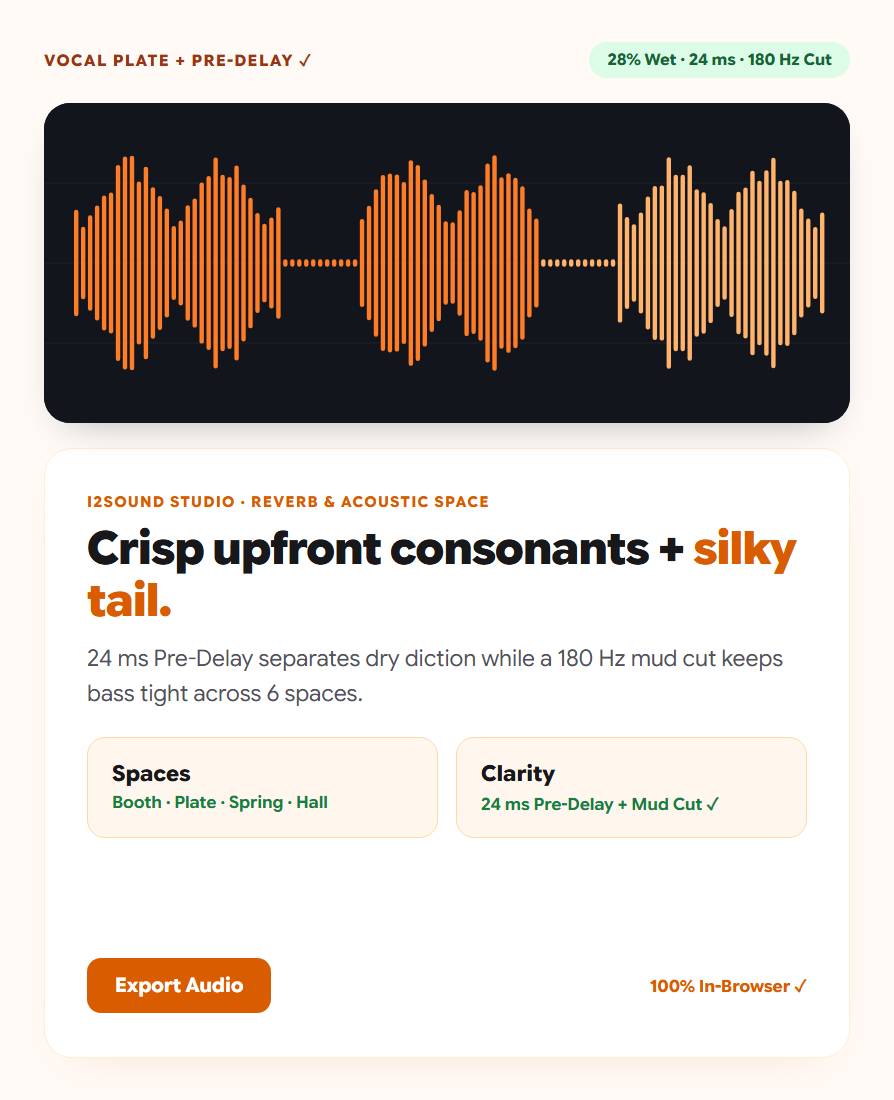
სტუდიური რჩევა: დააყენეთ 20–35 ms Pre-Delay წამყვან ვოკალზე, რათა თანხმოვნები დარჩეს მკაფიო და წინა პლანზე, სანამ რევერბის მდიდარი კუდი მათ უკან გაიშლება.
აირჩიეთ Vast Stone Cathedral და მოუსმინეთ პირდაპირ
დაარეგულირეთ Vast Stone Cathedral და Symphony Hall Studio Vocal Plate-თან ერთად სტუდიის მართვის პანელში. გეჭიროთ Shift ნებისმიერი მბრუნავი ღილაკის გადათრევისას მაღალი სიზუსტისთვის, ან ორჯერ დააწკაპუნეთ ნებისმიერ კონტროლზე კალიბრირებულ ნაგულისხმევ პარამეტრზე დასაბრუნებლად.
დააჭირეთ B კლავიატურაზე (ან დააწკაპუნეთ FX Active (A/B) გადამრთველზე) აუდიოს დაკვრისას, რათა შეუფერხებლად გადახვიდეთ 15 ms-ში მშრალ ორიგინალსა და დამუშავებულ სიგნალს შორის.
ხავერდოვანი Studio Vocal Plate
დაამატეთ კლასიკური სტუდიური Plate-ის ბზინვარება 180 Hz-იანი მღვრიე სიხშირეების მოჭრით, რათა ვოკალურმა რევერბმა არ დაფაროს ბასი და აკუსტიკური გიტარა.
Spring twang და Cathedral-ის ეფექტები
გადადით სერფ-ამპის Spring დისპერსიიდან 4.3-წამიან ქვის Cathedral-ის ატმოსფეროზე ცოცხალი A/B შედარებით.
ბუნებრივი ოთახის შესაბამისობა
შეურიეთ 12%–18% Booth ან Room ატმოსფერო მშრალ ADR ხაზებს, რათა დიალოგი ბუნებრივად ჩაჯდეს სცენაში.
შეამოწმეთ დონეები და დააექსპორტეთ სუფთად
დაადასტურეთ ჰედრუმი სტერეო გამომავალ მრიცხველზე, რათა პიკები დარჩეს უსაფრთხოდ 0.0 dBFS-ის ქვემოთ. აირჩიეთ თქვენი სამიზნე ფორმატი — მაგალითად MP3 · 320 kbps, WAV · 24-bit Studio ან FLAC · 16-bit Lossless — და დააწკაპუნეთ Export Audio.
გჭირდებათ შემდგომი მრავალსაფეხურიანი მასტერინგი ან მრავალტრეკიანი შრეების დალაგება? დააწკაპუნეთ Continue in (ან Pro Studio ზედა მოდულის ზოლში), რათა გადაიტანოთ დამუშავებული აუდიო პირდაპირ შემდეგ სტუდიურ ინსტრუმენტში ხელახალი ატვირთვის გარეშე.
Verified Studio Recipe — Reverb & Acoustic Space
Input Support : MP3, WAV, FLAC, M4A, AAC, OGG, OPUS, WebM, MP4, or Mic
Key Controls  : Vast Stone Cathedral  |  Symphony Hall  |  Studio Vocal Plate  |  Vintage Guitar Spring  |  Intimate Wood Room
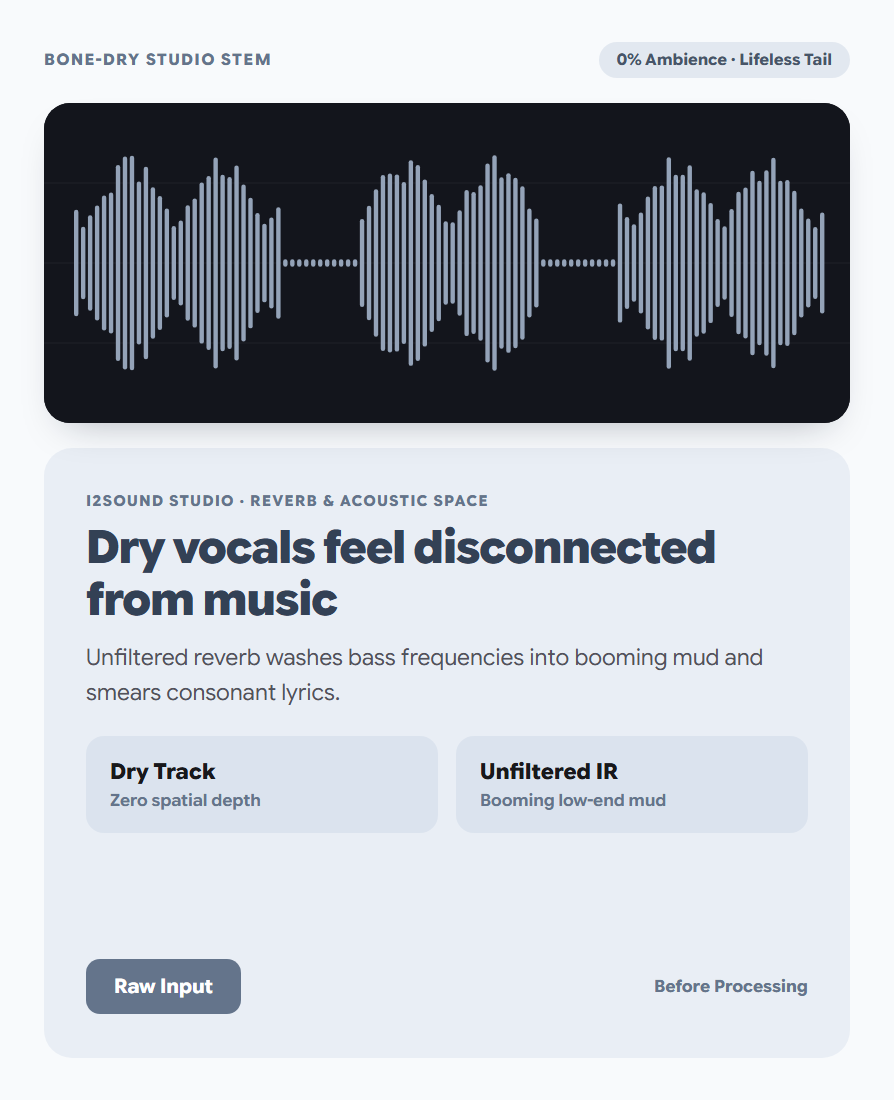
Before -> Now : 0% Ambience · Lifeless Tail  -->  28% Wet · 24 ms · 180 Hz Cut
Output Export : 320/192/128 kbps MP3, 16/24/32-bit WAV, Lossless FLAC (100% Client-Side Browser DSP)ხშირად დასმული კითხვები
რატომ არის Reverb Mud Cut (Low-Cut Hz) ასეთი სასარგებლო?
ბას დოლებზე, ბასის ნოტებზე ან დაბალ სიხშირეებზე ხანგრძლივი რევერბერაციის გამოყენება ბუნდოვანებას იწვევს. რევერბერაციის გაგზავნისას 150–220 Hz-ზე მაღალი სიხშირის ფილტრის (High-pass) გამოყენება ინარჩუნებს დაბალ სიხშირეებს მკაფიოდ, ხოლო საშუალო და მაღალი სიხშირეები უფრო ჰარმონიულად ჟღერს.
რას აკონტროლებს Pre-Delay?
Pre-Delay ამატებს მცირე პაუზას (0–140 ms) მშრალ ხმასა და რევერბერაციის არეკვლას შორის, რაც ოთახს უფრო დიდს აჩენს და ამავდროულად, სწრაფი ტექსტის გარჩევადობას ინარჩუნებს.
რომელი აკუსტიკური სივრცე უხდება ვოკალს და რომელი — გარემოს ხმებს?
Studio Vocal Plate (20–30% Wet, 24 ms Pre-Delay) ვოკალს წინა პლანზე და ხავერდოვნად ტოვებს, ხოლო Stone Cathedral (45–60% Wet) ქმნის ფართო, კინემატოგრაფიულ კუდებს.
სცადეთ Reverb & Acoustic Space თქვენს ბრაუზერში
გამოიყენეთ Vocal Pre-Delay და Reverb Low-Cut ფილტრაცია 6 დემპირებულ სტერეო კონვოლუციურ სივრცეში.