
გახსენით Audio File Size Compressor ყოველთვის, როცა გჭირდებათ სწრაფი, სტუდიური სიზუსტის შედეგები პირდაპირ თქვენს ბრაუზერში, პირადი ფაილების ატვირთვის გარეშე. გაქვთ 8 მბ-იანი Discord-ის ლიმიტი, 16 მბ-იანი WhatsApp-ის ზღვარი თუ 20 მბ-იანი ელფოსტის დანართის შეზღუდვა? გადახედეთ თქვენს ზუსტ სავარაუდო შეკუმშულ ზომას კოდირებამდე, მეტყველებაზე ოპტიმიზებული ბიტრეიტებისა და მონო მიქსინგის გამოყენებით.
გახსენით თქვენი აუდიო ან ვიდეო ფაილი ადგილობრივად
დააწკაპუნეთ Choose Audio or Video Audio File Size Compressor-ში (ან გადაათრიეთ MP3, WAV, FLAC, M4A, OGG, OPUS ან ვიდეო აუდიო), რათა დაარენდეროთ ინტერაქტიული Retina ტალღოვანი ფორმა პირდაპირ ბრაუზერის მეხსიერებაში — ან დააწკაპუნეთ Try Studio Demo დაუყოვნებლივ შესამოწმებლად.
დააჭირეთ Spacebar-ს დაკვრის დასაწყებად და გამოიყენეთ Waveform / Spectrogram / Live FFT ჩანართები ან მაუსის ბორბლით მასშტაბირება (40-ჯერამდე), რათა შეამოწმოთ ზუსტი ტრანზიტები და ხმაურის დონეები.
სტუდიური რჩევა: საუბრის ჩანაწერებისთვის (შეხვედრები, ლექციები, პოდკასტები), Mono Voice Mode-ის ჩართვა 64 kbps-ზე შესამჩნევად უფრო სუფთად ჟღერს, ვიდრე 64 kbps სტერეო, რადგან ყველა ბიტი კონცენტრირებულია ერთ ცენტრალურ ხმოვან არხზე.
დააყენეთ Discord / ატვირთვა (< 8 MB · 96 kbps) & მოუსმინეთ რეალურ დროში
დაარეგულირეთ Discord / Upload (< 8 MB · 96 kbps) და Voice / WhatsApp (64 kbps Mono) პარამეტრები Ultra-Tiny Lecture (48 kbps Mono)-თან ერთად სტუდიის მართვის პანელში. გეჭიროთ Shift ნებისმიერი მბრუნავი ღილაკის გადათრევისას ზუსტი რეგულირებისთვის, ან ორჯერ დააწკაპუნეთ ნებისმიერ კონტროლზე ნაგულისხმევ პარამეტრზე დასაბრუნებლად.
დააჭირეთ B თქვენს კლავიატურაზე (ან დააწკაპუნეთ FX Active (A/B) გადამრთველზე) აუდიოს დაკვრისას, რათა 15 ms-ში შეუფერხებლად გადახვიდეთ ორიგინალსა და დამუშავებულ სიგნალს შორის.
დარჩით 8 MB / 16 MB ლიმიტის ფარგლებში
იხილეთ ზუსტი სავარაუდო KB/MB გამომავალი ზომა ბანერში ექსპორტზე დაწკაპუნებამდე.
დააკომპრესირეთ 1-საათიანი შეხვედრები 20 MB-ზე ნაკლებ ზომამდე
48 kbps მონო ამცირებს სრულ 60-წუთიან ჩანაწერს დაახლოებით 21 მბ-მდე.
სწრაფად ჩამტვირთავი ვებ-აუდიო ჩანართები
შეამცირეთ გვერდის წონა მაღალი სიხშირის როლ-ოფის მოსმენისას A/B გვერდის ავლით.
შეამოწმეთ დონეები და დააექსპორტეთ სუფთად
დაადასტურეთ ჰედრუმი სტერეო გამომავალ მრიცხველზე, რათა პიკები დარჩეს უსაფრთხოდ 0.0 dBFS-ის ქვემოთ. აირჩიეთ თქვენი სამიზნე ფორმატი — როგორიცაა MP3 · 320 kbps, WAV · 24-bit Studio, ან FLAC · 16-bit Lossless — და დააწკაპუნეთ Export Audio.
გჭირდებათ შემდგომი მრავალეტაპიანი მასტერინგი ან მრავალტრეკიანი ფენებად დაყოფა? დააწკაპუნეთ Continue in (ან Pro Studio ზედა მოდულის ზოლში), რათა გადაიტანოთ თქვენი დამუშავებული აუდიო პირდაპირ შემდეგ სტუდიურ ინსტრუმენტში ხელახალი ატვირთვის გარეშე.
Verified Studio Recipe — Audio File Size Compressor
Input Support : MP3, WAV, FLAC, M4A, OGG, OPUS, or Video Audio
Key Controls  : Discord / Upload (< 8 MB · 96 kbps)  |  Voice / WhatsApp (64 kbps Mono)  |  Ultra-Tiny Lecture (48 kbps Mono)  |  Balanced Music (128 kbps Stereo)  |  Target MP3 Bitrate
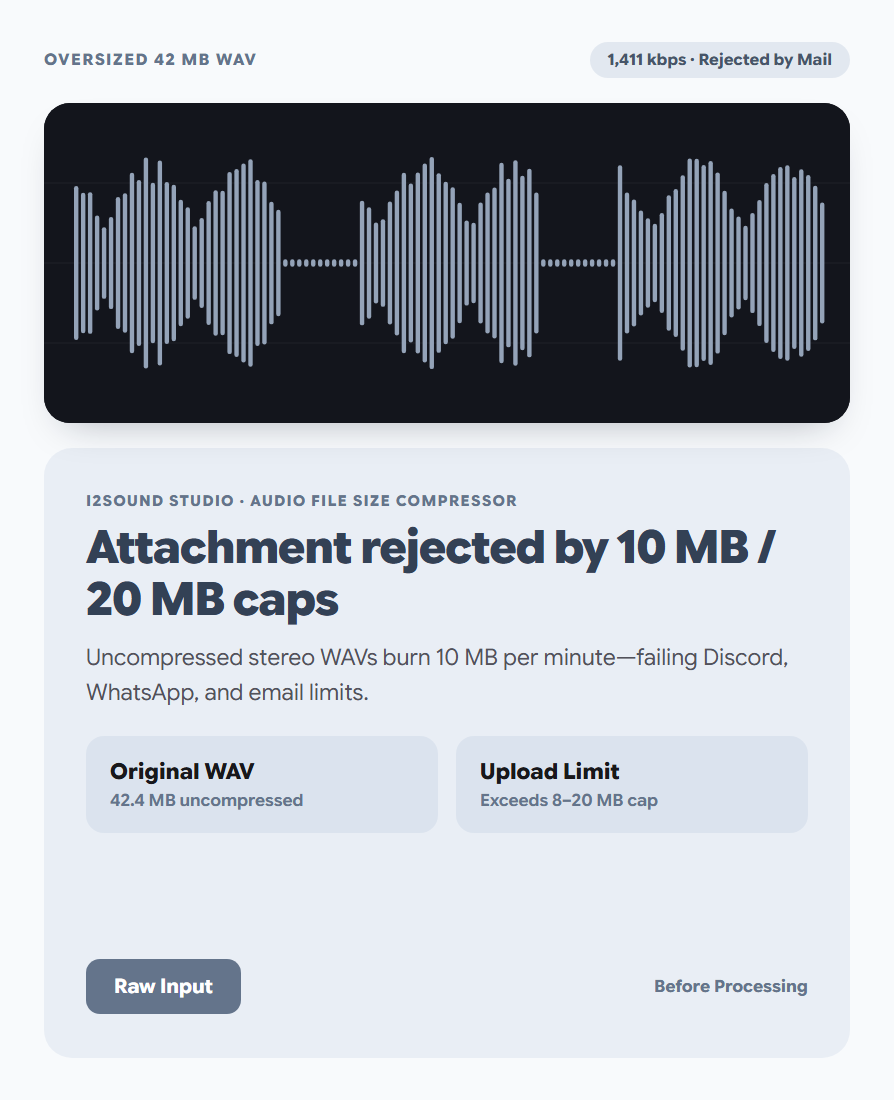
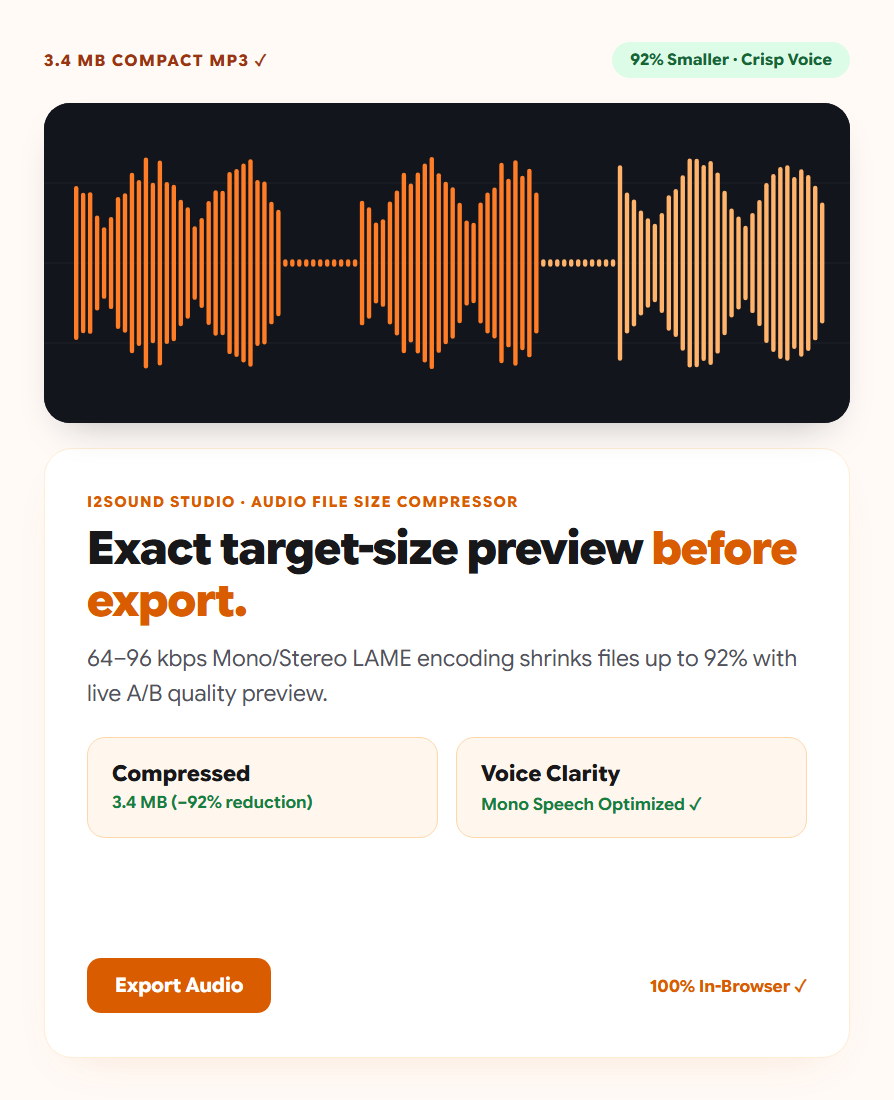
Before -> Now : 1,411 kbps · Rejected by Mail  -->  92% Smaller · Crisp Voice
Output Export : 48 / 64 / 96 / 128 / 160 kbps Size-Optimized MP3 (100% Client-Side Browser DSP)ხშირად დასმული კითხვები
როგორ გამოითვლება კომპრესირებული MP3 ფაილის ზომა ასე ზუსტად?
MP3-ის მუდმივი ბიტრეიტის ზომა უდრის (ხანგრძლივობა წამებში × ბიტრეიტი kbps-ში) ÷ 8 — რაც i2Sound-ს საშუალებას აძლევს აჩვენოს სამიზნე ზომა ~1%-იანი ცდომილებით კოდირებამდე.
რა პარამეტრებია საჭირო 30-წუთიანი ჩანაწერის Discord-ის 10 MB ლიმიტში მოსათავსებლად?
აირჩიეთ 48 kbps და ჩართეთ Mono Voice Mode — 30-წუთიანი მეტყველების ჩანაწერი კომპრესირდება დაახლოებით 10.5 MB-მდე (ან ~7 MB 20 წუთის შემთხვევაში).
შემიძლია თუ არა ექსპორტამდე მოვისმინო, როგორ ჟღერს კომპრესირებული სიხშირეები?
დიახ. დააჭირეთ Spacebar-ს აქტიური სიხშირული ფილტრის რეალურ დროში მოსასმენად და B-ს ორიგინალთან A/B შედარებისთვის.
სცადეთ აუდიო ფაილის ზომის კომპრესორი თქვენს ბრაუზერში
გადახედეთ ზუსტ გამომავალ KB/MB ზომას კოდირებამდე, მეტყველებისთვის ოპტიმიზებული მონო ბიტრეიტებით.