
Öffnen Sie Pitch & Key Shifter, wann immer Sie schnelle, studio-genaue Ergebnisse direkt in Ihrem Browser benötigen, ohne private Dateien hochzuladen. Verschieben Sie Backing-Tracks in Ihren angenehmen Stimmbereich, stimmen Sie Übungstracks für Gitarre/Horn in Halbtönen um oder nehmen Sie präzise Mikro-Pitch-Anpassungen von ±100 Cent vor, während BPM und Dauer erhalten bleiben.
Öffnen Sie Ihre Audio- oder Videodatei lokal
Klicken Sie auf Audio oder Video auswählen in Pitch & Key Shifter (oder ziehen Sie MP3, WAV, FLAC, M4A, AAC, OGG, OPUS, WebM, MP4 oder Mikrofon-Audio per Drag & Drop hinein), um eine interaktive Retina-Wellenform direkt im lokalen Browserspeicher zu rendern – oder klicken Sie auf Studio-Demo testen, um sofort loszulegen.
Drücken Sie die Spacebar, um die Wiedergabe zu starten, und nutzen Sie die Ansichts-Tabs Wellenform / Spektrogramm / Live-FFT oder das Mausrad zum Zoomen (bis zu 40×), um Transienten und Grundrauschen genau zu untersuchen.
Studio-Tipp: Mischen Sie 25 %–40 % Harmony Dry Blend mit einer Verschiebung um +12 oder −12 Halbtöne, um satte, oktavierte Gesangs- oder Gitarren-Layer zu erzeugen.
Stellen Sie −5 Halbtöne ein (tiefe Filmstimme) & hören Sie live hinein
Stellen Sie −5 Halbtöne (tiefe Filmstimme) und +7 Halbtöne (Helium / Quinte höher) neben −2 Halbtöne (tiefere Tonart) im Studio-Kontrolldock ein. Halten Sie Shift gedrückt, während Sie einen Drehregler ziehen, um präzise Einstellungen vorzunehmen, oder doppelklicken Sie auf einen Regler, um ihn auf den kalibrierten Standardwert zurückzusetzen.
Drücken Sie B auf Ihrer Tastatur (oder klicken Sie auf den Schalter FX Aktiv (A/B)), während das Audio läuft, um innerhalb von 15 ms knackfrei zwischen Ihrem trockenen Original und dem bearbeiteten Signal überzublenden.
Backing-Tracks an Ihre Stimme anpassen
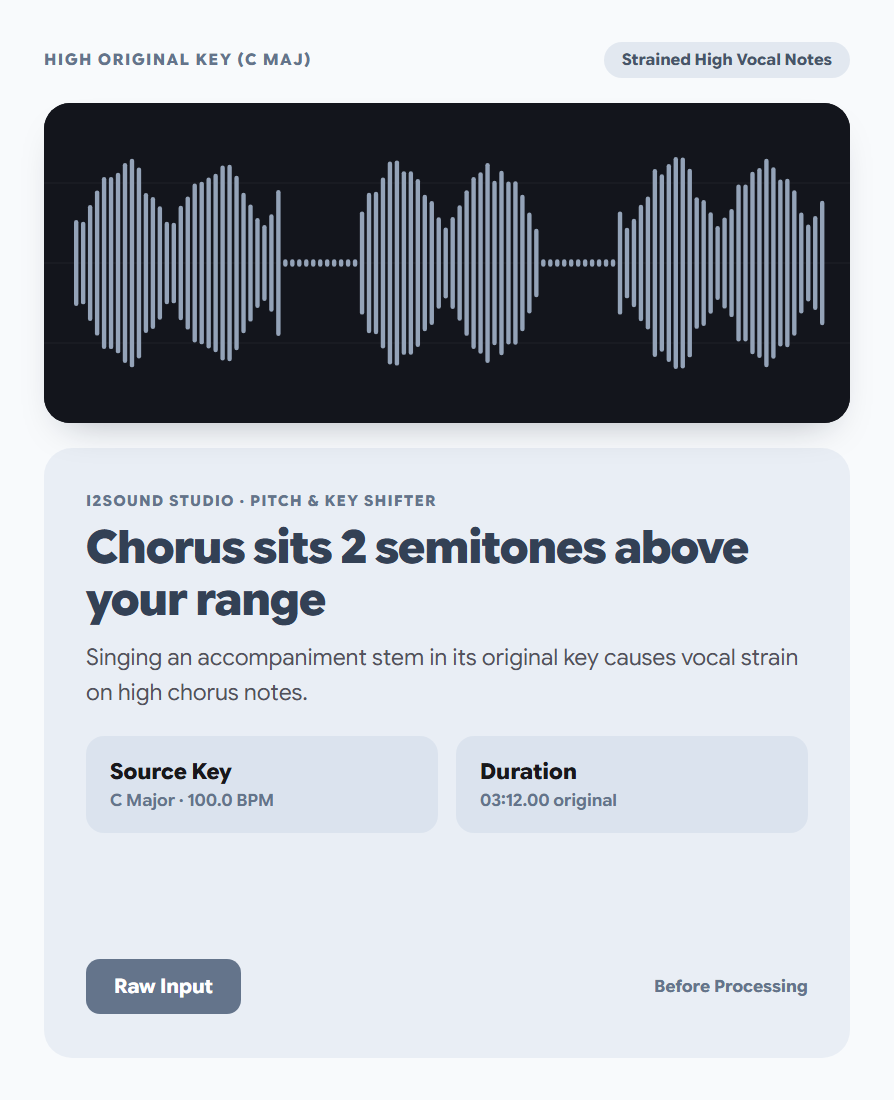
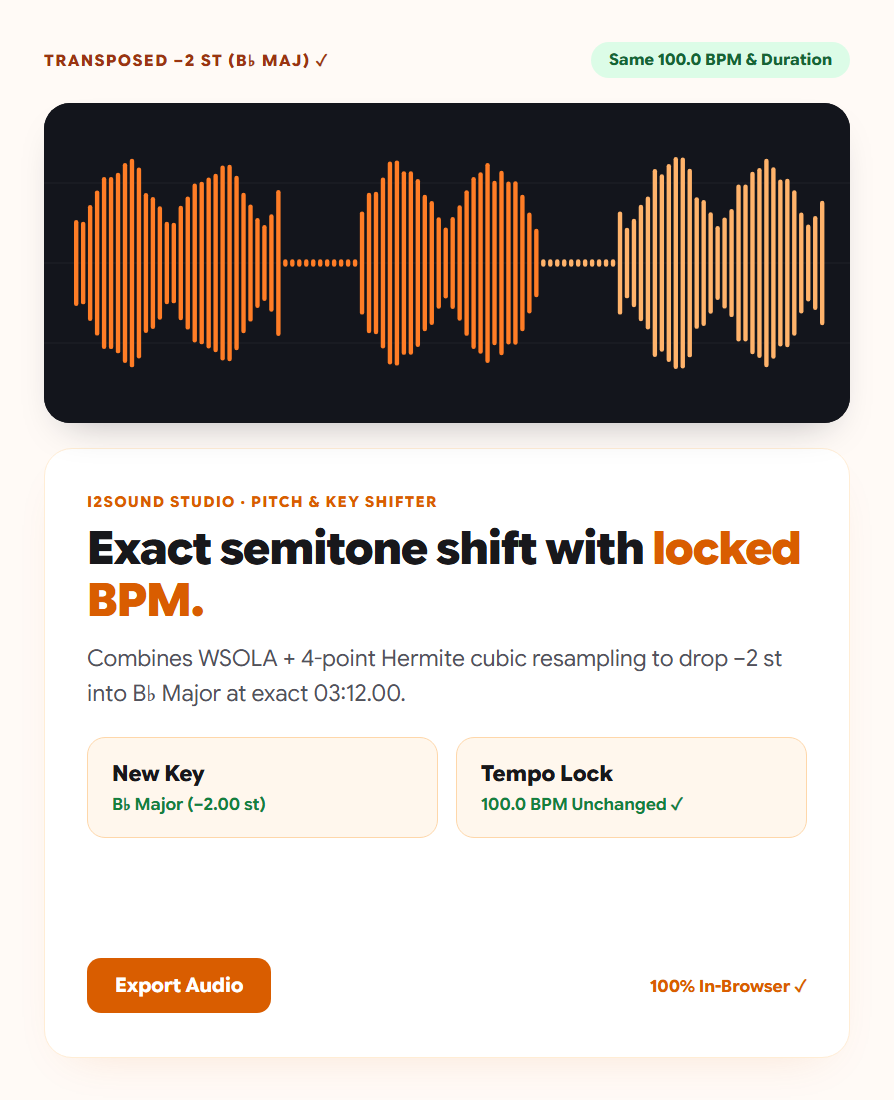
Senken Sie Karaoke- oder Instrumental-Stems um 1–3 Halbtöne ab, um stimmliche Anstrengung zu vermeiden, während der ursprüngliche Groove exakt erhalten bleibt.
Sparen Sie sich das Umstimmen Ihres Instruments
Transponieren Sie Aufnahmen in Es (einen Halbton tiefer) um +1 Halbton nach oben, damit Sie sofort in Standard-E-Stimmung mitspielen können.
Oktav-Layer & Monster-/Helium-Effekte
Senken Sie Sprachaufnahmen um −12 Halbtöne für filmische Sub-Oktaven ab oder mischen Sie +7 Halbtöne für Quint-Harmonien hinzu.
Pegel prüfen und sauber exportieren
Überprüfen Sie den Headroom auf der Stereo-Ausgangsanzeige, damit die Spitzen sicher unter 0.0 dBFS bleiben. Wählen Sie Ihr Zielformat – wie MP3 · 320 kbps, WAV · 24-bit Studio oder FLAC · 16-bit Lossless – und klicken Sie auf Audio exportieren.
Benötigen Sie danach ein mehrstufiges Mastering oder das Layering mehrerer Stems? Klicken Sie auf Weiter in (oder Pro Studio in der oberen Modulleiste), um Ihr bearbeitetes Audio direkt an das nächste Studio-Tool weiterzuleiten, ohne es erneut hochzuladen.
Verified Studio Recipe — Pitch & Key Shifter
Input Support : MP3, WAV, FLAC, M4A, AAC, OGG, OPUS, WebM, MP4, or Mic
Key Controls  : −5 Semitones (Deep Cinema Voice)  |  +7 Semitones (Helium / Fifth Up)  |  −2 Semitones (Lower Song Key)  |  +2 Semitones (Brighter Song Key)  |  −12 Semitones (Monster Sub-Octave)
Before -> Now : Strained High Vocal Notes  -->  Same 100.0 BPM & Duration
Output Export : 320/192/128 kbps MP3, 16/24/32-bit WAV, Lossless FLAC (100% Client-Side Browser DSP)Häufige Fragen
Wie viele Cent entsprechen einem musikalischen Halbton?
Genau 100 Cent entsprechen 1 Halbtonschritt, und 12 Halbtöne (1.200 Cent) entsprechen einer vollen Oktave (2× oder 0,5× Frequenz).
Verändert der Pitch Shifter die Länge oder das BPM meines Songs?
Nicht, wenn „Originaltempo beibehalten“ aktiviert ist (Standard). Wechseln Sie nur zu Varispeed, wenn Tempo und Tonhöhe wie bei einem analogen Tonband gemeinsam skaliert werden sollen.
Wie erstelle ich mit dem Pitch Shifter einen Gesangsharmonie-Layer?
Verschieben Sie um +7 Halbtöne (reine Quinte) oder −12/+12 Halbtöne (Oktave) und erhöhen Sie die „Harmony Dry Blend“ auf 30 %–45 %, damit Ihre Original- und transponierten Stimmen zusammen erklingen.
Probieren Sie den Pitch & Key Shifter in Ihrem Browser aus
Verschieben Sie Backing-Tracks um ±12 Halbtöne und ±100 Fein-Cent, um sie an Ihren Stimm- oder Instrumentenumfang anzupassen.