
Öffnen Sie den Audio Speed & Tempo Changer, wann immer Sie schnelle, studiogenaue Ergebnisse direkt in Ihrem Browser benötigen, ohne private Dateien hochzuladen. Beschleunigen Sie lange Vorlesungen, kürzen Sie Voiceovers auf ein 60-Sekunden-Werbefenster oder verlangsamen Sie schnelle Instrumentalsoli für Transkriptionen auf 0,50× mittels phasenstabilem Stereo-WSOLA Time-Stretching.
Öffnen Sie Ihr Audio oder Video lokal
Klicken Sie auf Audio oder Video auswählen im Audio Speed & Tempo Changer (oder ziehen Sie MP3, WAV, FLAC, M4A, AAC, OGG, OPUS, WebM, MP4 oder Mikrofon-Aufnahmen per Drag & Drop hinein), um eine interaktive Retina-Wellenform direkt im lokalen Browserspeicher zu rendern – oder klicken Sie auf Studio-Demo testen für einen sofortigen Test.
Drücken Sie die Spacebar, um die Wiedergabe zu starten, und nutzen Sie die Reiter Wellenform / Spektrogramm / Live-FFT oder das Mausrad zum Zoomen (bis zu 40×), um Transienten und Grundrauschen präzise zu untersuchen.
Studio-Tipp: Wünschen Sie stattdessen die klassische, tiefere Tonhöhe einer verlangsamten Vinyl-Schallplatte? Deaktivieren Sie die Pitch-Lock-Funktion, um in den flüssigen Analog-Tape-Modus zu wechseln.
Stellen Sie 1,50× für schnelle Vorträge ein & hören Sie live ab
Passen Sie 1,50× Vorlesung und 2,00× doppelte Geschwindigkeit neben 1,25× flotter Podcast im Studio-Kontrolldock an. Halten Sie Shift gedrückt, während Sie einen Drehregler für feinere Präzision bewegen, oder doppelklicken Sie auf einen Regler, um ihn auf den kalibrierten Standardwert zurückzusetzen.
Drücken Sie B auf Ihrer Tastatur (oder klicken Sie auf den Schalter FX Aktiv (A/B)), während das Audio läuft, um innerhalb von 15 ms knackfrei zwischen Ihrem trockenen Original und dem bearbeiteten Signal umzublenden.
Lernen Sie schnelle Passagen bei 0,50×–0,75×
Verlangsamen Sie komplexe Gitarrensoli, Klavierläufe oder Choreografie-Tracks, ohne den Song aus seiner ursprünglichen Tonart zu verschieben.
Passen Sie Voiceovers an exakte Zeitvorgaben an
Passen Sie Sprechertexte auf 1,08× oder 1,15× an, damit ein 34-Sekunden-Skript sauber in einen 30-Sekunden-Werbespot oder Social-Media-Beitrag passt.
Exportieren Sie Lern-Audio mit 1,5×–2,0×
Rendern Sie beschleunigte MP3-Vorlesungen für Offline-Player und Autoradios, die keine integrierte Wiedergabe mit variabler Geschwindigkeit unterstützen.
Pegel prüfen und sauber exportieren
Überprüfen Sie den Headroom auf der Stereo-Ausgangsanzeige, damit die Spitzen sicher unter 0,0 dBFS bleiben. Wählen Sie Ihr Zielformat – wie MP3 · 320 kbps, WAV · 24-bit Studio oder FLAC · 16-bit Lossless – und klicken Sie auf Audio exportieren.
Benötigen Sie danach ein mehrstufiges Mastering oder Multi-Track-Layering? Klicken Sie auf Weiter in (oder Pro Studio in der oberen Modulleiste), um Ihr bearbeitetes Audio direkt an das nächste Studio-Tool zu übergeben, ohne es erneut hochzuladen.
Verified Studio Recipe — Audio Speed & Tempo Changer
Input Support : MP3, WAV, FLAC, M4A, AAC, OGG, OPUS, WebM, MP4, or Mic
Key Controls  : 1.50× Fast Lecture  |  2.00× Double Speed  |  1.25× Brisk Podcast  |  0.75× Practice Slow-Mo  |  0.50× Half-Speed Study
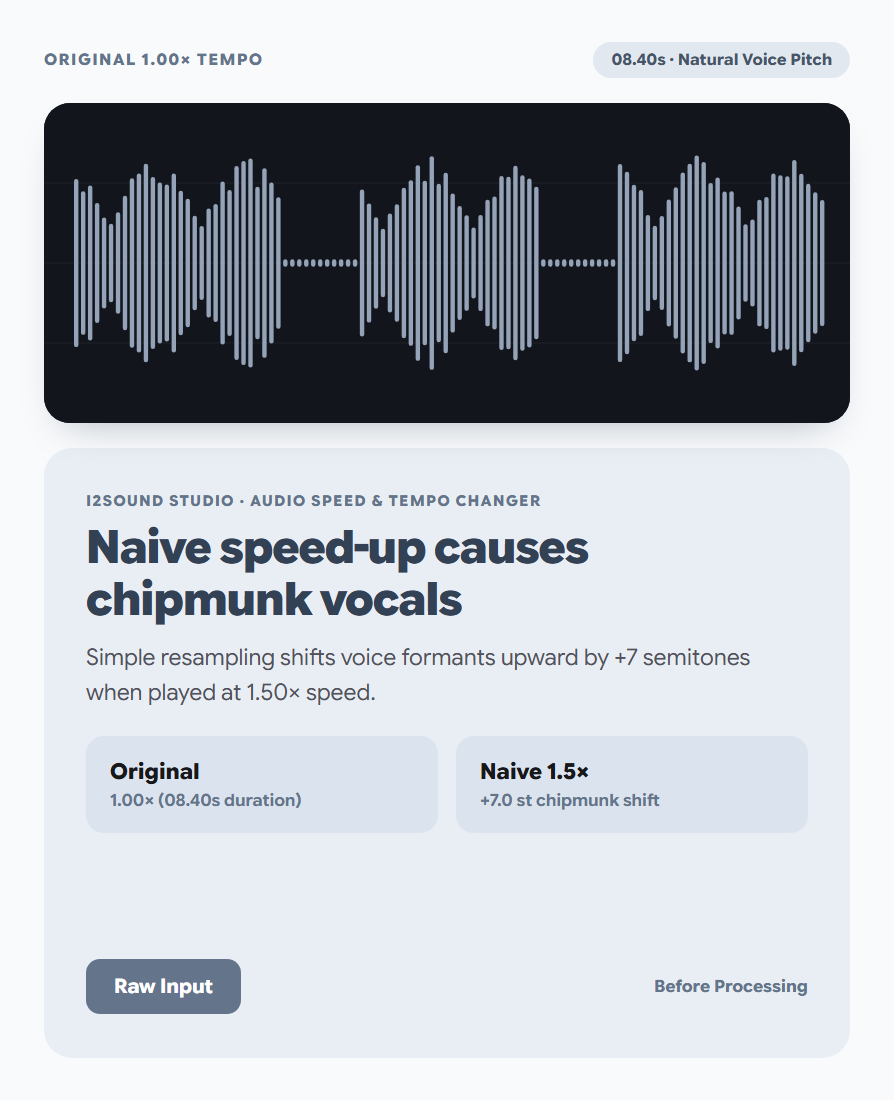
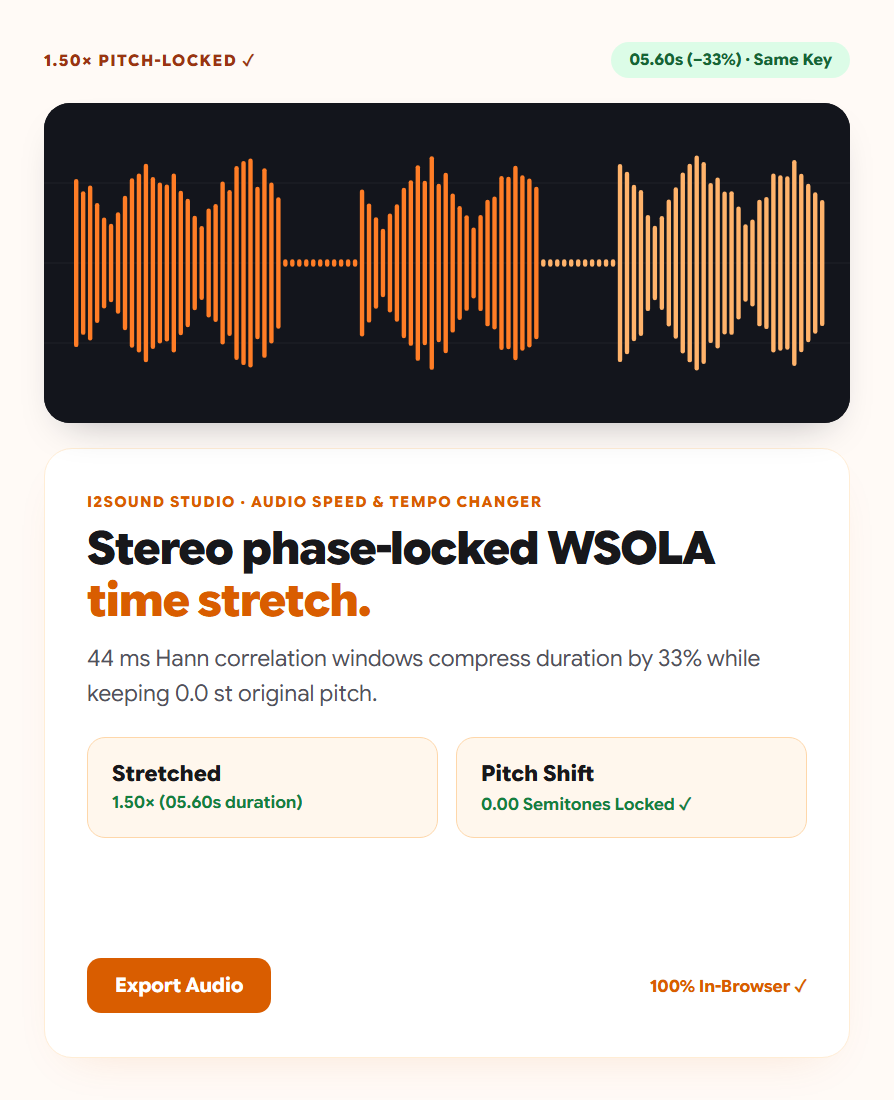
Before -> Now : 08.40s · Natural Voice Pitch  -->  05.60s (−33%) · Same Key
Output Export : 320/192/128 kbps MP3, 16/24/32-bit WAV, Lossless FLAC (100% Client-Side Browser DSP)Häufige Fragen
Wie ändert i2Sound die Geschwindigkeit, ohne dass Stimmen wie Streifenhörnchen klingen?
Bei aktiviertem Pitch Lock verwendet i2Sound Stereo Waveform Similarity Overlap-Add (WSOLA) – dabei wird das Audio in überlappende 44 ms Hann-Fenster geschnitten, die an der Spitzenphasenkorrelation ausgerichtet sind, sodass sich das Tempo sauber ändert, während die Tonhöhe der Stimme unverändert bleibt.
Bleibt das Stereobild beim Dehnen von Musik zentriert?
Ja. Die Ähnlichkeitsausrichtung wird auf dem kombinierten Mid-Signal berechnet und identisch auf den linken und rechten Kanal angewendet, was ein Driften der Stereophase verhindert.
Welche Geschwindigkeit eignet sich am besten für gesprochene Podcasts bzw. zum Üben von Musik?
1,20×–1,50× mit aktiviertem Pitch Lock hält gesprochene Podcasts klar und verständlich, während 0,50×–0,75× es Musikern ermöglicht, schnelle Noten in der Originaltonart zu transkribieren.
Probieren Sie den Audio Speed & Tempo Changer in Ihrem Browser aus
Dehnen Sie das Tempo von 0,25× auf 3,00× mittels stereo-phasengekoppeltem WSOLA – oder wechseln Sie zum analogen Band-Modus.