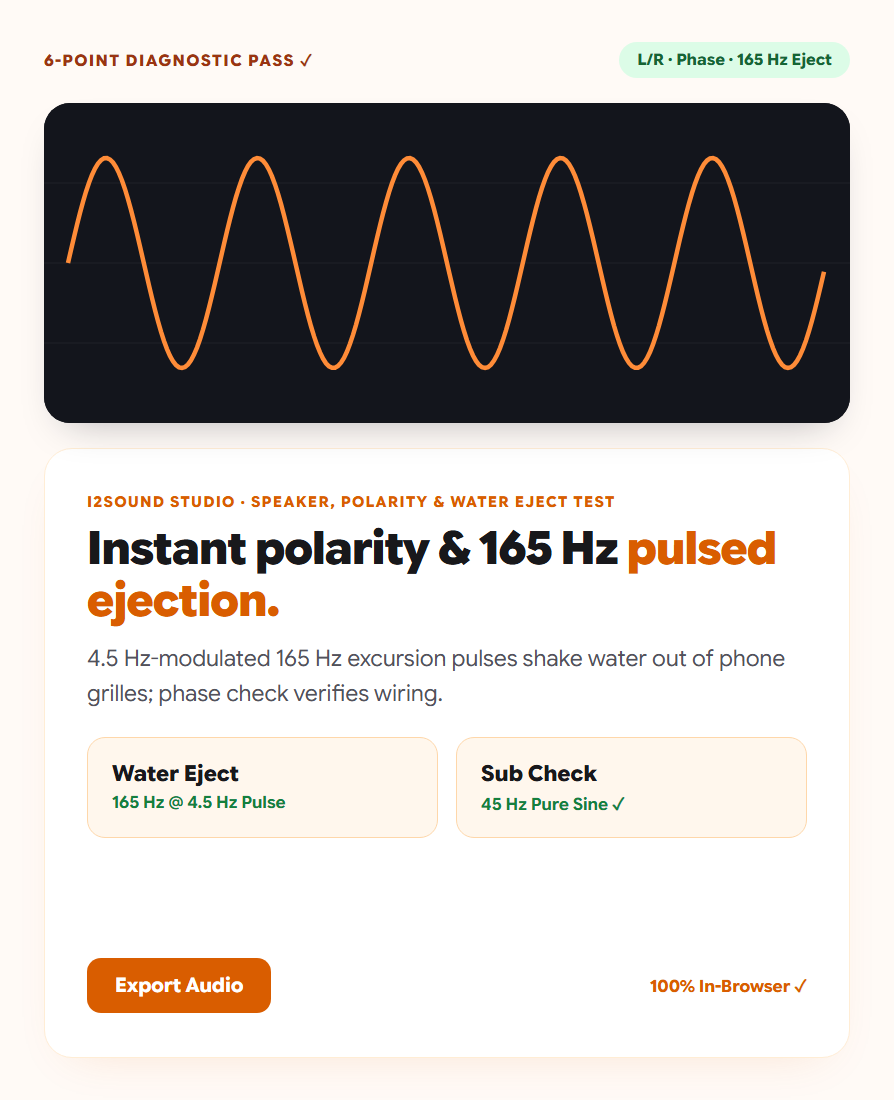

スピーカー、極性、排水テストを開けば、ファイルをアップロードすることなく、ブラウザ上で直接、スタジオ品質の正確な結果を素早く得られます。L/R配線の確認、同相/180°逆相の極性テスト、45 Hzサブウーファーの応答チェック、スマホグリルからの排水用165 Hzパルス波など、6つのハードウェア診断を1つの画面で実行可能です。
プリセットまたは参照信号を選択
スピーカー、極性、排水テストを開いてください。ブラウザのハードウェアクロックに同期したWeb Audioストリームで直接合成されるため、60fpsのオシロスコープが即座に起動し、ファイルアップロードは不要です。
テスト音量などのキャリブレーション済みプリセットから開始し、再生をクリック(またはSpacebarを押す)する前に、スピーカーやヘッドホンの音量を適切なレベルに設定してください。
スタジオのヒント:スマホをシンクやプールに落としましたか?スマホの音量を85〜100%に設定し、画面を下にして置き、165 Hzスマホ排水を15〜30秒間実行してください。
テスト音量を調整してライブ試聴
スタジオコントロールパネルでテスト音量を調整します。Shiftを押しながらダイヤルをドラッグすると精密な調整が可能で、コントロールをダブルクリックするとデフォルト値に戻ります。
位相ロックされたオシロスコープと倍音FFTが60fpsで応答し、倍音バランスとステレオルーティングを確認できます。
左右のケーブル接続を確認
着脱式IEMケーブルやBluetoothアダプターの左右ルーティングが正確かを確認します。
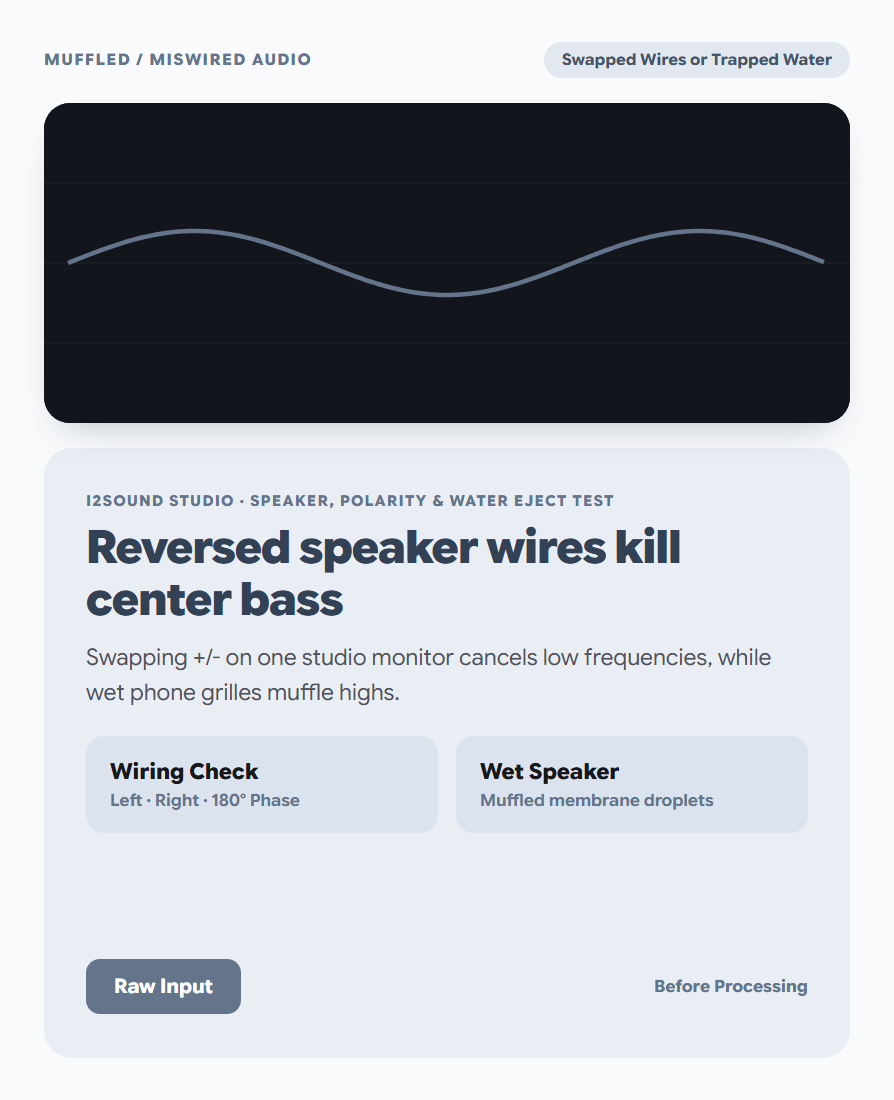
スピーカーの赤/黒配線の逆接続を検出
同相よりも逆相の方が音が固く中央に定位する場合、スピーカーの+/−端子が入れ替わっています!
165 Hz共振による水抜き
4.5 Hzでパルス変調された165 Hzの矩形波が、スピーカーメッシュに詰まった水滴を振動で取り除きます。
レベルを確認してクリーンにエクスポート
ステレオ出力メーターでヘッドルームを確認し、ピークが0.0 dBFSを超えないようにします。MP3 · 320 kbps、WAV · 24-bit Studio、FLAC · 16-bit Losslessなどのターゲット形式を選択し、オーディオをエクスポートをクリックします。
この後、マルチステップのマスタリングやマルチトラックのステムレイヤーが必要ですか?次へ進む(または上部モジュールバーのPro Studio)をクリックすると、再アップロードなしで処理済みオーディオを次のスタジオツールへ直接渡せます。
Verified Studio Recipe — Speaker, Polarity & Water Eject Test
Input Support : 6 One-Click Hardware Diagnostic Tests
Key Controls  : Test Volume
Before -> Now : Swapped Wires or Trapped Water  -->  L/R · Phase · 165 Hz Eject
Output Export : Live L/R, Polarity, 45 Hz Sub, & 165 Hz Water-Eject Signals (100% Client-Side Browser DSP)よくある質問
同相(In-Phase)と逆相(Out-of-Phase)の極性テストはどう読み取りますか?
正しく配線されたスピーカーでは、同相でファントムセンターがしっかりと定位し低音が豊かに聞こえますが、逆相では音が不自然にスカスカで、広がりすぎて低音が薄く聞こえます。
165 Hzのスマホ水抜き機能はどのくらいの頻度で使用できますか?
スマートフォンを下に向け、15秒のサイクルを2〜3回繰り返すのが、スピーカーグリルから表面の水分を取り除く安全で効果的な方法です。その後、糸くずの出ない乾いた布で優しく拭き取ってください。
ノートPCのスピーカーで45 Hzのサブウーファーチェックが聞こえないのはなぜですか?
薄型のノートPCやスマートフォンのスピーカーは、物理的に100〜130 Hz以下がカットされます。45 Hzのテストは、専用のサブウーファー、スタジオモニター、フルレンジヘッドホン向けです。
ブラウザでスピーカー、極性、水抜きテストを試す
L/R分離、180°極性、45 Hzサブウーファー、165 Hz水抜きなど、6つのハードウェアチェックを即座に実行します。