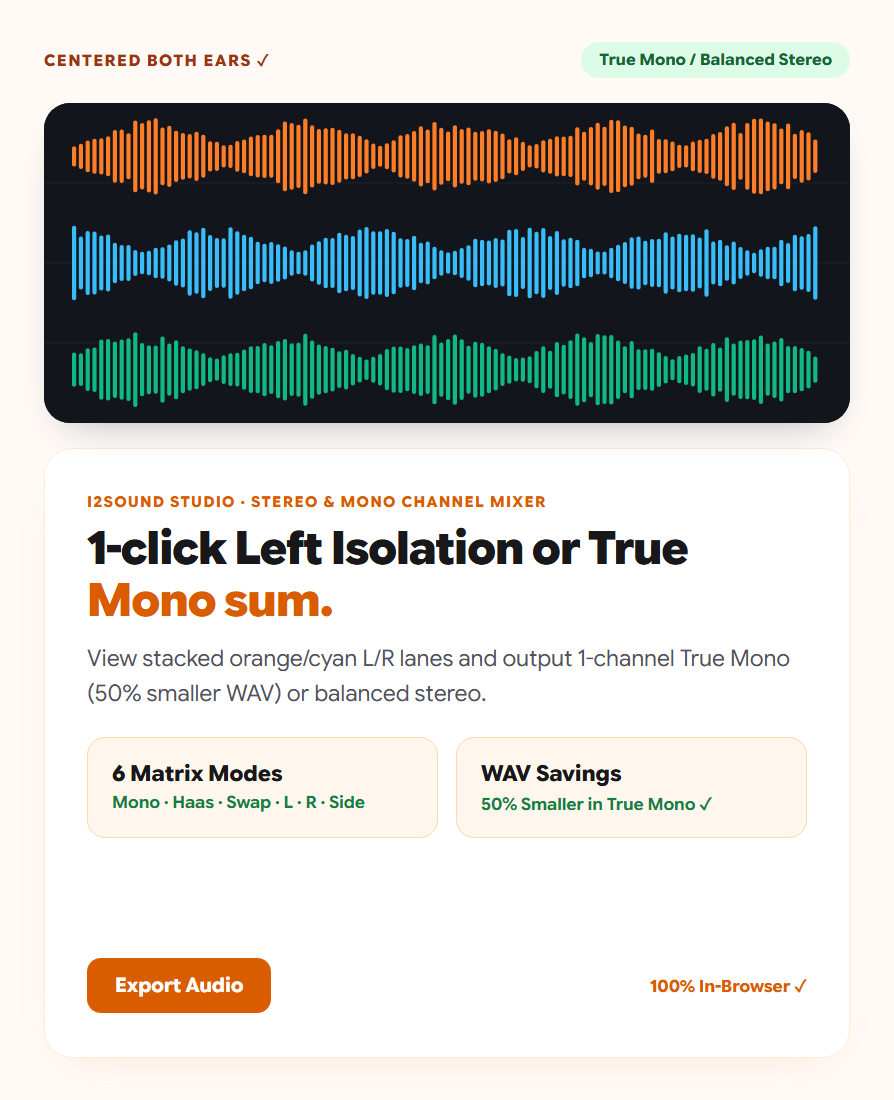

プライベートファイルをアップロードすることなく、ブラウザ上で高速かつスタジオ品質の結果が必要なときは、いつでもステレオ&モノラル・チャンネルミキサーをご利用ください。マイク録音が左耳だけに記録されていませんか?WAVファイルのサイズを半分にするために真の1chモノラルが必要ですか?それとも、平坦なモノラルシンセを豊かなステレオに広げたいですか?左右分割ステージで両方のチャンネルを視覚化しましょう。
ローカルからオーディオまたはビデオを開く
ステレオ&モノラル・チャンネルミキサーでオーディオまたはビデオを選択をクリック(またはステレオ/モノラルのMP3, WAV, FLAC, M4A, OGG, OPUSをドラッグ&ドロップ)して、ローカルブラウザメモリ内でインタラクティブなRetina波形をレンダリングします。スタジオデモを試すをクリックしてすぐにテストすることも可能です。
Spacebarを押して再生を開始し、波形 / スペクトログラム / ライブFFTタブやマウスホイールズーム(最大40倍)を使用して、正確なトランジェントとノイズフロアを確認します。
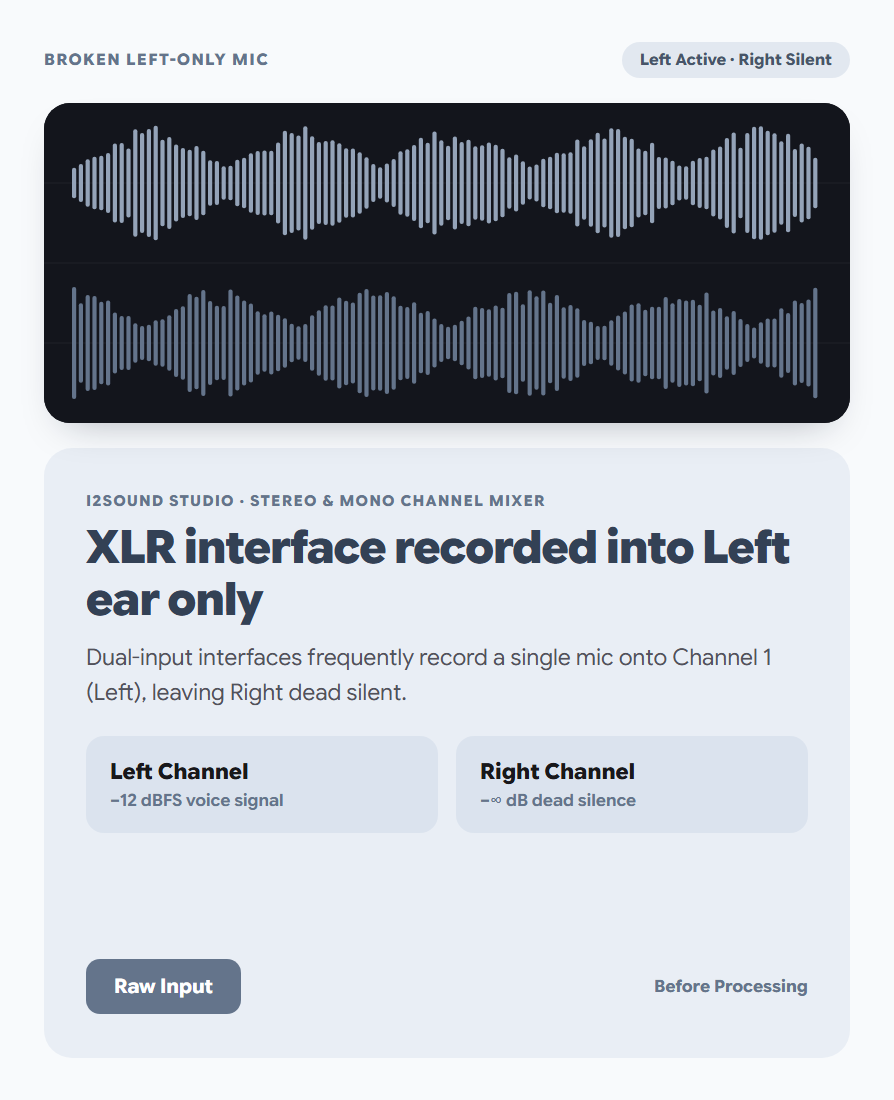
スタジオのヒント: デュアル入力オーディオインターフェースでマイクが左のみに録音された場合(右が無音)、[左チャンネルのみ抽出]または[真のモノラル]を選択すると、両耳から音声が聞こえるようになります!
Stereo → True Mono (−3 dB Sum) に設定してライブ試聴
スタジオコントロールドックでステレオ → 真のモノラル(−3 dBサミング)やモノラル → ワイドHaasステレオ、左 ↔ 右の入れ替えを調整します。ロータリーダイヤルをドラッグ中にShiftキーを押すと微調整が可能で、コントロールをダブルクリックすると校正されたデフォルト値に戻ります。
再生中にキーボードのBを押す(またはFX有効 (A/B)スイッチをクリック)と、元の音声と処理後の信号を15 msでクリックノイズなしにクロスフェードできます。
片耳のみ録音されたXLRマイク音声の修正
左または右のみのカメラ/インターフェース録音を、瞬時に両方のヘッドフォンで中央に配置します。
心理音響学的なHaasワイドニング
10–25 msの右チャンネルHaasディレイを使用して、平坦なモノラルのギターやシンセをワイドなステレオに変換します。
L − R サイド差分マトリックス
中央に定位するモノラルのボーカルやキックドラムを打ち消し、ワイドにパンニングされた楽器を際立たせます。
レベルを確認してクリーンに書き出し
ステレオ出力メーターでヘッドルームを確認し、ピークが0.0 dBFSを超えないようにします。MP3 · 320 kbps、WAV · 24-bitスタジオ、FLAC · 16-bitロスレスなどのターゲット形式を選択し、オーディオをエクスポートをクリックします。
その後、マルチステップのマスタリングやマルチトラックのステムレイヤーが必要ですか?次へ進む(または上部モジュールバーのプロスタジオ)をクリックすると、再アップロードなしで処理済みの音声を次のスタジオツールへ直接渡すことができます。
Verified Studio Recipe — Stereo & Mono Channel Mixer
Input Support : Stereo or Mono MP3, WAV, FLAC, M4A, OGG, OPUS
Key Controls  : Stereo → True Mono (−3 dB Sum)  |  Mono → Wide Haas Stereo  |  Swap Left ↔ Right  |  Isolate Left Channel Only  |  Isolate Right Channel Only
Before -> Now : Left Active · Right Silent  -->  True Mono / Balanced Stereo
Output Export : True 1-Ch Mono, Haas Widened Stereo, Swapped L↔R, or Isolated L/R (100% Client-Side Browser DSP)よくある質問
True Monoは実際に1チャンネルのファイルを出力しますか?
はい。True Monoモードでは、i2Soundは(L + R) × 0.5を計算して真のシングルチャンネルAudioBufferに統合するため、非圧縮のWAV/FLACファイルサイズが半分になります。
左耳だけで録音されてしまったマイク音声を修正するにはどうすればよいですか?
「Isolate Left Channel Only(左チャンネルのみ抽出して両耳にコピー)」または「True Mono(1チャンネルのセンター配置ファイルとして書き出し)」を選択してください。
Haas Widenはモノラルトラックにどのような効果を与えますか?
モノラル信号を左右に複製し、右チャンネルを10〜25 ms遅延させることで、ヘッドホンで聴いた際に位相の打ち消しを防ぎつつ、広がり感のあるステレオ効果を生み出します。
ブラウザでStereo & Mono Channel Mixerを試す
左右のレーンを視覚的に確認し、1チャンネルのモノラルにダウンミックス、L↔Rの入れ替え、またはHaas遅延によるモノラルのワイド化を行います。