


기밀 음성 녹음, 강의 또는 클라이언트 영상을 클라우드에 업로드할 필요 없이 빠르고 정확한 자막이나 스크립트가 필요할 때 AI 오디오-텍스트 및 자막 생성기를 실행하세요. 녹음 파일을 드래그 앤 드롭하면 브라우저 내에서 음성 인식이 자동으로 실행됩니다.
오디오나 비디오를 드래그하세요 (AI가 자동으로 시작됩니다)
AI 오디오-텍스트 및 자막 생성기에서 오디오 또는 비디오 선택을 클릭하거나, MP3, WAV, M4A, MP4, MOV, MKV 녹음 파일을 드래그 앤 드롭하세요. 또는 스튜디오 데모 체험을 클릭하여 즉시 테스트할 수 있습니다.
음성이 기기에서 로컬로 변환되는 동안 경과 시간 카드가 실시간 진행 상황을 보여줍니다. 언어 선택기를 자동 언어 감지로 두거나 특정 언어를 선택하여 다시 변환하세요.
스튜디오 팁: 캡션 줄 옆의 ▶ #1 (0.4s–2.1s) 타임스탬프 버튼을 클릭하면 파형에서 해당 음성 구간만 다시 재생하며 문구를 정밀하게 수정할 수 있습니다!
표준 자막과 틱톡(3단어) 자막 간 전환
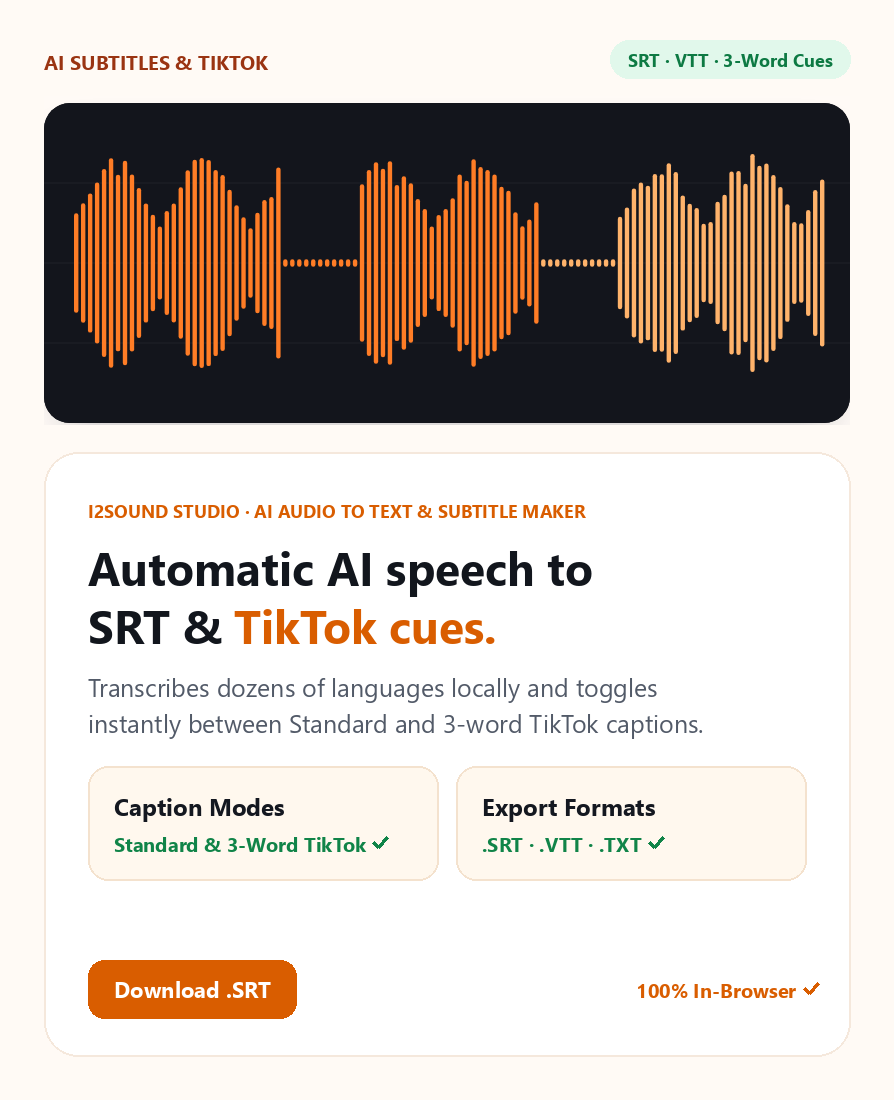
캡션 편집기 상단의 두 가지 스타일 버튼을 사용하여 영상 플랫폼에 즉시 맞추세요: YouTube나 강의용 전체 문장 자막은 표준 자막을 선택하고, 세로형 릴스용으로 2~3단어씩 빠르게 나누려면 TikTok / Shorts (3단어)를 클릭하세요.
모든 캡션 행은 다운로드 전 직접 편집할 수 있습니다.
3단어 틱톡, 릴스 및 쇼츠 자막
CapCut, Premiere, DaVinci Resolve에 바로 사용할 수 있는 강렬하고 빠른 3단어 자막 블록을 생성하세요.
다국어 로컬 전사
영어, 아랍어, 스페인어, 프랑스어, 독일어, 일본어, 중국어, 힌디어 등 다양한 언어를 기기 내에서 직접 받아쓰기하세요.
100% 에어갭 보안 유지
인터뷰, 회의, 미공개 영상 등 모든 데이터는 브라우저를 벗어나지 않습니다.
클릭 한 번으로 .SRT, .VTT 또는 .TXT 다운로드
영상 편집기 및 YouTube용 Download .SRT, HTML5 웹 플레이어용 Download .VTT, 또는 깔끔한 텍스트 기록을 위한 Download .TXT를 클릭하세요.
녹음본에서 무음 구간을 제거하거나 목소리에 따뜻함을 더하고 싶으신가요? Continue in을 클릭하여 Silence & Dead-Air Remover 또는 Studio Voice & Podcast Enhancer로 바로 이동하세요.
Verified Studio Recipe — AI Audio to Text & Subtitle Maker
Input Support : Spoken Audio & Video (MP3, WAV, M4A, MP4, MOV, MKV, WMA)
Caption Modes : Standard Subtitles  |  TikTok / Shorts (3 Words per Cue)
Before -> Now : Raw Uncaptioned Video  -->  Timed Multilingual Subtitle Cues
Output Export : .SRT Subtitles | .VTT Web Captions | .TXT Plain Transcript자주 묻는 질문
표준 자막과 틱톡/쇼츠(3단어) 자막의 차이점은 무엇인가요?
표준 자막은 가로형 영상에 적합하도록 완전한 문장 단위로 구성되며, TikTok/Shorts 모드는 모바일 세로형 영상의 시청 지속 시간을 높이기 위해 문장을 2~3단어의 짧은 단위로 나눕니다.
.SRT, .VTT, .TXT 파일의 차이점은 무엇인가요?
SubRip(.SRT)은 YouTube, CapCut, Premiere, DaVinci Resolve를 위한 밀리초 단위 타임스탬프를 사용하며, WebVTT(.VTT)는 HTML5 <track> 웹 플레이어를 지원하고, .TXT는 타임코드 없이 깔끔한 문단으로 내보냅니다.
표준 자막과 틱톡 모드 간 전환 시 AI를 다시 실행해야 하나요?
아니요—오디오가 전사되면 표준 자막과 3단어 틱톡 자막 간의 전환이 즉시 이루어집니다.
브라우저에서 AI 오디오 텍스트 변환 및 자막 생성기를 사용해보세요
오디오와 비디오를 .SRT, .VTT 또는 3단어 틱톡 자막으로 비공개 자동 전사하세요.


