


Öffnen Sie den KI-Audio-zu-Text & Untertitel-Maker, wann immer Sie schnelle, präzise Captions oder Transkripte benötigen, ohne vertrauliche Voiceovers, Vorlesungen oder Kundenvideos in die Cloud hochzuladen. Ziehen Sie eine Aufnahme hinein und die Spracherkennung läuft automatisch in Ihrem Browser.
Ziehen Sie Ihr Audio oder Video hinein (KI startet automatisch)
Klicken Sie im KI-Audio-zu-Text & Untertitel-Maker auf Audio oder Video auswählen – oder ziehen Sie eine MP3-, WAV-, M4A-, MP4-, MOV- oder MKV-Aufnahme per Drag-and-Drop hinein – oder klicken Sie auf Studio-Demo testen, um es sofort auszuprobieren.
Eine Zeitverlauf-Anzeige zeigt den Live-Fortschritt, während die Sprache lokal auf Ihrem Gerät transkribiert wird. Lassen Sie die Sprachauswahl auf Sprache automatisch erkennen oder wählen Sie eine bestimmte Sprache für eine erneute Transkription.
Studio-Tipp: Klicken Sie auf eine beliebige ▶ #1 (0,4s–2,1s) Zeitstempel-Schaltfläche neben einer Untertitelzeile, um nur diesen gesprochenen Abschnitt auf der Wellenform zur Feinabstimmung des Textes erneut abzuspielen!
Wechseln zwischen Standard-Untertiteln & TikTok (3 Wörter)
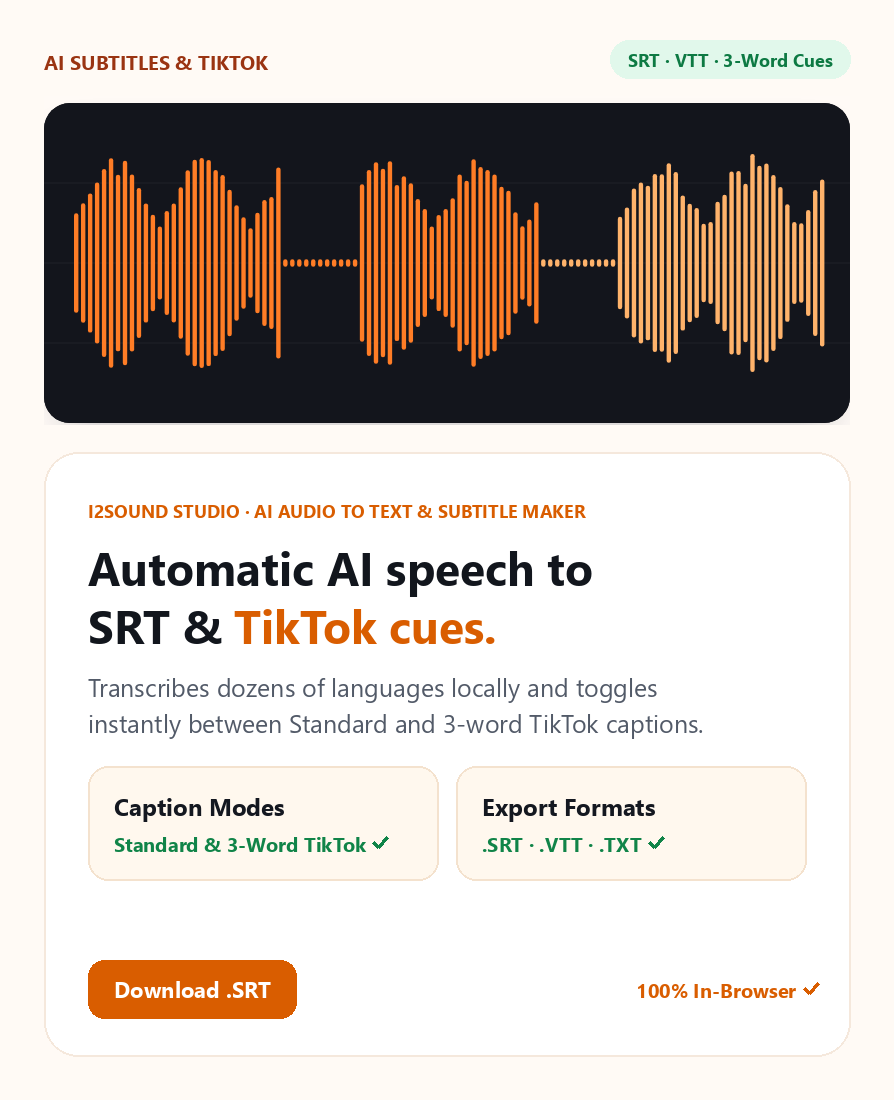
Verwenden Sie die beiden Stil-Schaltflächen oben im Untertitel-Editor, um sie sofort an Ihre Videoplattform anzupassen: Wählen Sie Standard-Untertitel für vollständige YouTube- und Vorlesungs-Captions oder klicken Sie auf TikTok / Shorts (3 Wörter), um Ihr Transkript für vertikale Reels in schnelle 2–3-Wort-Blöcke zu unterteilen.
Jede Untertitelzeile ist vor dem Download direkt bearbeitbar.
3-Wort-TikTok-, Reels- & Shorts-Hinweise
Erzeugen Sie prägnante, schnelle 3-Wort-Untertitelblöcke, die direkt in CapCut, Premiere oder DaVinci Resolve verwendet werden können.
Mehrsprachige lokale Transkription
Transkribieren Sie Englisch, Arabisch, Spanisch, Französisch, Deutsch, Japanisch, Chinesisch, Hindi und mehr direkt auf Ihrem Gerät.
100 % luftspaltisolierte Vertraulichkeit
Interviews, Meetings und unveröffentlichte Videos verlassen niemals Ihren Browser.
.SRT, .VTT oder .TXT mit einem Klick herunterladen
Klicken Sie auf Download .SRT für Videoeditoren und YouTube, Download .VTT für HTML5-Webplayer oder Download .TXT für ein sauberes Klartext-Transkript.
Möchten Sie Sprechpausen entfernen oder die Stimmwärme derselben Aufnahme verbessern? Klicken Sie auf Weiter in, um Ihr Audio direkt an den Stille- & Pausen-Entferner oder den Studio-Sprach- & Podcast-Optimierer zu übergeben.
Verified Studio Recipe — AI Audio to Text & Subtitle Maker
Input Support : Spoken Audio & Video (MP3, WAV, M4A, MP4, MOV, MKV, WMA)
Caption Modes : Standard Subtitles  |  TikTok / Shorts (3 Words per Cue)
Before -> Now : Raw Uncaptioned Video  -->  Timed Multilingual Subtitle Cues
Output Export : .SRT Subtitles | .VTT Web Captions | .TXT Plain TranscriptHäufige Fragen
Was ist der Unterschied zwischen Standard-Untertiteln und TikTok / Shorts (3 Wörter)?
Standard-Untertitel gruppieren vollständige gesprochene Phrasen für horizontale Videos, während der TikTok / Shorts-Modus jeden Satz in schnelle 2–3-Wort-Blöcke unterteilt, die für die Zuschauerbindung bei vertikalen Mobilvideos optimiert sind.
Was ist der Unterschied zwischen .SRT-, .VTT- und .TXT-Dateien?
SubRip (.SRT) verwendet Millisekunden-Zeitstempel für YouTube, CapCut, Premiere und DaVinci Resolve; WebVTT (.VTT) steuert HTML5-<track>-Webplayer; .TXT-Exporte liefern saubere Absätze ohne Zeitcodes.
Wird die KI beim Wechseln zwischen Standard-Untertiteln und TikTok-Modus erneut ausgeführt?
Nein – das Wechseln zwischen Standard-Untertiteln und 3-Wort-TikTok-Captions erfolgt sofort, sobald Ihr Audio transkribiert wurde.
Probieren Sie den KI-Audio-zu-Text- & Untertitel-Maker in Ihrem Browser aus
Transkribieren Sie Audio und Video automatisch und privat in .SRT, .VTT oder 3-Wort-TikTok-Captions.


