

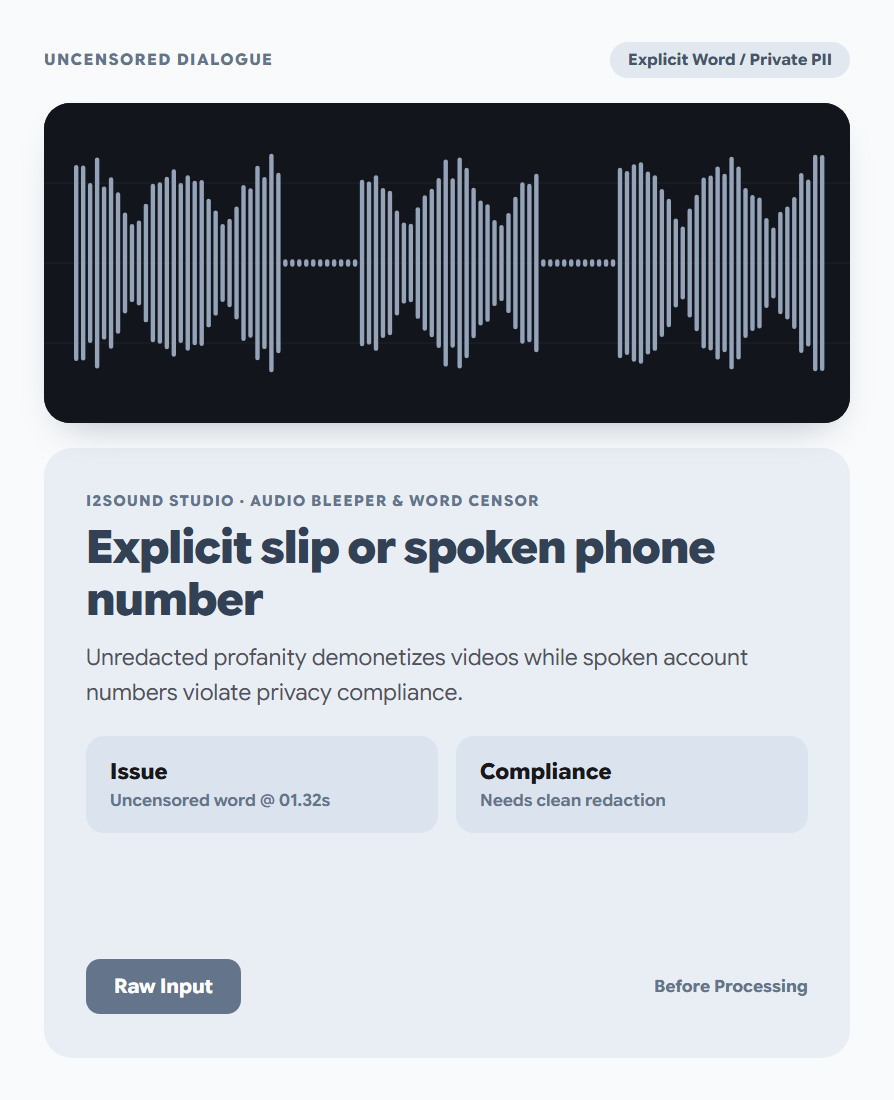
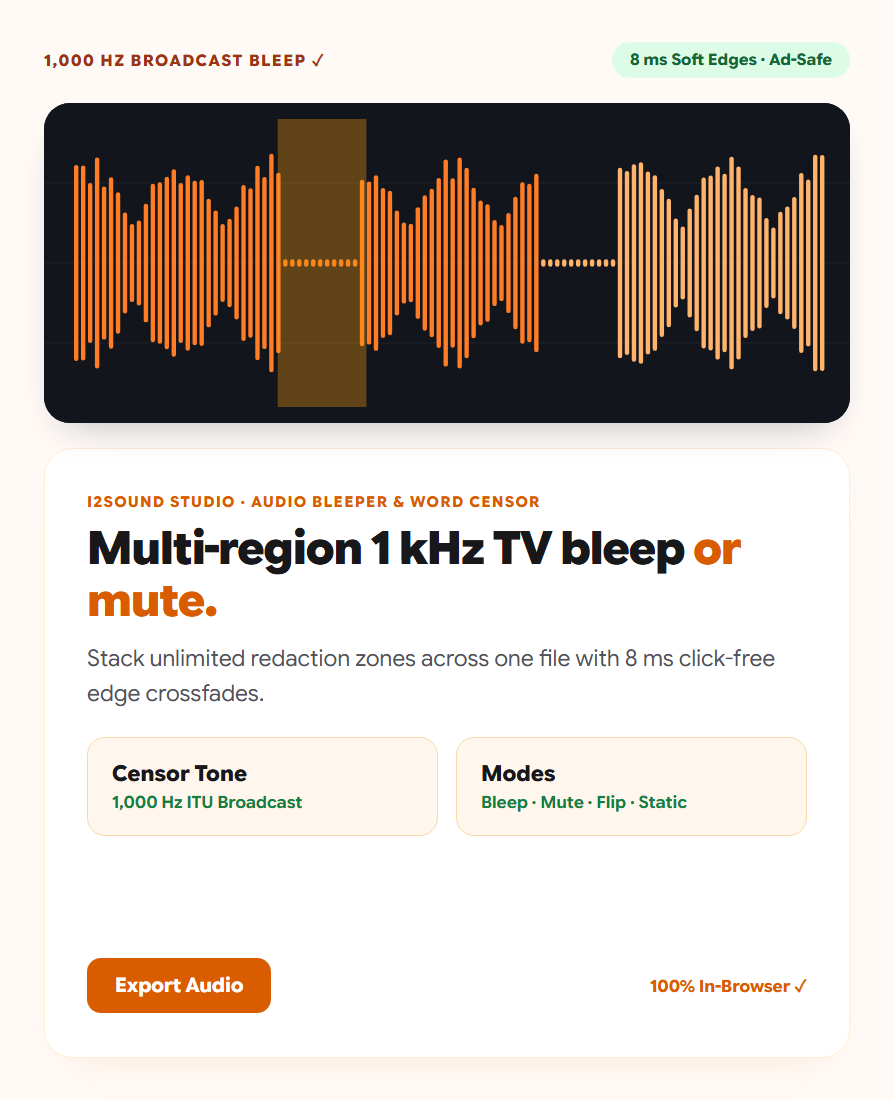

Buksan ang Audio Bleeper & Word Censor tuwing kailangan mo ng mabilis at studio-accurate na resulta nang direkta sa iyong browser nang hindi nag-a-upload ng mga pribadong file. I-drag ang mga waveform handle sa anumang salita, i-click ang + Bleep Highlighted Selection para mag-stack ng kahit ilang redaction, at pumili sa pagitan ng klasikong 1,000 Hz broadcast bleep, silent radio mute, hip-hop reverse-word flip, o static.
Buksan ang iyong audio o video nang lokal
I-click ang Choose Audio or Video sa Audio Bleeper & Word Censor (o i-drag at i-drop ang mga Podcast, Video, Interview, o Clean Radio Edits) para mag-render ng interactive na Retina waveform nang direkta sa local browser memory—o i-click ang Try Studio Demo para subukan agad.
Pindutin ang Spacebar para simulan ang playback at gamitin ang Waveform / Spectrogram / Live FFT view tabs o mouse-wheel zoom (hanggang 40×) para suriin ang mga eksaktong transient at noise floor.
Studio tip: Kailangang mag-redact ng maraming pangalan o mura sa isang mahabang interview? I-highlight ang unang salita at i-click ang + Bleep Highlighted Selection, pagkatapos ay ilipat ang mga handle sa susunod na salita at i-click ulit!
I-dial ang Classic 1,000 Hz TV Bleep & pakinggan nang live
I-adjust ang Classic 1,000 Hz TV Bleep at Clean Radio Mute (Silence) kasama ang Hip-Hop Reverse-Word Flip sa studio control dock. Pindutin ang Shift habang hinihila ang anumang rotary dial para sa fine precision, o i-double-click ang anumang control para bumalik sa calibrated default nito.
Pindutin ang B sa iyong keyboard (o i-click ang FX Active (A/B) switch) habang tumutugtog ang audio para mag-crossfade nang walang click sa loob ng 15 ms sa pagitan ng iyong dry original at processed signal.
Ad-friendly 1,000 Hz TV bleeps
Panatilihing ligtas ang monetization o magdagdag ng comedic timing gamit ang mga klasikong 1 kHz broadcast bleep.
Hip-hop reverse-word clean edits
I-flip ang mga indibidwal na explicit word nang pabaliktad nang hindi nawawala ang beat.
I-redact ang mga numero ng telepono & credit card
I-mute o i-static-mask ang mga sensitibong PII sa loob ng mga call recording nang 100% lokal.
I-verify ang mga level at mag-export nang malinis
I-confirm ang headroom sa stereo output meter para manatiling ligtas ang mga peak sa ibaba ng 0.0 dBFS. Piliin ang iyong target format—gaya ng MP3 · 320 kbps, WAV · 24-bit Studio, o FLAC · 16-bit Lossless—at i-click ang Export Audio.
Kailangan ng multi-step mastering o multi-track stem layering pagkatapos? I-click ang Continue in (o Pro Studio sa upper module bar) para ipasa ang iyong processed audio nang direkta sa susunod na studio tool nang hindi na kailangang mag-upload ulit.
Verified Studio Recipe — Audio Bleeper & Word Censor
Input Support : Podcasts, Videos, Interviews, or Clean Radio Edits
Key Controls  : Classic 1,000 Hz TV Bleep  |  Clean Radio Mute (Silence)  |  Hip-Hop Reverse-Word Flip  |  Static Pink/White Redaction  |  Censor Sound Style
Before -> Now : Explicit Word / Private PII  -->  8 ms Soft Edges · Ad-Safe
Output Export : 1,000 Hz Bleeped, Muted, or Word-Flipped MP3, WAV, or FLAC (100% Client-Side Browser DSP)Mga karaniwang tanong
Anong frequency ang standard television censor bleep?
Ang broadcast television ay tradisyonal na gumagamit ng 1,000 Hz (1 kHz) pure sine wave—ang mismong default sa Audio Bleeper—bagaman maaari mong i-tune ang Bleep Tone Pitch mula 400 Hz hanggang 2,000 Hz.
Maaari ko bang i-censor ang lima o sampung magkakahiwalay na salita sa isang recording?
Oo. I-drag ang waveform handles sa paligid ng bawat salita at i-click ang + Bleep Highlighted Selection para mag-stack ng walang limitasyong redactions bago mag-export nang isang beses.
Kailan mas mainam ang Radio Mute o Reverse Word kaysa sa 1 kHz Bleep?
Ang 1 kHz TV Bleep ay nagpapahiwatig ng malinaw na redaction para sa komedya o balita, habang ang Radio Mute o Reverse Word ay nagpapanatiling maayos sa mga music edit nang walang malakas na tunog.
Subukan ang Audio Bleeper & Word Censor sa iyong browser
Mag-stack ng 1,000 Hz TV broadcast bleeps, silent radio mutes, o hip-hop word flips nang malinis.


