

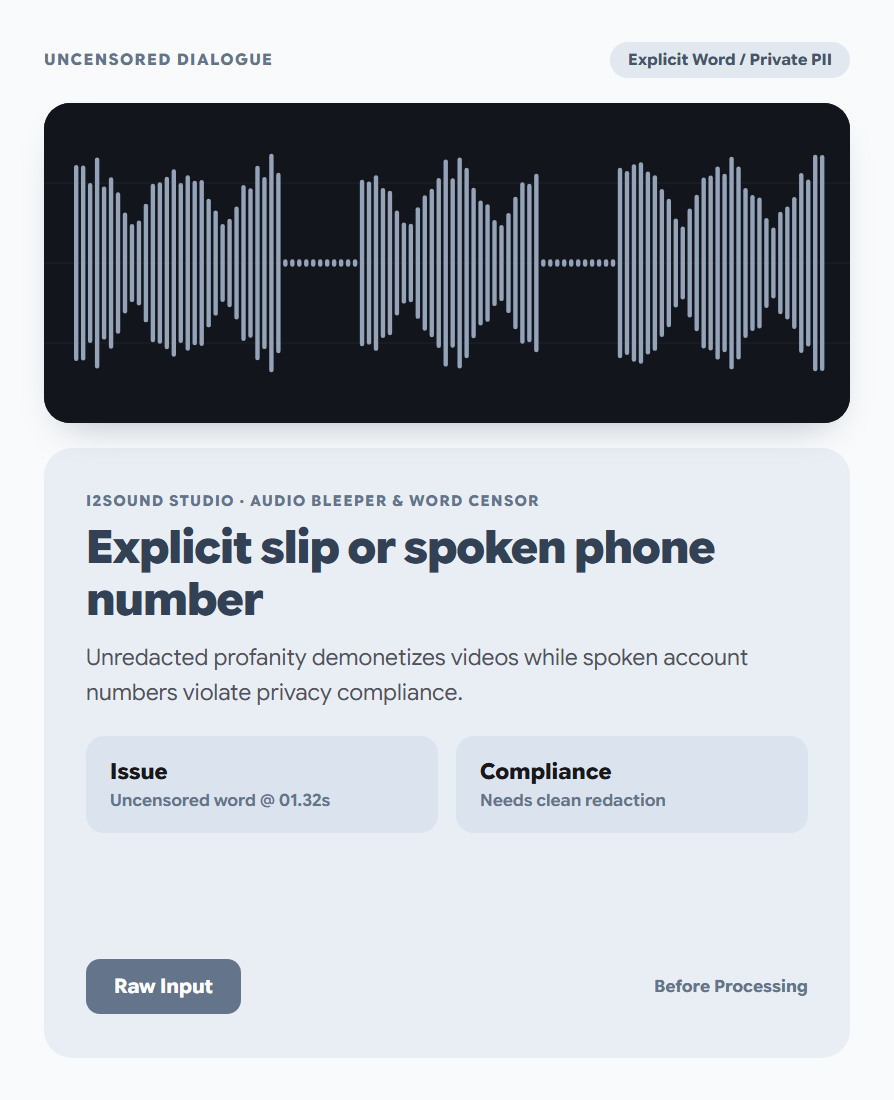
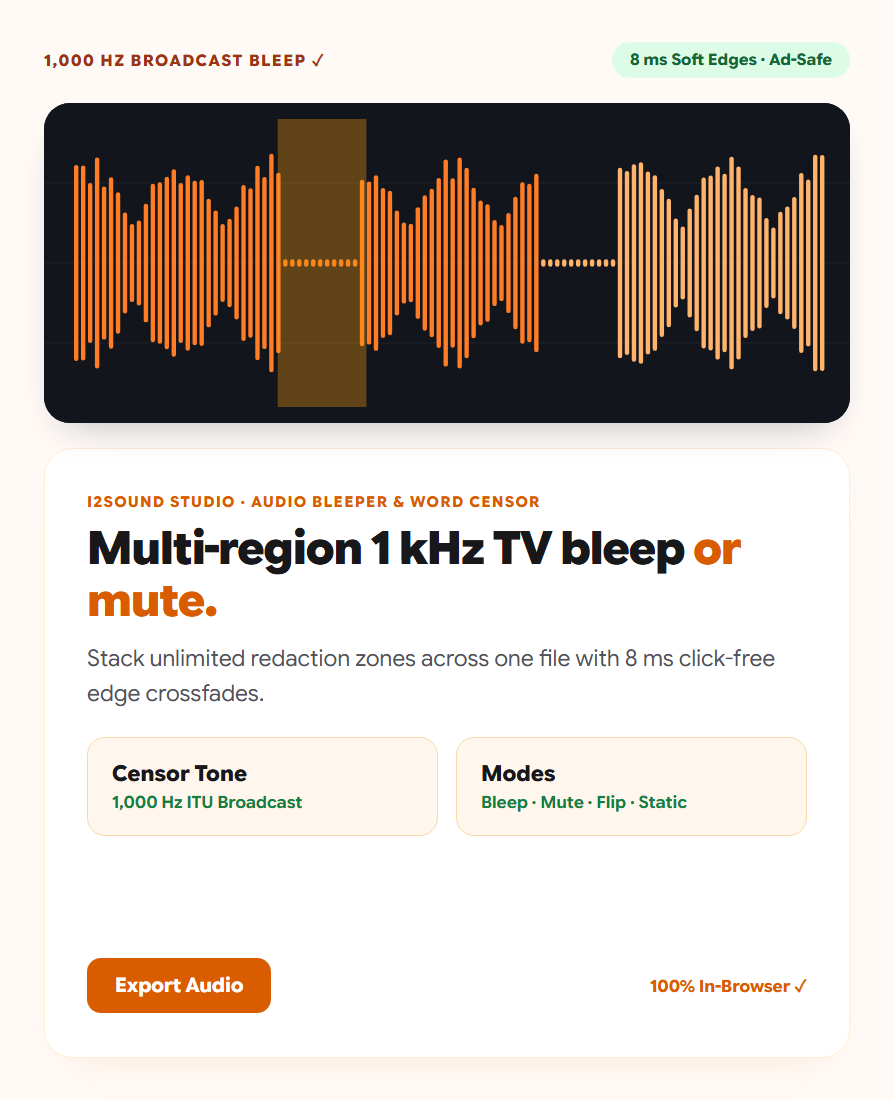

Отворете Audio Bleeper & Word Censor, когато имате нужда от бързи и професионални резултати директно във вашия браузър, без да качвате лични файлове. Плъзнете маркерите върху всяка дума, щракнете върху + Bleep Highlighted Selection, за да добавите толкова цензури, колкото са нужни, и изберете между класически 1000 Hz телевизионен сигнал, пълно заглушаване, обръщане на думата или статичен шум.
Отворете вашето аудио или видео локално
Щракнете върху Choose Audio or Video в Audio Bleeper & Word Censor (или плъзнете и пуснете подкасти, видеоклипове, интервюта или радио записи), за да заредите интерактивна Retina вълнова форма директно в паметта на браузъра — или щракнете върху Try Studio Demo, за да тествате веднага.
Натиснете Spacebar, за да започнете възпроизвеждането, и използвайте разделите Waveform / Spectrogram / Live FFT или мащабиране с колелцето на мишката (до 40×), за да инспектирате прецизно транзиентите и шумовия праг.
Студиен съвет: Трябва да цензурирате няколко имена или думи в дълго интервю? Маркирайте първата дума и щракнете върху + Bleep Highlighted Selection, след което преместете маркерите към следващата дума и щракнете отново!
Изберете класически телевизионен сигнал от 1000 Hz и го тествайте на живо
Настройте Classic 1,000 Hz TV Bleep и Clean Radio Mute (Silence) заедно с Hip-Hop Reverse-Word Flip в контролния панел. Задръжте Shift, докато плъзгате който и да е въртящ се регулатор за фина прецизност, или щракнете двукратно върху контрола, за да се върнете към калибрираните настройки по подразбиране.
Натиснете B на клавиатурата си (или щракнете върху превключвателя FX Active (A/B)), докато аудиото се възпроизвежда, за да превключвате без кликане за 15 ms между оригиналния и обработения сигнал.
Подходящи за реклами телевизионни сигнали от 1000 Hz
Защитете монетизацията си или добавете комедиен ефект с класически 1 kHz телевизионни сигнали.
Чисти хип-хоп редакции чрез обръщане на думи
Обръщайте отделни нецензурни думи наобратно, без да губите ритъма.
Цензурирайте телефонни номера и кредитни карти
Заглушавайте или маскирайте със статичен шум чувствителни лични данни в записи на разговори 100% локално.
Проверете нивата и експортирайте чисто
Потвърдете нивата на стерео изхода, така че пиковете да останат безопасно под 0.0 dBFS. Изберете целевия формат — като MP3 · 320 kbps, WAV · 24-bit Studio или FLAC · 16-bit Lossless — и щракнете върху Export Audio.
Нуждаете се от допълнителна обработка или многопистово наслагване? Щракнете върху Continue in (или Pro Studio в горната лента), за да прехвърлите обработеното аудио директно към следващия студиен инструмент, без да качвате отново.
Verified Studio Recipe — Audio Bleeper & Word Censor
Input Support : Podcasts, Videos, Interviews, or Clean Radio Edits
Key Controls  : Classic 1,000 Hz TV Bleep  |  Clean Radio Mute (Silence)  |  Hip-Hop Reverse-Word Flip  |  Static Pink/White Redaction  |  Censor Sound Style
Before -> Now : Explicit Word / Private PII  -->  8 ms Soft Edges · Ad-Safe
Output Export : 1,000 Hz Bleeped, Muted, or Word-Flipped MP3, WAV, or FLAC (100% Client-Side Browser DSP)Често задавани въпроси
Каква е честотата на стандартния телевизионен сигнал за цензура?
Телевизионното излъчване традиционно използва чиста синусоида от 1000 Hz (1 kHz) – това е и стандартната настройка в Audio Bleeper, въпреки че можете да променяте височината на тона за цензура от 400 Hz до 2000 Hz.
Мога ли да цензурирам пет или десет отделни думи в един запис?
Да. Плъзнете маркерите на вълновата форма около всяка дума и щракнете върху + Bleep Highlighted Selection, за да добавите неограничен брой цензурирани участъци, преди да експортирате файла.
Кога „Radio Mute“ или „Reverse Word“ са по-добри от 1 kHz сигнал?
Телевизионният сигнал от 1 kHz ясно обозначава цензура за комедийни или новинарски цели, докато „Radio Mute“ (заглушаване) или „Reverse Word“ (обръщане на дума) позволяват по-плавни редакции в музиката без силен тон.
Изпробвайте Audio Bleeper & Word Censor директно във вашия браузър
Добавяйте телевизионни сигнали от 1000 Hz, безшумни радио заглушавания или хип-хоп обръщания на думи с лекота.


