

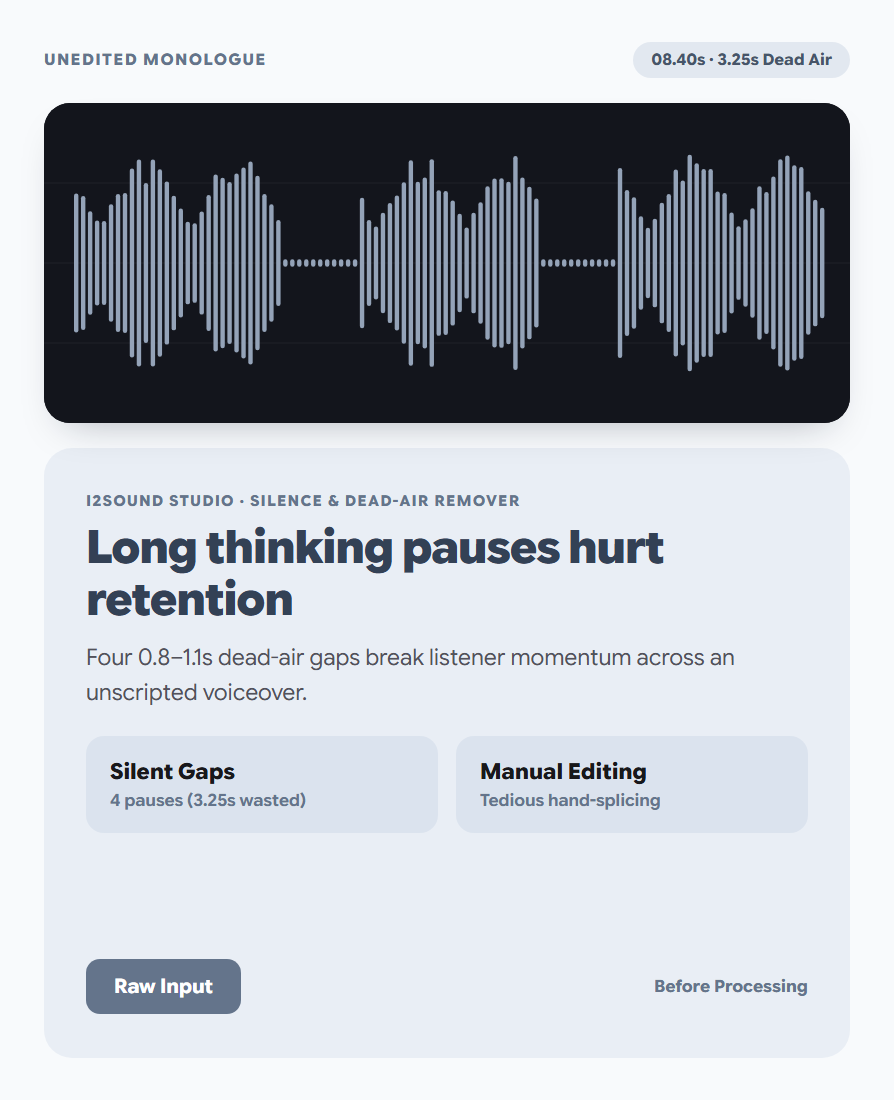
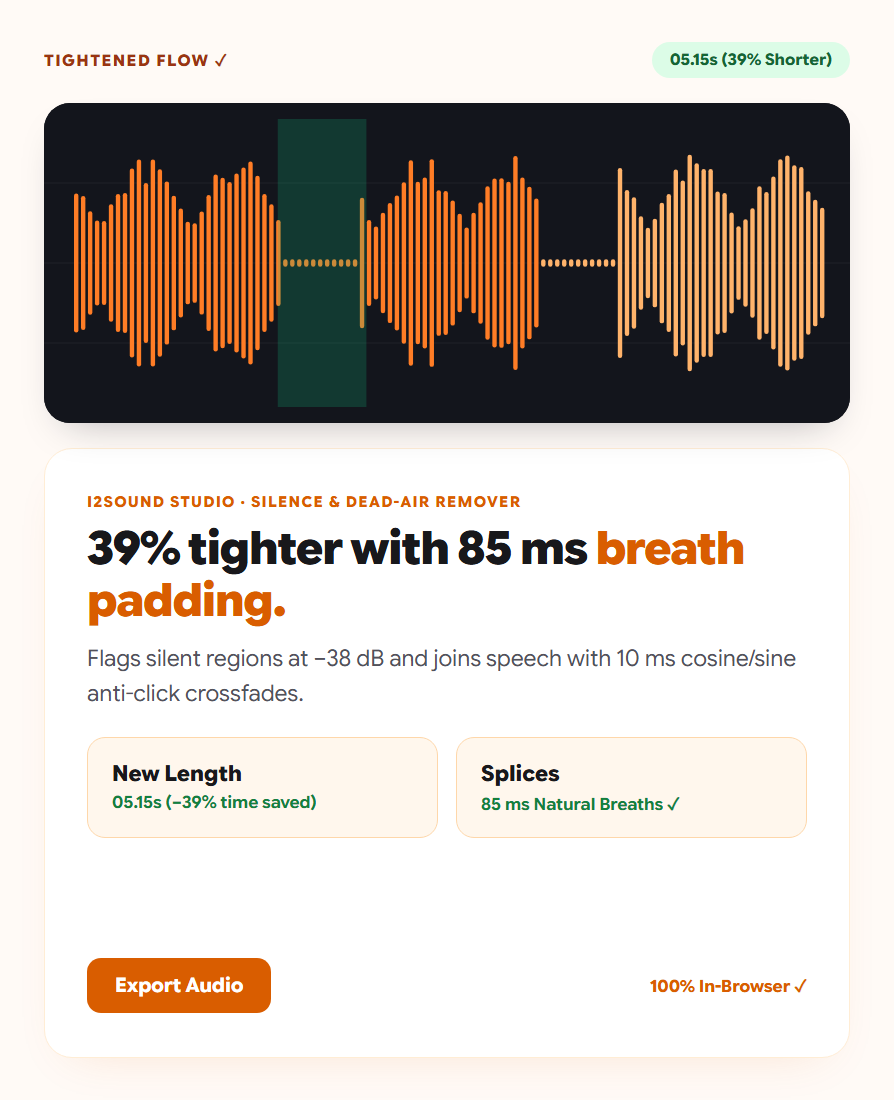

Отворете Silence & Dead-Air Remover, когато имате нужда от бързи, студийно точни резултати директно във вашия браузър, без да качвате лични файлове. Дългите паузи, колебанията от типа „ъ-ъ“ и тишината намаляват задържането на слушателите. Silence Remover сканира вашия запис на интервали от 20 ms, маркира всяка тиха празнина в червено директно върху Retina вълновата форма, показва точното спестено време и изрязва речта чисто.
Отворете вашето аудио или видео локално
Кликнете върху Choose Audio or Video в Silence & Dead-Air Remover (или плъзнете и пуснете подкасти, интервюта, гласови записи и лекции), за да визуализирате интерактивна Retina вълнова форма директно в локалната памет на браузъра—или кликнете върху Try Studio Demo за незабавен тест.
Натиснете Spacebar, за да започнете възпроизвеждането, и използвайте разделите Waveform / Spectrogram / Live FFT или мащабиране с колелцето на мишката (до 40×), за да инспектирате точните преходни процеси и нивата на шума.
Студиен съвет: Запазете 60–100 ms за дишане, така че стегнатите разговори да звучат човешки и спокойни, а не роботизирани.
Настройте бързо изрязване на глас (−34 dB) и прослушайте на живо
Регулирайте Snappy Jump-Cut Voiceover (−34 dB) и Play Tightened Output Live заедно с Silence Threshold в контролния панел на студиото. Задръжте Shift, докато плъзгате който и да е въртящ се регулатор за прецизност, или кликнете двукратно върху контрола, за да се върнете към калибрираната настройка по подразбиране.
Натиснете B на клавиатурата си (или кликнете върху превключвателя FX Active (A/B)), докато аудиото се възпроизвежда, за да направите кросфейд без пукане за 15 ms между оригиналния и обработения сигнал.
Стегнете нескриптирани монолози
Премахнете паузите за мислене, като същевременно запазите естествената каденца на изреченията.
Динамично темпо за YouTube и TikTok
Използвайте пресета Snappy Jump-Cut (праг 200 ms, 40 ms пауза) за разказ с високо задържане на вниманието.
Премахнете мъртвото време от презентации и слайдове
Автоматично изрязвайте многосекундни тихи паузи от 90-минутни записи на лекции.
Проверете нивата и експортирайте чисто
Потвърдете хедрума на стерео изходния метър, така че пиковете да останат безопасно под 0.0 dBFS. Изберете целевия формат—като MP3 · 320 kbps, WAV · 24-bit Studio или FLAC · 16-bit Lossless—и кликнете върху Export Audio.
Нуждаете се от многостепенен мастеринг или наслояване на многопистови стемове след това? Кликнете върху Continue in (или Pro Studio в горната лента на модула), за да прехвърлите обработеното аудио директно към следващия студиен инструмент без повторно качване.
Verified Studio Recipe — Silence & Dead-Air Remover
Input Support : Podcasts, Interviews, Voiceovers, & Lecture Recordings
Key Controls  : Snappy Jump-Cut Voiceover (−34 dB)  |  Play Tightened Output Live  |  Silence Threshold  |  Minimum Pause Length  |  Keep Breath Padding
Before -> Now : 08.40s · 3.25s Dead Air  -->  05.15s (39% Shorter)
Output Export : Tightened Click-Free MP3, WAV, or Lossless FLAC (100% Client-Side Browser DSP)Често задавани въпроси
Мога ли да чуя стегнатия резултат преди експортиране?
Да! Превключете в режим Stage View Mode, за да видите стегнатия резултат (или кликнете върху пресета Play Tightened Output Live), за да прослушате точното изрязано аудио директно на сцената.
Кой праг на тишина (dB) работи най-добре за повечето записи?
−38 dB до −35 dB улавя чисто тихите паузи при нормални микрофони; увеличете към −28 dB, ако фоновият шум в стаята е по-висок.
Защо минималната продължителност на паузата не трябва да бъде твърде кратка?
Настройването на минимална пауза под 150 ms може да отреже естествените съгласни между думите; 250–350 ms премахва реалните колебания, като запазва речта естествена.
Изпробвайте инструмента за премахване на тишина и мъртво време във вашия браузър
Маркирайте тихите интервали на прозорци от 20 ms, запазете естественото дишане и съединете без пукане.


