

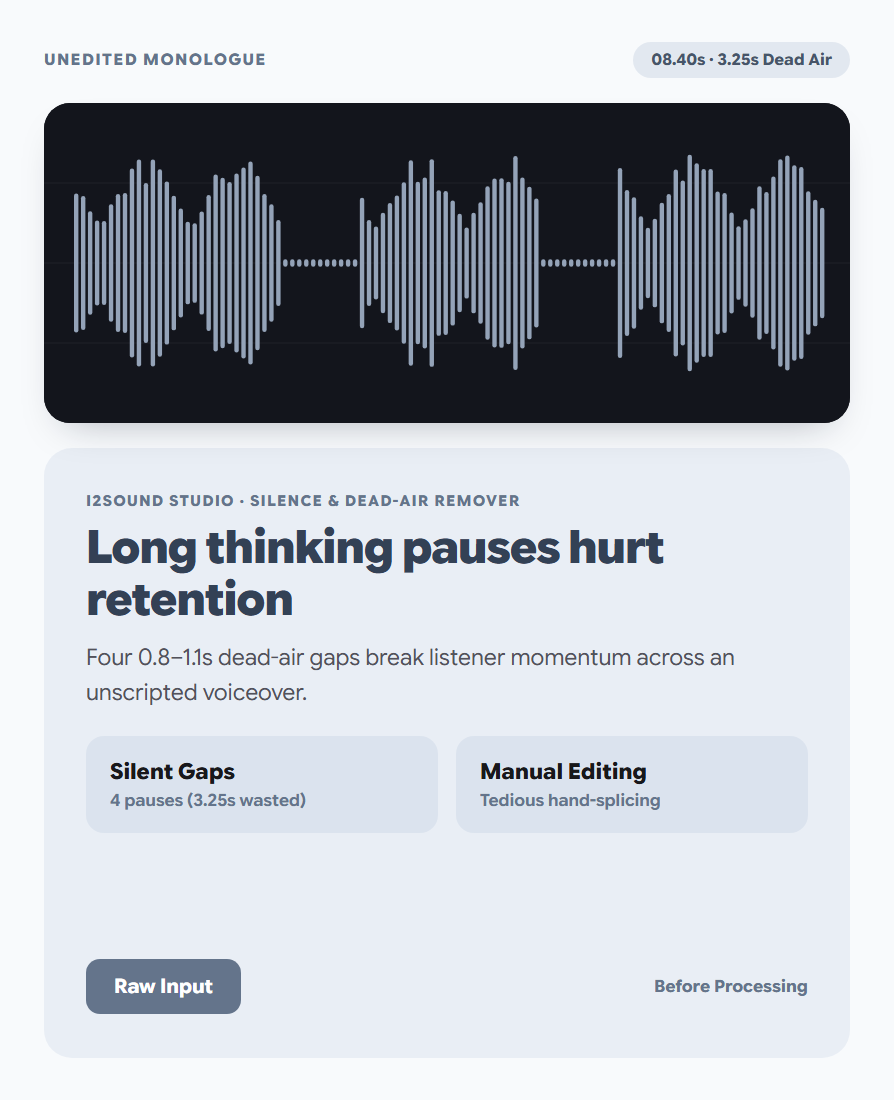
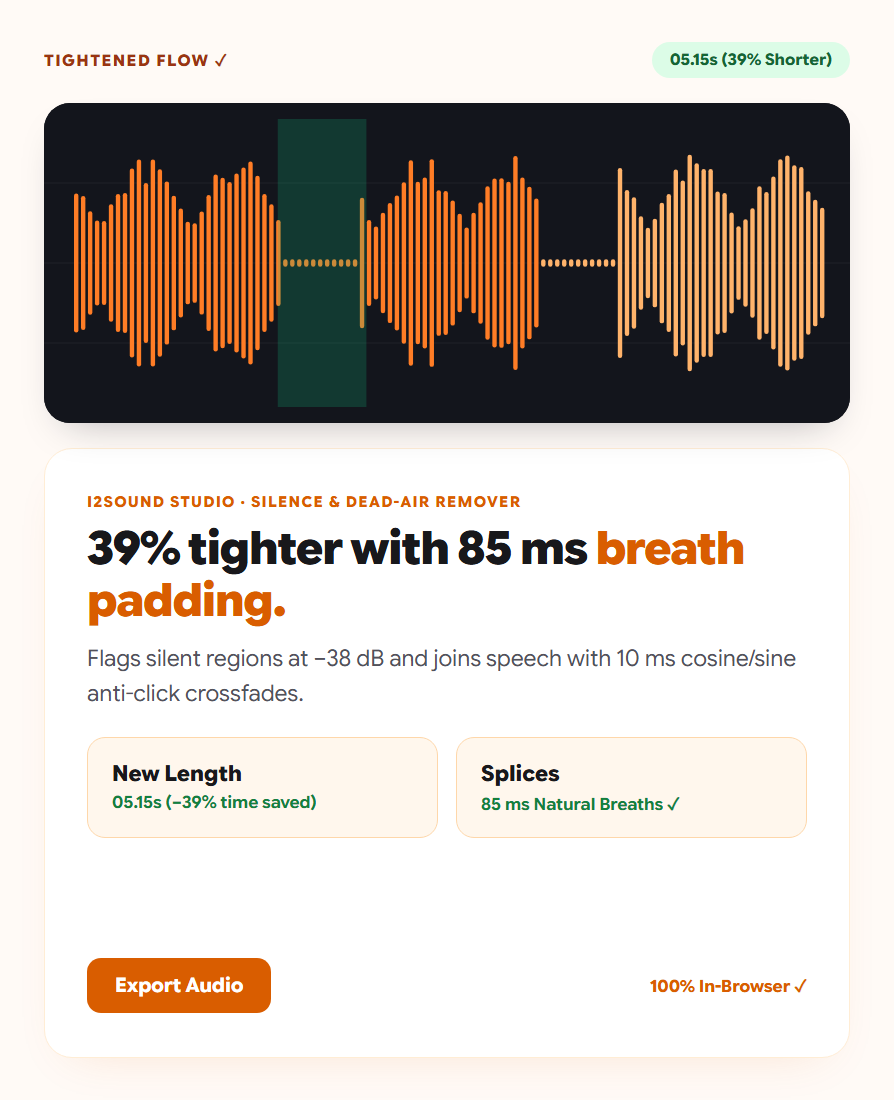

Öffnen Sie Silence & Dead-Air Remover, wann immer Sie schnelle, studio-genaue Ergebnisse direkt in Ihrem Browser benötigen, ohne private Dateien hochladen zu müssen. Lange Pausen, „Ähm“-Zögerungen und Leerlauf senken die Hörerbindung. Der Stille-Entferner scannt Ihre Aufnahme in 20-ms-Fenstern, markiert jede stille Lücke rot auf der Retina-Wellenform, zeigt die exakt eingesparte Zeit an und schneidet Sprache sauber zusammen.
Öffnen Sie Ihre Audio- oder Videodatei lokal
Klicken Sie auf Choose Audio or Video im Silence & Dead-Air Remover (oder ziehen Sie Podcasts, Interviews, Voiceovers & Vorlesungsaufzeichnungen per Drag-and-Drop hinein), um eine interaktive Retina-Wellenform direkt im lokalen Browserspeicher zu rendern – oder klicken Sie auf Try Studio Demo, um es sofort zu testen.
Drücken Sie die Spacebar, um die Wiedergabe zu starten, und nutzen Sie die Tabs Waveform / Spectrogram / Live FFT oder das Mausrad zum Zoomen (bis zu 40×), um exakte Transienten und Grundrauschen zu untersuchen.
Studio-Tipp: Behalten Sie 60–100 ms Atempausen bei, damit gestraffte Konversationen weiterhin menschlich und entspannt klingen und nicht roboterhaft wirken.
Snappy Jump-Cut Voiceover (−34 dB) einstellen & live anhören
Passen Sie Snappy Jump-Cut Voiceover (−34 dB) und Play Tightened Output Live zusammen mit dem Silence Threshold im Studio-Kontrolldock an. Halten Sie Shift gedrückt, während Sie einen Drehregler ziehen, um präzise Einstellungen vorzunehmen, oder doppelklicken Sie auf einen Regler, um ihn auf den kalibrierten Standardwert zurückzusetzen.
Drücken Sie B auf Ihrer Tastatur (oder klicken Sie auf den FX Active (A/B)-Schalter), während das Audio läuft, um innerhalb von 15 ms knackfrei zwischen Ihrem trockenen Original und dem bearbeiteten Signal überzublenden.
Spontane Monologe straffen
Entfernen Sie Denkpausen bei gleichzeitiger Beibehaltung der natürlichen Satzkadenz.
Flottes Pacing für YouTube & TikTok
Verwenden Sie das Snappy Jump-Cut-Preset (200 ms Schwellenwert, 40 ms Puffer) für Erzählungen mit hoher Hörerbindung.
Leerlauf bei Whiteboard- & Folienpräsentationen entfernen
Schneiden Sie automatisch mehrsekündige stille Lücken aus 90-minütigen Vorlesungsaufzeichnungen.
Pegel prüfen und sauber exportieren
Überprüfen Sie den Headroom auf der Stereo-Ausgangsanzeige, damit die Spitzen sicher unter 0.0 dBFS bleiben. Wählen Sie Ihr Zielformat – wie MP3 · 320 kbps, WAV · 24-bit Studio oder FLAC · 16-bit Lossless – und klicken Sie auf Export Audio.
Benötigen Sie danach ein mehrstufiges Mastering oder Layering von Multi-Track-Stems? Klicken Sie auf Continue in (oder Pro Studio in der oberen Modulleiste), um Ihr bearbeitetes Audio direkt an das nächste Studio-Tool weiterzuleiten, ohne es erneut hochladen zu müssen.
Verified Studio Recipe — Silence & Dead-Air Remover
Input Support : Podcasts, Interviews, Voiceovers, & Lecture Recordings
Key Controls  : Snappy Jump-Cut Voiceover (−34 dB)  |  Play Tightened Output Live  |  Silence Threshold  |  Minimum Pause Length  |  Keep Breath Padding
Before -> Now : 08.40s · 3.25s Dead Air  -->  05.15s (39% Shorter)
Output Export : Tightened Click-Free MP3, WAV, or Lossless FLAC (100% Client-Side Browser DSP)Häufige Fragen
Kann ich das gestraffte Ergebnis vor dem Export anhören?
Ja! Aktivieren Sie den Stage View Mode, um das gestraffte Ergebnis anzuzeigen (oder klicken Sie auf das Preset Play Tightened Output Live), um das exakt geschnittene Audio direkt auf der Bühne anzuhören.
Welcher Stille-Schwellenwert in dB eignet sich am besten für die meisten Aufnahmen?
−38 dB bis −35 dB erfasst leise Raumpausen bei normalen Mikrofonen sauber; bei Hintergrundgeräuschen auf bis zu −28 dB erhöhen.
Warum sollte die Mindestpausenlänge nicht zu kurz eingestellt werden?
Eine Mindestpausenlänge unter 150 ms kann natürliche Konsonantenübergänge abschneiden; 250–350 ms entfernt echte Zögerungen und bewahrt den natürlichen Sprachfluss.
Testen Sie den Stille- & Leerlauf-Entferner direkt im Browser
Stille Lücken in 20 ms Fenstern hervorheben, natürliche Atempausen beibehalten und knackfrei schneiden.


