
هر زمان که به نتایج سریع و دقیق استودیویی مستقیماً در مرورگر خود بدون آپلود فایلهای خصوصی نیاز داشتید، تولیدکننده Waveform SVG و PNG را باز کنید. آهنگها، نقلقولهای پادکست، پیامهای صوتی یا جلوههای صوتی را به گرافیکهای وکتور SVG آماده انتشار یا کارتهای PNG با کیفیت Full-HD 1080p تبدیل کنید—با کپسولهای گرد، نوارهای بازتابی SoundCloud، اسپیلاینهای نرم یا حلقههای وینیل.
فایل صوتی یا ویدیویی خود را بهصورت محلی باز کنید
در تولیدکننده Waveform SVG و PNG روی انتخاب فایل صوتی یا ویدیویی کلیک کنید (یا فایلهای MP3، WAV، FLAC، M4A، OGG، یادداشت صوتی یا ویدیویی را بکشید و رها کنید) تا یک موجصوتی تعاملی Retina مستقیماً در حافظه مرورگر رندر شود—یا برای تست فوری روی امتحان نسخه دمو استودیو کلیک کنید.
برای شروع پخش Spacebar را فشار دهید و از زبانههای نمایش Waveform / Spectrogram / Live FFT یا زوم با چرخ ماوس (تا 40 برابر) برای بررسی دقیق ترنزینتها و کف نویز استفاده کنید.
نکته استودیویی: در حال طراحی در Figma، Illustrator یا Canva هستید؟ گزینه Transparent را در پالت رنگ انتخاب کنید و برای دریافت وکتورهای با قابلیت مقیاسپذیری بینهایت، روی Download Vector .SVG کلیک کنید!
استایل Studio Capsule Card را تنظیم کرده و بهصورت زنده پیشنمایش کنید
کارت کپسولی استودیو و حلقه وینیل را در کنار بازتاب SoundCloud در داک کنترل استودیو تنظیم کنید. هنگام چرخاندن هر پیچ تنظیم، کلید Shift را نگه دارید تا دقت بیشتری داشته باشید، یا برای بازگشت به تنظیمات پیشفرض کالیبره شده، روی هر کنترل دوبار کلیک کنید.
هنگام پخش صدا، کلید B را روی کیبورد فشار دهید (یا روی سوئیچ FX Active (A/B) کلیک کنید) تا بدون ایجاد صدای کلیک، در مدت 15 ms بین سیگنال اصلی و پردازششده جابجا شوید.
شکل موجهای برداری قابل ویرایش SVG
وکتورهای <rect> و <line> SVG تمیز را مستقیماً به Figma، Illustrator یا کدهای وب وارد کنید.
کارتهای 1920×1080 برای یوتیوب و شبکههای اجتماعی
عنوان قسمت و نام هنرمند را اضافه کنید و تصاویر بندانگشتی PNG با کیفیت 1080p خروجی بگیرید.
هنر مربوط به پیامهای صوتی و آهنگهای عروسی
موجصوتیهای حلقوی یا کاغذی گرم را با وضوح آماده چاپ رندر کنید.
سطوح صدا را بررسی کرده و خروجی تمیز بگیرید
هدروم (Headroom) را روی متر خروجی استریو تأیید کنید تا پیکها با اطمینان زیر 0.0 dBFS باقی بمانند. فرمت هدف خود را انتخاب کنید—مانند MP3 · 320 kbps، WAV · 24-bit Studio، یا FLAC · 16-bit Lossless—و روی Export Audio کلیک کنید.
آیا پس از آن به مسترینگ چندمرحلهای یا لایهبندی استمهای چندتایی نیاز دارید؟ روی Continue in (یا Pro Studio در نوار ماژول بالایی) کلیک کنید تا صدای پردازششده خود را بدون آپلود مجدد مستقیماً به ابزار استودیویی بعدی بفرستید.
Verified Studio Recipe — Waveform SVG & PNG Generator
Input Support : MP3, WAV, FLAC, M4A, OGG, Voice Memo, or Video Audio
Key Controls  : Studio Capsule Card  |  Circular Vinyl Ring  |  SoundCloud Reflection  |  Transparent Vector Overlay  |  Waveform Shape
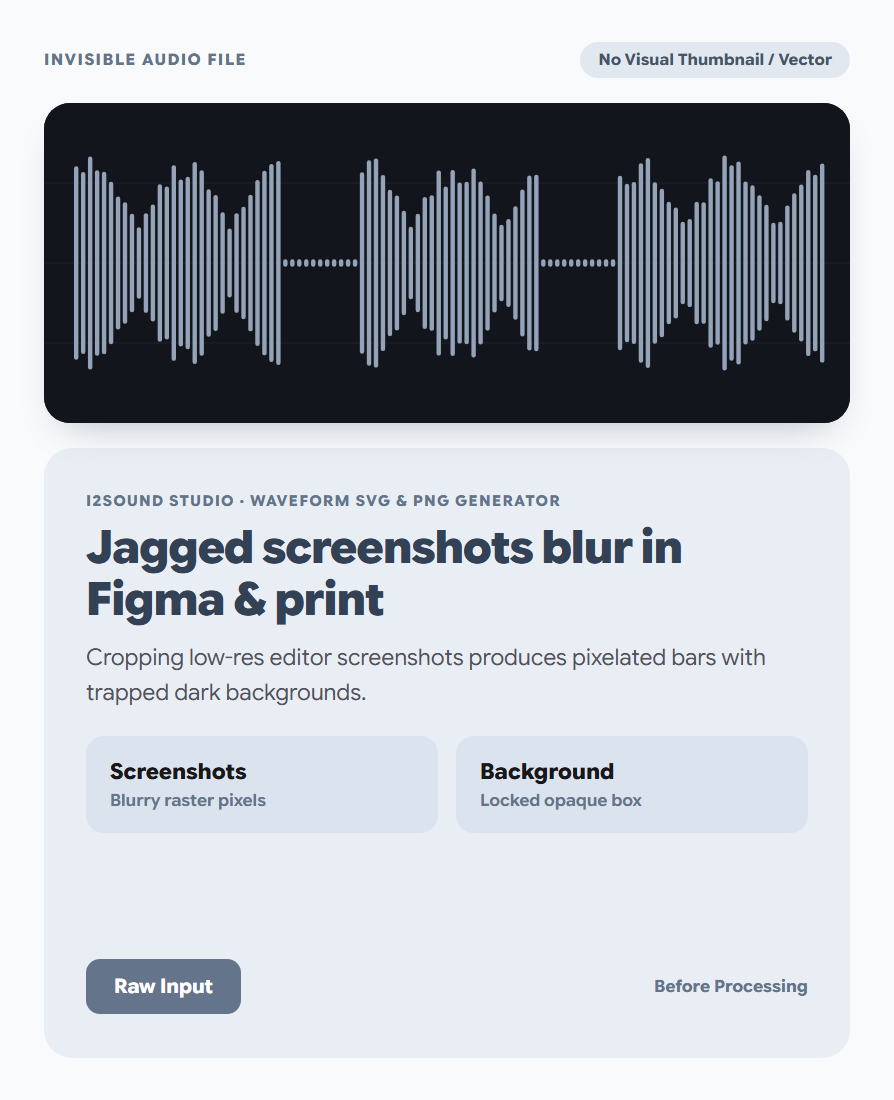
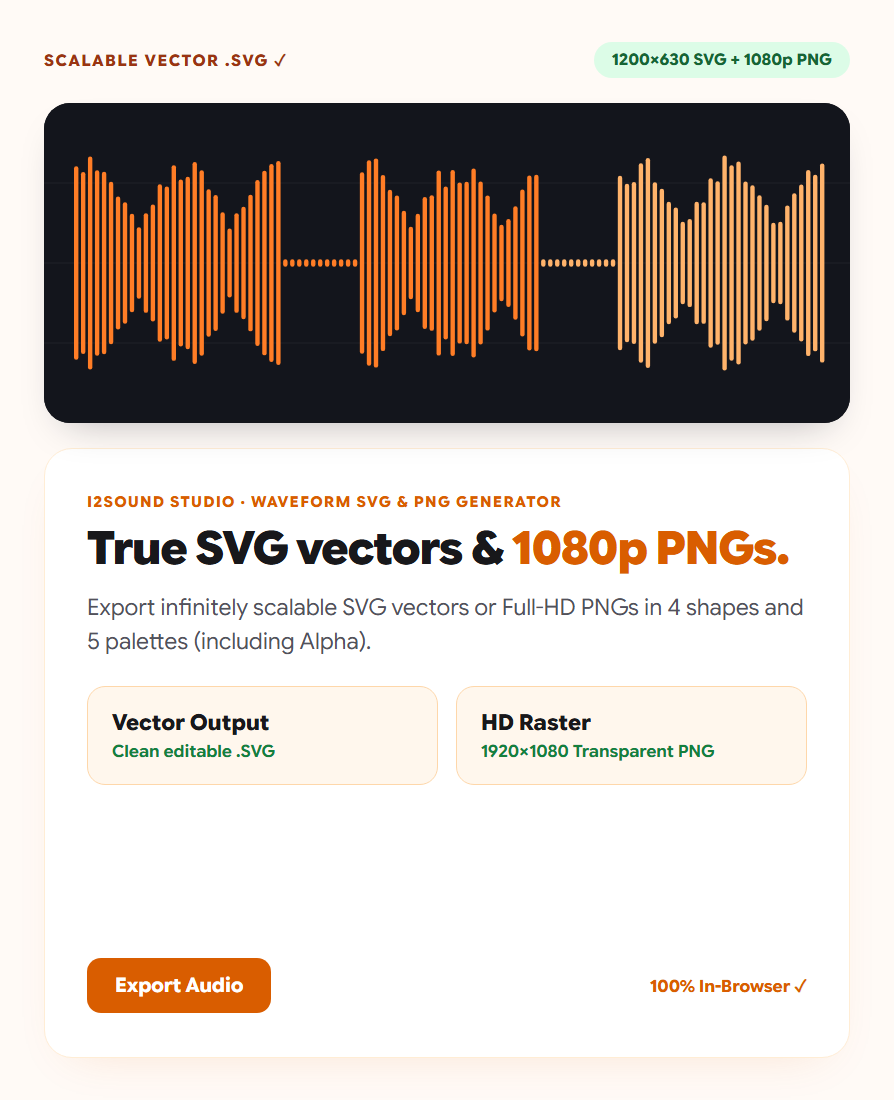
Before -> Now : No Visual Thumbnail / Vector  -->  1200×630 SVG + 1080p PNG
Output Export : Scalable Vector .SVG (1200×630) & Full-HD .PNG (1920×1080) (100% Client-Side Browser DSP)پرسشهای متداول
آیا حالت Transparent در هر دو خروجی SVG و PNG با کیفیت 1080p کار میکند؟
بله! هر دو فرمت برداری .SVG و .PNG با ابعاد 1920×1080، در صورت انتخاب گزینه Transparent، پسزمینه را کاملاً حذف میکنند تا بتوانید شکل موج خود را روی هر عکس یا ویدیویی قرار دهید.
کدام فرمت خروجی برای وبسایتها و چاپ بهتر است: SVG یا PNG با کیفیت 1080p؟
برای Figma، Illustrator، حکاکی لیزری و استفاده در وب با کیفیت بالا و حجم کم، فرمت برداری .SVG را انتخاب کنید؛ یا برای ویرایشگرهای ویدیو و تامنیلهای شبکههای اجتماعی، از .PNG با کیفیت 1080p استفاده کنید.
آیا میتوانم عنوان آهنگ و نام هنرمند را به کارت اضافه کنم؟
بله—با تایپ در فیلدهای Card Caption و Subtitle، میتوانید متنهای وسطچین را مستقیماً روی خروجیهای PNG و SVG رندر کنید.
Waveform SVG & PNG Generator را در مرورگر خود امتحان کنید
شکل موجهای Capsule، SoundCloud، Spline یا حلقوی (Circular Ring) را با پسزمینه شفاف طراحی کنید.