
გახსენით Waveform SVG & PNG Generator როცა გჭირდებათ სწრაფი, სტუდიური სიზუსტის შედეგები პირდაპირ ბრაუზერში, პირადი ფაილების ატვირთვის გარეშე. აქციეთ სიმღერები, პოდკასტის ციტატები, ხმოვანი შეტყობინებები ან ხმოვანი ეფექტები პუბლიკაციისთვის მზა ვექტორულ SVG გრაფიკად ან Full-HD 1080p PNG ბარათებად — მომრგვალებული კაფსულებით, SoundCloud-ის არეკვლის ზოლებით, გლუვი Spline-ებით ან წრიული ვინილის რგოლებით.
გახსენით თქვენი აუდიო ან ვიდეო ფაილი ადგილობრივად
დააწკაპუნეთ Choose Audio or Video Waveform SVG & PNG Generator-ში (ან გადაათრიეთ MP3, WAV, FLAC, M4A, OGG, ხმოვანი ჩანაწერი ან ვიდეო აუდიო), რათა დაარენდეროთ ინტერაქტიული Retina ტალღა პირდაპირ ბრაუზერის მეხსიერებაში — ან დააწკაპუნეთ Try Studio Demo დაუყოვნებლივ შესამოწმებლად.
დააჭირეთ Spacebar-ს დაკვრის დასაწყებად და გამოიყენეთ Waveform / Spectrogram / Live FFT ხედვის ჩანართები ან მაუსის ბორბლით მასშტაბირება (40×-მდე) ზუსტი ტრანზიტებისა და ხმაურის დონის შესამოწმებლად.
სტუდიური რჩევა: ქმნით დიზაინს Figma-ში, Illustrator-ში ან Canva-ში? აირჩიეთ Transparent ფერთა პალიტრაში და დააწკაპუნეთ Download Vector .SVG-ზე უსასრულოდ მასშტაბირებადი ვექტორული ზოლებისთვის!
აირჩიეთ Studio Capsule ბარათი და მოუსმინეთ პირდაპირ
დაარეგულირეთ Studio Capsule Card და Circular Vinyl Ring SoundCloud Reflection-თან ერთად სტუდიის მართვის პანელში. გეჭიროთ Shift ნებისმიერი მბრუნავი ღილაკის გადათრევისას მაღალი სიზუსტისთვის, ან ორჯერ დააწკაპუნეთ ნებისმიერ კონტროლზე კალიბრირებულ ნაგულისხმევ პარამეტრზე დასაბრუნებლად.
დააჭირეთ B კლავიატურაზე (ან დააწკაპუნეთ FX Active (A/B) გადამრთველზე) აუდიოს დაკვრისას, რათა 15 ms-ში შეუფერხებლად გადახვიდეთ მშრალ ორიგინალსა და დამუშავებულ სიგნალს შორის.
რედაქტირებადი ვექტორული SVG ტალღოვანი ფორმები
იმპორტი გაუკეთეთ სუფთა <rect> და <line> SVG ვექტორებს პირდაპირ Figma-ში, Illustrator-ში ან ვებ კოდში.
1920×1080 YouTube და სოციალური ქსელების ბარათები
დაამატეთ ეპიზოდის სათაური და არტისტის სახელი და დააექსპორტეთ მკაფიო 1080p PNG ესკიზები.
ხმოვანი შეტყობინებებისა და საქორწილო სიმღერების ვიზუალი
დაარენდერეთ წრიული რგოლის ან Warm Paper ტალღები ბეჭდვისთვის მზა სიმკვეთრით.
შეამოწმეთ დონეები და შეასრულეთ სუფთა ექსპორტი
დაადასტურეთ სტერეო გამომავალი სიგნალის დონე ისე, რომ პიკები დარჩეს 0.0 dBFS-ზე დაბლა. აირჩიეთ თქვენი სამიზნე ფორმატი — მაგალითად MP3 · 320 kbps, WAV · 24-bit Studio, ან FLAC · 16-bit Lossless — და დააწკაპუნეთ Export Audio-ზე.
გჭირდებათ შემდგომი მრავალეტაპიანი მასტერინგი ან მრავალბილიკიანი შრეების დამატება? დააწკაპუნეთ Continue in (ან Pro Studio ზედა მოდულის ზოლში), რათა გადაიტანოთ თქვენი დამუშავებული აუდიო პირდაპირ შემდეგ სტუდიურ ხელსაწყოში ხელახალი ატვირთვის გარეშე.
Verified Studio Recipe — Waveform SVG & PNG Generator
Input Support : MP3, WAV, FLAC, M4A, OGG, Voice Memo, or Video Audio
Key Controls  : Studio Capsule Card  |  Circular Vinyl Ring  |  SoundCloud Reflection  |  Transparent Vector Overlay  |  Waveform Shape
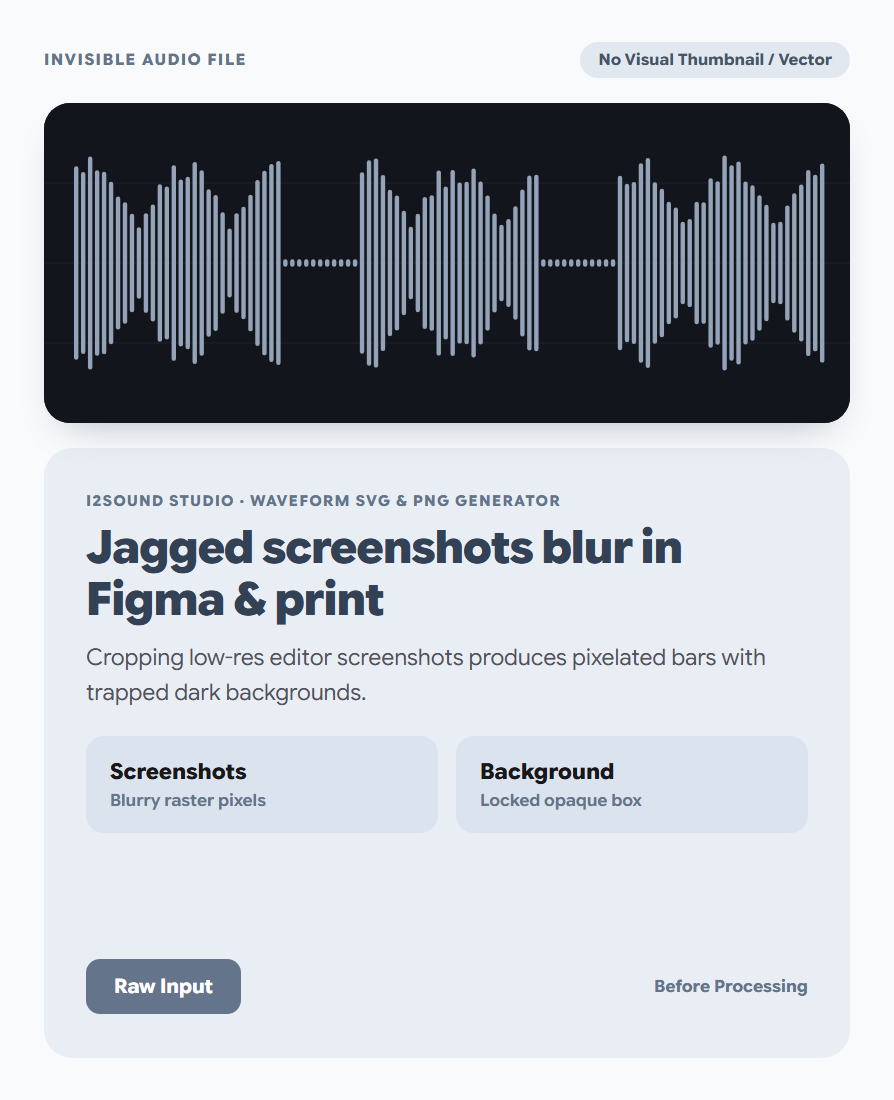
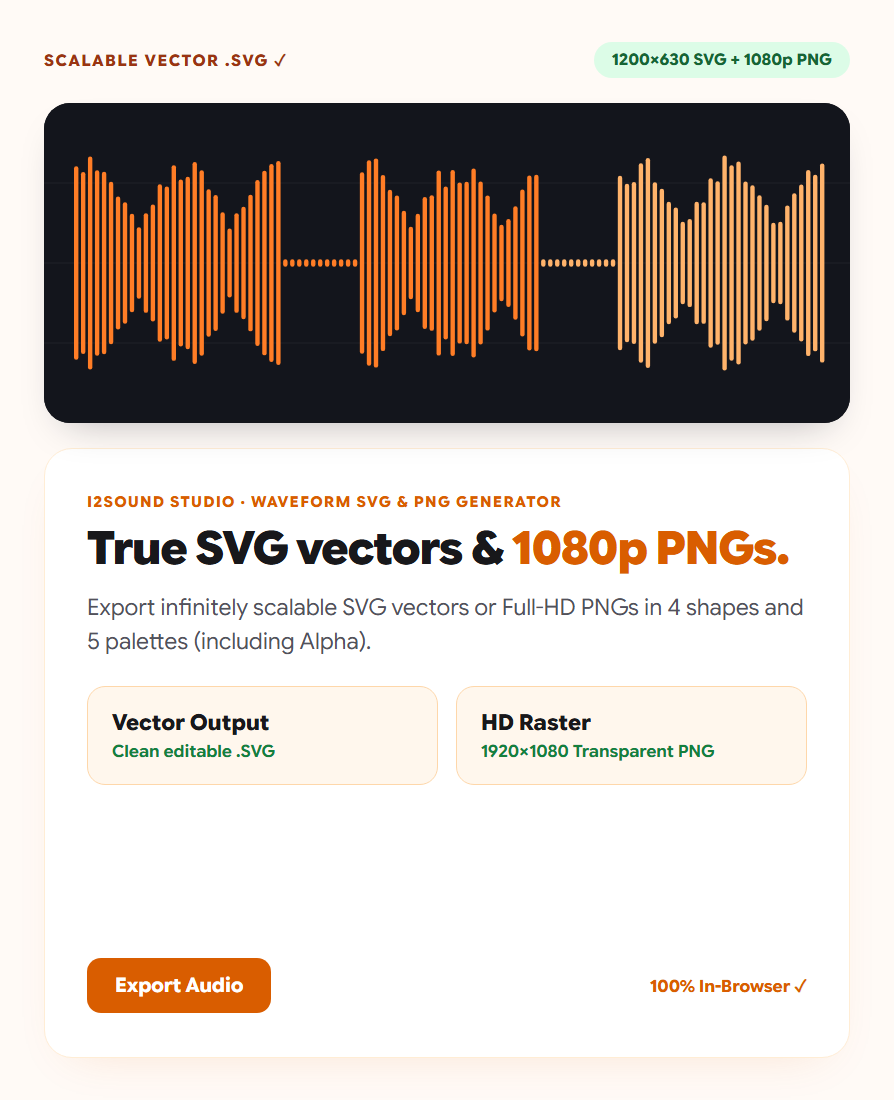
Before -> Now : No Visual Thumbnail / Vector  -->  1200×630 SVG + 1080p PNG
Output Export : Scalable Vector .SVG (1200×630) & Full-HD .PNG (1920×1080) (100% Client-Side Browser DSP)ხშირად დასმული კითხვები
მუშაობს თუ არა გამჭვირვალე რეჟიმი როგორც SVG, ისე 1080p PNG ექსპორტზე?
დიახ! როგორც ვექტორული .SVG, ისე 1920×1080 .PNG ფაილები სრულად აუქმებენ ფონის შევსებას, როდესაც არჩეულია „გამჭვირვალე“ (Transparent) რეჟიმი, ასე რომ თქვენ შეგიძლიათ განათავსოთ თქვენი ტალღოვანი ფორმა ნებისმიერ ფოტოზე ან ვიდეოზე.
რომელი ექსპორტის ფორმატია საუკეთესო ვებ-გვერდებისა და ბეჭდვისთვის: SVG თუ 1080p PNG?
აირჩიეთ ვექტორული .SVG Figma-სთვის, Illustrator-ისთვის, ლაზერული გრავირებისთვის და ვებ-გვერდებზე მაღალი ხარისხის ჩასართავად მცირე ზომის ფაილებით, ან 1080p .PNG ვიდეო რედაქტორებისა და სოციალური ქსელების ესკიზებისთვის.
შემიძლია თუ არა ბარათზე სიმღერის სათაურისა და შემსრულებლის წარწერის დამატება?
დიახ — ჩაწერეთ ტექსტი „ბარათის წარწერისა“ (Card Caption) და „სუბტიტრების“ (Subtitle) ველებში, რათა ცენტრირებული ტიპოგრაფია პირდაპირ აისახოს როგორც PNG, ისე SVG ექსპორტზე.
სცადეთ Waveform SVG & PNG Generator თქვენს ბრაუზერში
შექმენით Capsule, SoundCloud, Spline ან წრიული (Circular Ring) ტალღოვანი ფორმები გამჭვირვალე ფონით.