
Buka AI Vocal Remover & Karaoke Stem Splitter kapan pun Anda menginginkan instrumental karaoke yang bersih ala studio atau trek suara terisolasi tanpa mengunggah file pribadi atau terkena batasan cloud harian. Segera setelah Anda memilih lagu atau video, pemisahan AI pada perangkat akan dimulai secara otomatis di browser Anda.
Jatuhkan lagu atau video Anda (AI akan mulai secara otomatis)
Klik Choose Audio or Video di AI Vocal Remover & Karaoke Stem Splitter—atau seret dan jatuhkan file MP3, WAV, FLAC, M4A, WMA, MP4, MOV, atau MKV apa pun—atau klik Try Studio Demo untuk mencoba segera.
Tidak diperlukan pengaturan rumit: kartu progres waktu yang telah berlalu akan muncul secara otomatis saat perangkat Anda memisahkan campuran menjadi trek musik dan suara yang bersih.
Tips studio: Anda dapat menjatuhkan video MP4 atau MKV secara langsung tanpa perlu mengonversinya ke audio terlebih dahulu—aliran audio akan didekode dan dipisahkan secara otomatis.
Pratinjau Instrumental atau Vokal pada bentuk gelombang
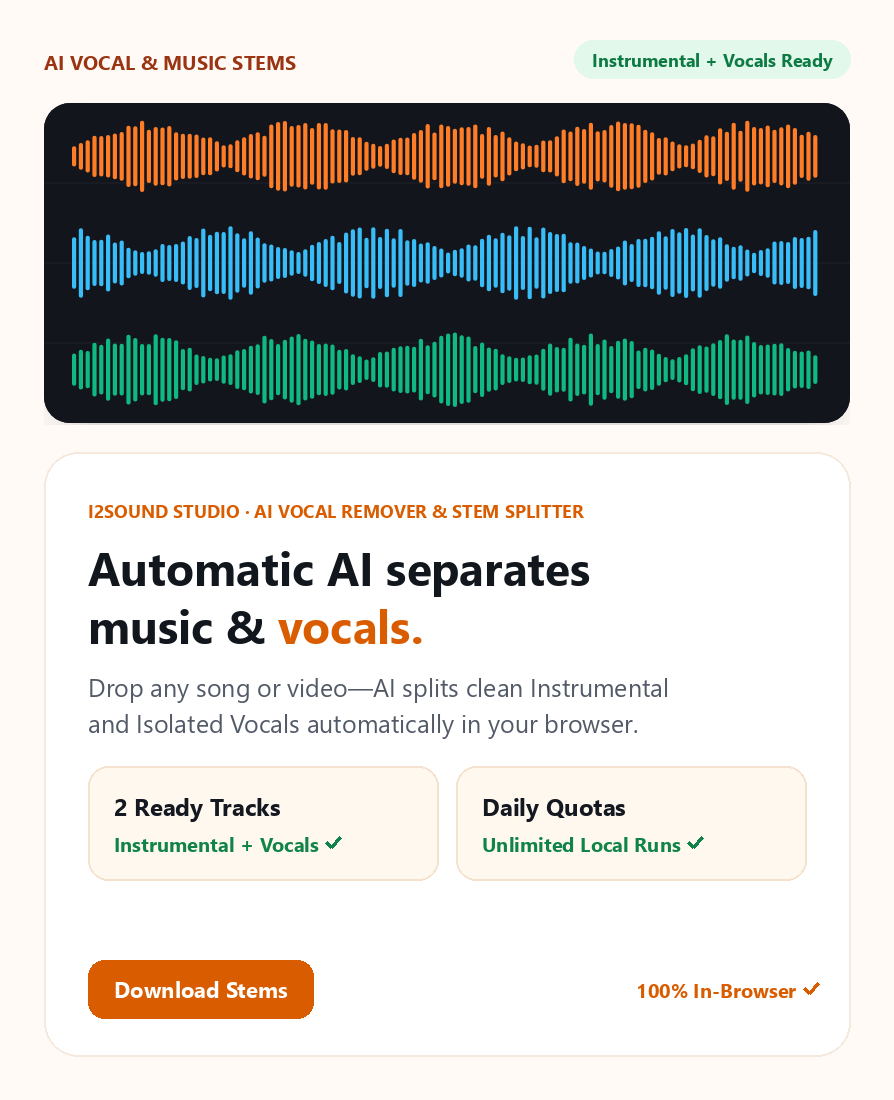
Setelah pemisahan selesai, dua kartu trek yang siap diputar akan muncul tepat di bawah bentuk gelombang: Instrumental (Vokal Dihapus) dan Vocals Only (Suara Terisolasi). Klik Preview Instrumental atau Preview Vocals untuk mendengarkan salah satu stem segera.
Tekan B pada keyboard Anda (atau klik tombol Processed / Original) saat memutar untuk membandingkan stem yang telah dipisahkan dengan rekaman aslinya.
Trek latar instrumental dengan bass penuh
Jaga agar drum kick, bassline, dan instrumen stereo tetap bertenaga saat menghapus vokal utama.
Stem vokal & acapella terisolasi
Ekstrak dialog lisan atau nyanyian yang bersih dari video musik, wawancara, dan lagu.
Tanpa batas penggunaan harian
Pisahkan lagu tanpa batas secara pribadi di browser Anda tanpa antrean cloud atau langganan.
Unduh Instrumental atau Vokal dalam format MP3, WAV, atau FLAC
Pilih format pilihan Anda di pemilih bagian bawah—MP3 · 320 kbps, WAV · 16/24-bit, atau FLAC · Lossless—lalu klik Download Instrumental, Download Vocals, atau keduanya.
Ingin me-remix atau melapisi kedua stem pada linimasa multi-trek? Buka Pro Studio dan gunakan AI Vocal Remover & Stem Split untuk menempatkan Instrumental dan Vokal ke dua jalur mixer independen.
Verified Studio Recipe — AI Vocal Remover & Karaoke Stem Splitter
Input Support : MP3, WAV, FLAC, M4A, OGG, WMA, AIFF, MP4, MOV, MKV, AVI
Workflow      : Drop File  -->  Automatic Local AI Separation  -->  2 Ready Stems
Track 1 (MUSIC): Instrumental (Vocals Removed)  [Preview + 1-Click Download]
Track 2 (VOICE): Vocals Only (Isolated Voice) [Preview + 1-Click Download]Pertanyaan umum
Apakah saya perlu menyesuaikan pengaturan sebelum memisahkan lagu?
Tidak—pemisahan dimulai secara otomatis segera setelah Anda membuka file audio atau video dan menyajikan trek Instrumental dan Vokal yang siap diunduh.
Bisakah saya mengunduh Instrumental dan Vokal sekaligus dalam satu proses?
Ya—kedua stem tetap siap di layar, sehingga Anda dapat mengklik Download Instrumental dan Download Vocals tanpa memproses ulang file tersebut.
Apakah lagu atau video saya diunggah ke server?
Tidak pernah. Seluruh model pemisahan AI berjalan secara lokal di dalam browser Anda pada perangkat Anda sendiri.
Coba AI Vocal Remover & Karaoke Stem Splitter di browser Anda
Pisahkan lagu atau video apa pun secara otomatis menjadi trek Instrumental dan Vokal yang bersih secara lokal.