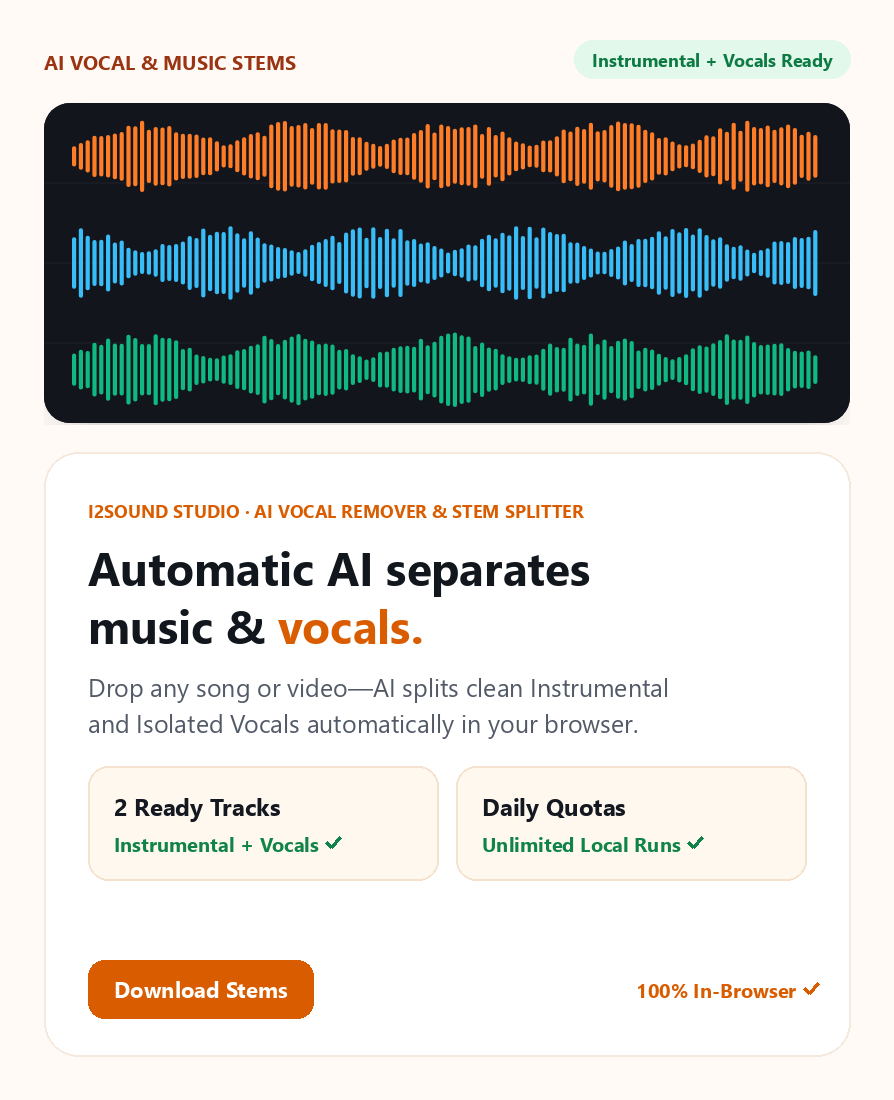

Öffnen Sie den KI Vocal Remover & Karaoke Stem Splitter, wann immer Sie studioreine Karaoke-Instrumentals oder isolierte Gesangsspuren benötigen, ohne private Dateien hochzuladen oder tägliche Cloud-Paywalls zu erreichen. Sobald Sie einen Song oder ein Video auswählen, startet die KI-Trennung automatisch auf Ihrem Gerät direkt im Browser.
Ziehen Sie Ihren Song oder Ihr Video hinein (KI startet automatisch)
Klicken Sie auf Audio oder Video auswählen im KI Vocal Remover & Karaoke Stem Splitter – oder ziehen Sie eine beliebige MP3-, WAV-, FLAC-, M4A-, WMA-, MP4-, MOV- oder MKV-Datei per Drag-and-Drop hinein – oder klicken Sie auf Studio-Demo testen, um es sofort auszuprobieren.
Es sind keine komplizierten Einstellungen erforderlich: Eine Fortschrittsanzeige erscheint automatisch, während Ihr Gerät den Mix in saubere Musik- und Gesangsspuren trennt.
Studio-Tipp: Sie können ein MP4- oder MKV-Video direkt hineinziehen, ohne es vorher in Audio umzuwandeln – der Audiostream wird automatisch dekodiert und getrennt.
Vorschau von Instrumental oder Gesang auf der Wellenform
Sobald die Trennung abgeschlossen ist, erscheinen zwei abspielbereite Track-Karten direkt unter der Wellenform: Instrumental (Gesang entfernt) und Nur Gesang (isolierte Stimme). Klicken Sie auf Instrumental-Vorschau oder Gesangs-Vorschau, um den jeweiligen Stem sofort anzuhören.
Drücken Sie während der Wiedergabe B auf Ihrer Tastatur (oder klicken Sie auf den Schalter Bearbeitet / Original), um Ihren getrennten Stem mit der Originalaufnahme zu vergleichen.
Instrumental-Backing-Tracks mit vollem Bass
Behalten Sie druckvolle Kick-Drums, Basslines und Stereo-Instrumente bei, während Sie den Lead-Gesang entfernen.
Isolierte Gesangs- & A-cappella-Stems
Extrahieren Sie saubere gesprochene Dialoge oder Gesang aus Musikvideos, Interviews und Songs.
Keine täglichen Nutzungslimits
Trennen Sie unbegrenzt viele Songs privat in Ihrem Browser, ohne Cloud-Warteschlangen oder Abonnements.
Laden Sie Instrumental oder Gesang als MP3, WAV oder FLAC herunter
Wählen Sie Ihr bevorzugtes Format im unteren Auswahlmenü – MP3 · 320 kbps, WAV · 16/24-bit oder FLAC · verlustfrei – und klicken Sie dann auf Instrumental herunterladen, Gesang herunterladen oder beides.
Möchten Sie beide Stems auf einer Mehrspur-Timeline remixen oder layern? Öffnen Sie das Pro Studio und verwenden Sie KI Vocal Remover & Stem Split, um Instrumental und Gesang auf zwei unabhängige Mixer-Spuren zu legen.
Verified Studio Recipe — AI Vocal Remover & Karaoke Stem Splitter
Input Support : MP3, WAV, FLAC, M4A, OGG, WMA, AIFF, MP4, MOV, MKV, AVI
Workflow      : Drop File  -->  Automatic Local AI Separation  -->  2 Ready Stems
Track 1 (MUSIC): Instrumental (Vocals Removed)  [Preview + 1-Click Download]
Track 2 (VOICE): Vocals Only (Isolated Voice) [Preview + 1-Click Download]Häufige Fragen
Muss ich vor der Trennung eines Songs Einstellungen anpassen?
Nein – die Trennung startet automatisch, sobald Sie eine Audio- oder Videodatei öffnen, und stellt sofort die Instrumental- und Gesangsspuren zum Download bereit.
Kann ich sowohl das Instrumental als auch den Gesang aus einem Durchgang herunterladen?
Ja – beide Stems bleiben auf dem Bildschirm bereit, sodass Sie Instrumental und Gesang herunterladen können, ohne die Datei erneut verarbeiten zu müssen.
Werden meine Songs oder Videos auf einen Server hochgeladen?
Niemals. Das gesamte KI-Trennungsmodell läuft lokal in Ihrem Browser auf Ihrem eigenen Gerät.
Probieren Sie den KI-Gesangsentferner & Karaoke-Stem-Splitter in Ihrem Browser aus
Trennen Sie automatisch jeden Song oder jedes Video lokal in saubere Instrumental- und Gesangsspuren.