
Buksan ang AI Vocal Remover & Karaoke Stem Splitter tuwing kailangan mo ng studio-clean na karaoke instrumentals o isolated voice tracks nang hindi nag-a-upload ng mga pribadong file o nakakaranas ng mga cloud paywall. Pagkapili mo ng kanta o video, awtomatikong magsisimula ang on-device AI separation sa iyong browser.
I-drop ang iyong kanta o video (awtomatikong magsisimula ang AI)
I-click ang Choose Audio or Video sa AI Vocal Remover & Karaoke Stem Splitter—o i-drag at i-drop ang anumang MP3, WAV, FLAC, M4A, WMA, MP4, MOV, o MKV file—o i-click ang Try Studio Demo para subukan agad.
Walang komplikadong settings na kailangan: lalabas ang isang elapsed-time progress card habang pinaghihiwalay ng iyong device ang mix sa malinis na music at voice tracks.
Studio tip: Maaari kang mag-drop ng MP4 o MKV video nang direkta nang hindi na kailangang i-convert sa audio muna—ang audio stream ay awtomatikong made-decode at mapaghihiwalay.
I-preview ang Instrumental o Vocals sa waveform
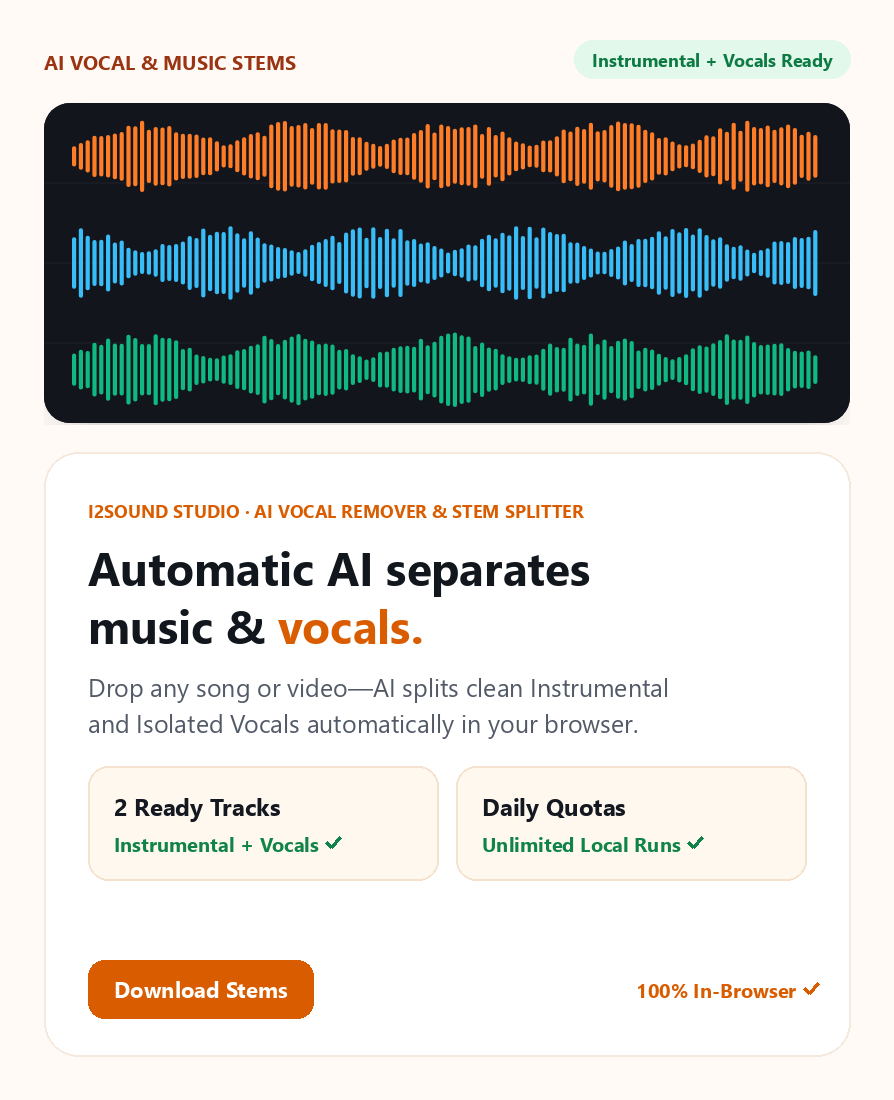
Kapag tapos na ang separation, dalawang track cards ang lalabas sa ilalim ng waveform: Instrumental (Vocals Removed) at Vocals Only (Isolated Voice). I-click ang Preview Instrumental o Preview Vocals para pakinggan agad ang stem.
Pindutin ang B sa iyong keyboard (o i-click ang Processed / Original switch) habang nagpe-play para ikumpara ang iyong separated stem sa orihinal na recording.
Full-bass instrumental backing tracks
Panatilihing malakas ang kick drums, basslines, at stereo instruments habang inaalis ang lead vocals.
Mga isolated na boses at acapella stem
Kumuha ng malinis na spoken dialogue o pagkanta mula sa mga music video, interview, at kanta.
Walang limitasyon sa pang-araw-araw na paggamit
Maghiwalay ng walang limitasyong kanta nang pribado sa iyong browser nang walang cloud queues o subscription.
I-download ang Instrumental o Vocals sa MP3, WAV, o FLAC
Piliin ang iyong gustong format sa selector sa ibaba—MP3 · 320 kbps, WAV · 16/24-bit, o FLAC · Lossless—pagkatapos ay i-click ang Download Instrumental, Download Vocals, o pareho.
Gusto mong mag-remix o mag-layer ng parehong stems sa isang multi-track timeline? Buksan ang Pro Studio at gamitin ang AI Vocal Remover & Stem Split para ilagay ang Instrumental at Vocals sa dalawang magkahiwalay na mixer lanes.
Verified Studio Recipe — AI Vocal Remover & Karaoke Stem Splitter
Input Support : MP3, WAV, FLAC, M4A, OGG, WMA, AIFF, MP4, MOV, MKV, AVI
Workflow      : Drop File  -->  Automatic Local AI Separation  -->  2 Ready Stems
Track 1 (MUSIC): Instrumental (Vocals Removed)  [Preview + 1-Click Download]
Track 2 (VOICE): Vocals Only (Isolated Voice) [Preview + 1-Click Download]Mga karaniwang tanong
Kailangan ko bang mag-adjust ng settings bago maghiwalay ng kanta?
Hindi—awtomatikong magsisimula ang separation pagkabukas mo ng audio o video file at magpapakita ng ready-to-download na Instrumental at Vocals tracks.
Maaari ko bang i-download ang parehong Instrumental at Vocals sa isang run?
Oo—parehong mananatiling handa ang stems sa screen, kaya maaari mong i-click ang Download Instrumental at Download Vocals nang hindi na kailangang i-process muli ang file.
Ang aking mga kanta o video ba ay ina-upload sa server?
Hindi kailanman. Ang buong AI separation model ay tumatakbo nang lokal sa loob ng iyong browser sa sarili mong device.
Subukan ang AI Vocal Remover & Karaoke Stem Splitter sa iyong browser
Awtomatikong hatiin ang anumang kanta o video sa malinis na Instrumental at Vocals track nang lokal.