

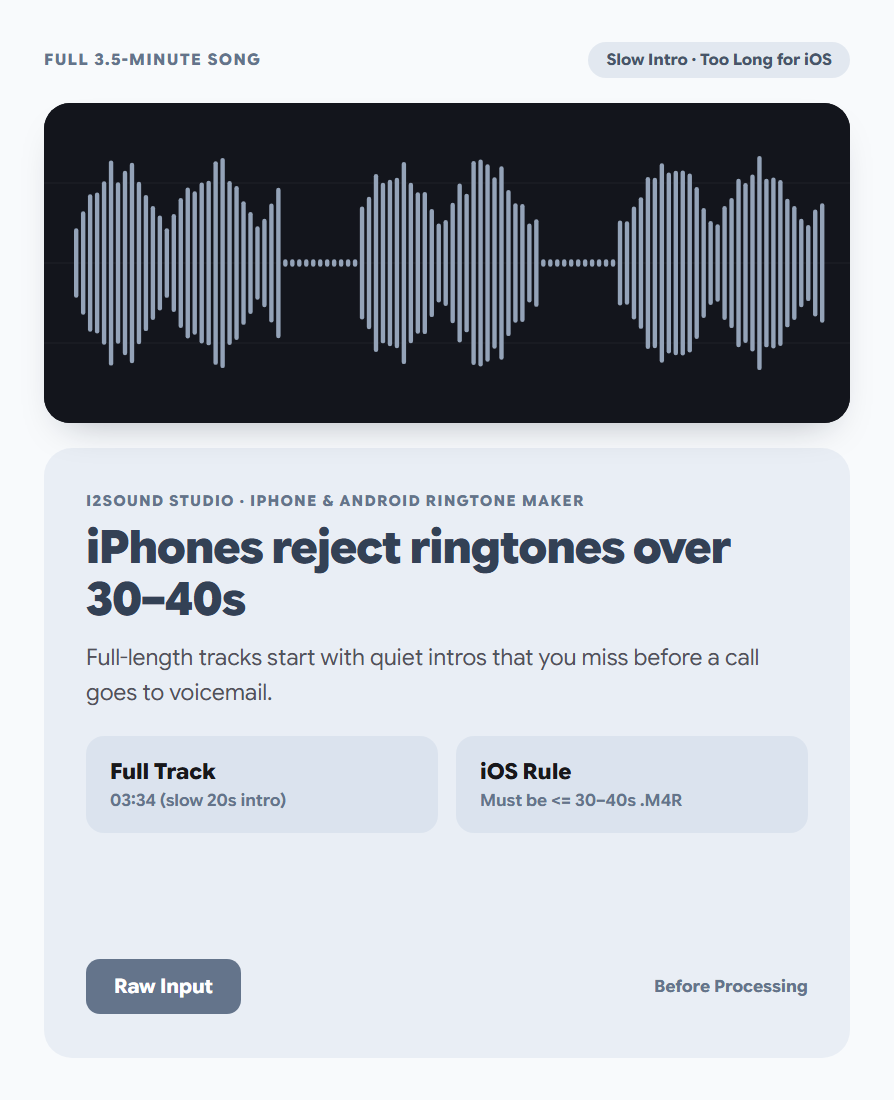
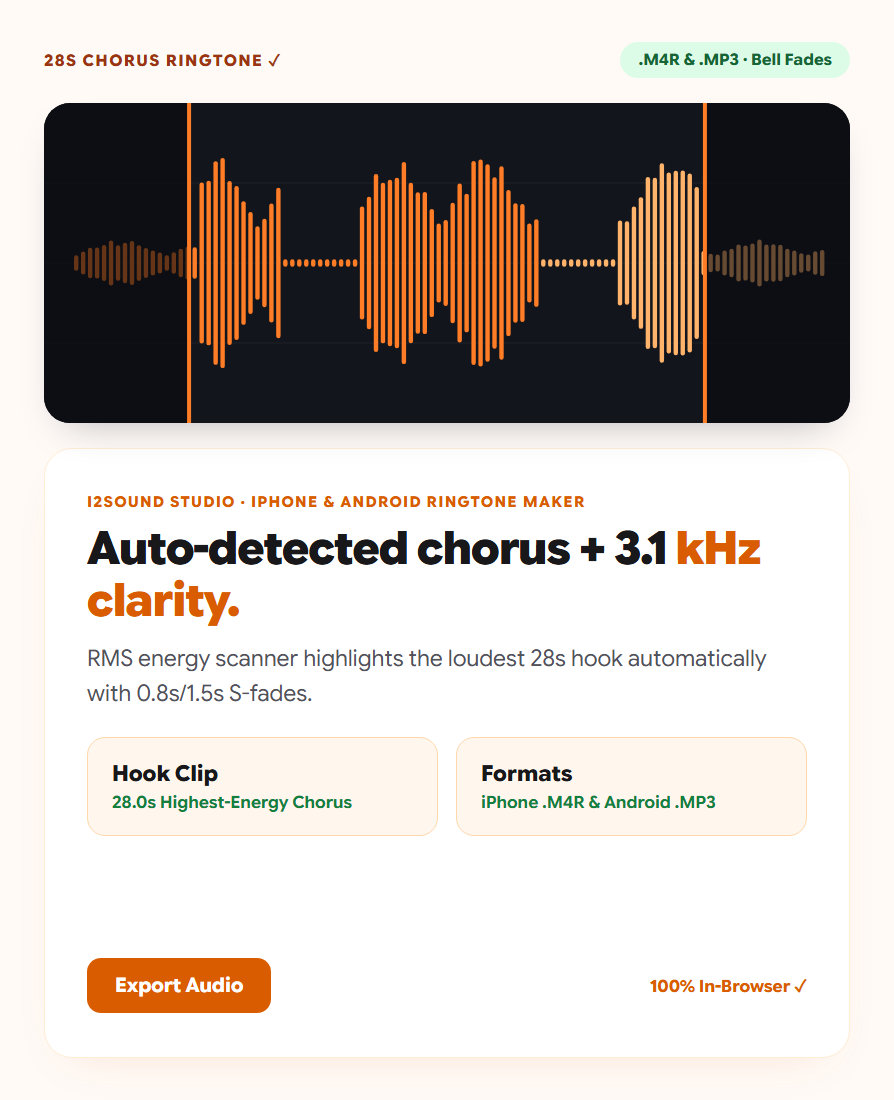

Buka Pembuat Nada Dering iPhone & Android bila-bila masa anda perlukan hasil pantas dan tepat studio terus dalam pelayar anda tanpa memuat naik fail peribadi. Masukkan mana-mana lagu—Pembuat Nada Dering mengimbas tenaga RMS merentasi keseluruhan trek untuk menyerlahkan korus 28 saat yang paling menarik secara automatik, menambah lengkung pudar masuk/keluar loceng yang lembut, dan mengeksport M4R (iPhone) atau MP3 (Android).
Buka audio atau video anda secara setempat
Klik Pilih Audio atau Video dalam Pembuat Nada Dering iPhone & Android (atau seret dan lepas MP3, WAV, FLAC, M4A, OGG, atau Lagu Video) untuk memaparkan bentuk gelombang Retina interaktif terus dalam memori pelayar setempat—atau klik Cuba Demo Studio untuk menguji dengan segera.
Tekan Spacebar untuk memulakan main balik dan gunakan tab paparan Bentuk Gelombang / Spektrogram / FFT Langsung atau zum roda tetikus (sehingga 40×) untuk memeriksa transien dan lantai hingar yang tepat.
Tip studio: Nada dering tersuai iPhone mestilah 30–40 saat atau lebih pendek—pratetap 28s iPhone lalai memberikan margin selamat untuk penyelarasan segera GarageBand / Finder.
Dail M4R · Nada Dering iPhone & uji secara langsung
Laraskan M4R · Nada Dering iPhone dan Nada Dering Android (30s Punchy) bersama Makluman SMS / Pemberitahuan (4.5s) dalam dok kawalan studio. Tahan Shift semasa menyeret mana-mana dail putar untuk ketepatan halus, atau klik dua kali mana-mana kawalan untuk kembali ke lalai yang ditentukur.
Tekan B pada papan kekunci anda (atau klik suis FX Aktif (A/B)) semasa audio dimainkan untuk pudar silang tanpa klik dalam 15 ms antara isyarat asal kering dan isyarat yang diproses.
Nada dering M4R 28s sedia
Pilih M4R · Nada Dering iPhone dalam pemilih Format untuk penamaan iOS segera.
MP3 30s yang mantap dengan kejelasan 3 kHz
Kehadiran pembesar suara 3.1 kHz yang halus membantu nada dering menembusi fabrik poket.
Pudar masuk lembut 4.5 saat
Gunakan pratetap Penggera Bangun Lembut supaya lagu kegemaran anda bermula perlahan tanpa mengejutkan anda.
Sahkan tahap dan eksport dengan bersih
Sahkan ruang kepala pada meter output stereo supaya puncak kekal selamat di bawah 0.0 dBFS. Pilih format sasaran anda—seperti MP3 · 320 kbps, WAV · 24-bit Studio, atau FLAC · 16-bit Lossless—dan klik Eksport Audio.
Perlukan mastering berbilang langkah atau lapisan stem berbilang trek selepas itu? Klik Teruskan dalam (atau Studio Pro dalam bar modul atas) untuk menghantar audio yang diproses terus ke alat studio seterusnya tanpa memuat naik semula.
Verified Studio Recipe — iPhone & Android Ringtone Maker
Input Support : MP3, WAV, FLAC, M4A, OGG, or Video Song
Key Controls  : M4R · iPhone Ringtone  |  Android Ringtone (30s Punchy)  |  SMS / Notification Alert (4.5s)  |  Gentle Rising Alarm (38s)  |  Ringtone Length
Before -> Now : Slow Intro · Too Long for iOS  -->  .M4R & .MP3 · Bell Fades
Output Export : M4R (iPhone Ringtone), MP3 (Android), or WAV (100% Client-Side Browser DSP)Soalan lazim
Bolehkah saya mengalihkan pemilihan nada dering jika saya mahukan intro dan bukannya korus?
Ya! Auto-Hook memberikan anda titik permulaan segera, dan anda boleh menyeret kurungan mula dan tamat berwarna jingga ke mana-mana bahagian lagu.
Apakah perbezaan antara eksport nada dering M4R dan MP3?
iPhone Apple memerlukan nada dering tersuai dengan sambungan .m4r di bawah 30–40 saat, manakala telefon Android menerima fail .mp3 standard secara terus dalam Tetapan → Bunyi.
Bagaimanakah Auto-Hook memilih bahagian lagu untuk diserlahkan?
Ia meluncurkan tetingkap 28 saat merentasi lagu dalam langkah 250 ms untuk mencari bahagian tenaga RMS paling tinggi yang berterusan—hampir selalu merupakan korus utama.
Cuba Pembuat Nada Dering iPhone & Android dalam pelayar anda
Auto-kesan cangkuk korus 28 saat yang paling menarik, tambah pudar loceng, dan eksport sebagai M4R atau MP3.


