

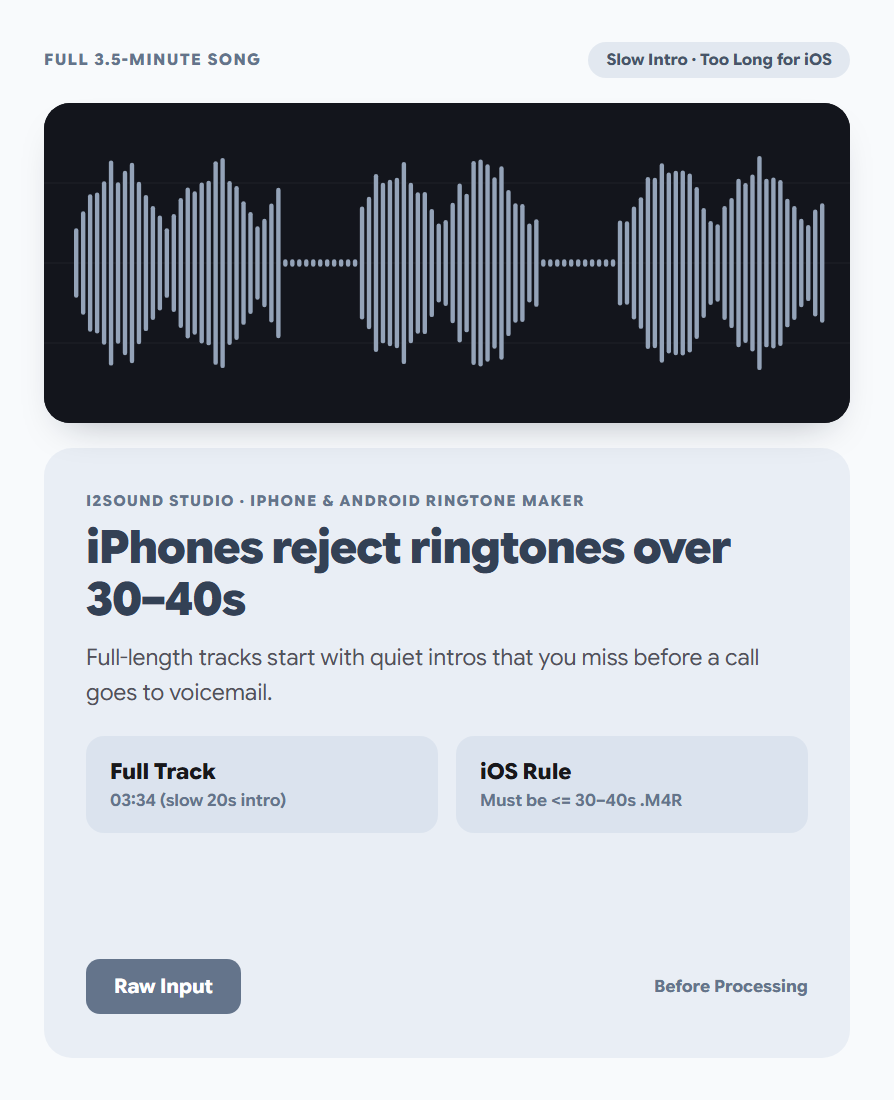
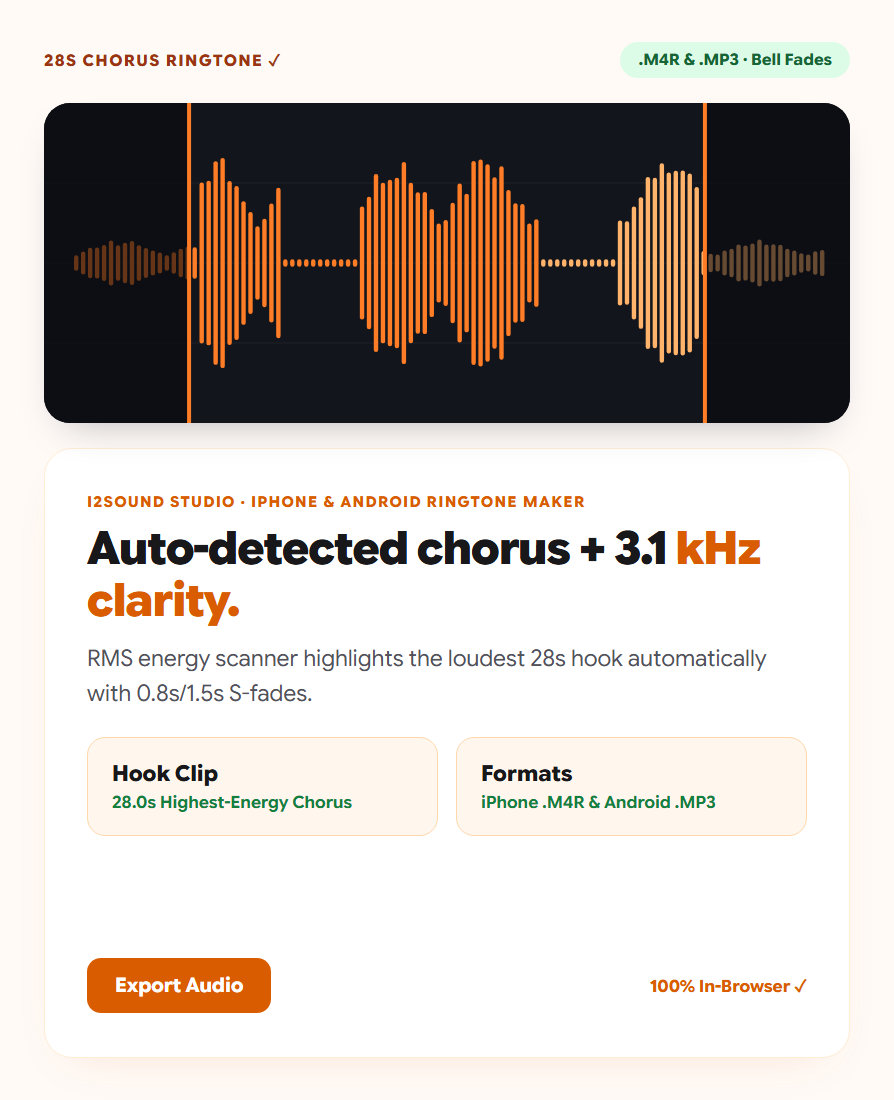

Buksan ang iPhone & Android Ringtone Maker tuwing kailangan mo ng mabilis at studio-accurate na resulta nang direkta sa iyong browser nang hindi nag-a-upload ng mga pribadong file. I-drop ang anumang kanta—i-scan ng Ringtone Maker ang RMS energy sa buong track para awtomatikong i-highlight ang pinaka-catchy na 28-segundong chorus, magdagdag ng malambot na bell fade-in/out curves, at i-export bilang M4R (iPhone) o MP3 (Android).
Buksan ang iyong audio o video nang lokal
I-click ang Choose Audio or Video sa iPhone & Android Ringtone Maker (o i-drag at i-drop ang MP3, WAV, FLAC, M4A, OGG, o Video Song) para mag-render ng interactive na Retina waveform nang direkta sa local browser memory—o i-click ang Try Studio Demo para subukan agad.
Pindutin ang Spacebar para simulan ang playback at gamitin ang Waveform / Spectrogram / Live FFT view tabs o mouse-wheel zoom (hanggang 40×) para suriin ang eksaktong transients at noise floors.
Studio tip: Ang mga custom na ringtone ng iPhone ay dapat 30–40 segundo o mas maikli—ang default na 28s iPhone preset ay nag-iiwan ng safe margin para sa instant GarageBand / Finder sync.
Dial M4R · iPhone Ringtone & pakinggan nang live
I-adjust ang M4R · iPhone Ringtone at Android Ringtone (30s Punchy) kasama ang SMS / Notification Alert (4.5s) sa studio control dock. Pindutin ang Shift habang hinihila ang anumang rotary dial para sa fine precision, o i-double-click ang anumang control para bumalik sa calibrated default nito.
Pindutin ang B sa iyong keyboard (o i-click ang FX Active (A/B) switch) habang tumutugtog ang audio para mag-crossfade nang walang click sa loob ng 15 ms sa pagitan ng iyong dry original at processed signal.
Handa na ang 28s M4R ringtone
Piliin ang M4R · iPhone Ringtone sa Format selector para sa agarang pagpapangalan sa iOS.
Punchy na 30s MP3 na may 3 kHz clarity
Ang banayad na 3.1 kHz speaker presence ay nakakatulong para marinig ang ringtone kahit nasa loob ng bulsa.
4.5-segundong banayad na fade-in
Gamitin ang Gentle Rising Alarm preset para dahan-dahang tumunog ang paborito mong kanta nang hindi ka nagugulat.
I-verify ang mga level at i-export nang malinis
I-confirm ang headroom sa stereo output meter para manatiling ligtas ang mga peak sa ibaba ng 0.0 dBFS. Piliin ang iyong target format—gaya ng MP3 · 320 kbps, WAV · 24-bit Studio, o FLAC · 16-bit Lossless—at i-click ang Export Audio.
Kailangan mo ba ng multi-step mastering o multi-track stem layering pagkatapos? I-click ang Continue in (o Pro Studio sa upper module bar) para ipasa ang iyong processed audio nang direkta sa susunod na studio tool nang hindi na kailangang mag-upload muli.
Verified Studio Recipe — iPhone & Android Ringtone Maker
Input Support : MP3, WAV, FLAC, M4A, OGG, or Video Song
Key Controls  : M4R · iPhone Ringtone  |  Android Ringtone (30s Punchy)  |  SMS / Notification Alert (4.5s)  |  Gentle Rising Alarm (38s)  |  Ringtone Length
Before -> Now : Slow Intro · Too Long for iOS  -->  .M4R & .MP3 · Bell Fades
Output Export : M4R (iPhone Ringtone), MP3 (Android), or WAV (100% Client-Side Browser DSP)Mga karaniwang tanong
Maaari ko bang ilipat ang napiling ringtone kung gusto ko ang intro sa halip na ang chorus?
Oo! Ang Auto-Hook ay nagbibigay sa iyo ng instant starting point, at maaari mong i-drag ang orange na start at end brackets kahit saan sa kanta.
Ano ang pagkakaiba ng M4R at MP3 ringtone exports?
Ang mga Apple iPhone ay nangangailangan ng custom ringtone na may extension na .m4r at dapat ay wala pang 30–40 segundo, habang ang mga Android phone ay tumatanggap ng standard na .mp3 file nang direkta sa Settings → Sound.
Paano pinipili ng Auto-Hook kung aling bahagi ng kanta ang iha-highlight?
Nag-i-slide ito ng 28-segundong window sa kanta sa bawat 250 ms na hakbang upang mahanap ang bahaging may pinakamataas na sustained RMS energy—kadalasan ay ang main chorus.
Subukan ang iPhone & Android Ringtone Maker sa iyong browser
Awtomatikong tukuyin ang pinaka-catchy na 28-segundong chorus hook, magdagdag ng bell fades, at i-export bilang M4R o MP3.


