
Buka Penukar Format Audio pada bila-bila masa anda memerlukan hasil yang pantas dan tepat seperti studio terus dalam pelayar anda tanpa memuat naik fail peribadi. Lepaskan satu trek atau keseluruhan folder fail MP3, WAV, FLAC, M4A, AAC, OGG, OPUS, WMA, AC3, AMR, AIFF, ALAC, MKV, AVI, MOV, dan MP4—pilih format output, kadar sampel, susun atur stereo/mono, dan penormalan kelantangan anda, kemudian eksport secara individu atau sebagai .ZIP.
Buka audio atau video anda secara setempat
Klik Pilih Audio atau Video dalam Penukar Format Audio (atau seret dan lepas fail standard atau eksotik termasuk WMA, AC3, AMR, AIFF, ALAC, MKV, AVI, MP3, WAV, FLAC, M4A, dan OGG) untuk menyenarakannya terus dalam memori pelayar setempat.
Tekan Spacebar untuk memulakan main balik dan gunakan tab paparan Bentuk Gelombang / Spektrogram / FFT Langsung atau zum roda tetikus (sehingga 40×) untuk memeriksa transien dan lantai hingar dengan tepat.
Tip studio: Mengarkibkan master studio? Pilih FLAC · 16-bit Tanpa Kehilangan atau WAV · 24-bit Studio dalam menu Format untuk pemeliharaan audio yang telus bit.
Tetapkan Praset & uji secara langsung
Laraskan Pratetap dalam dok kawalan studio. Tahan Shift sambil menyeret mana-mana dail putar untuk ketepatan halus, atau klik dua kali mana-mana kawalan untuk kembali ke lalai yang ditentukur.
Tekan B pada papan kekunci anda (atau klik suis FX Aktif (A/B)) semasa audio dimainkan untuk melakukan crossfade tanpa klik dalam 15 ms antara isyarat asal kering dan isyarat yang diproses.
Penyediaan format CDJ & DAW
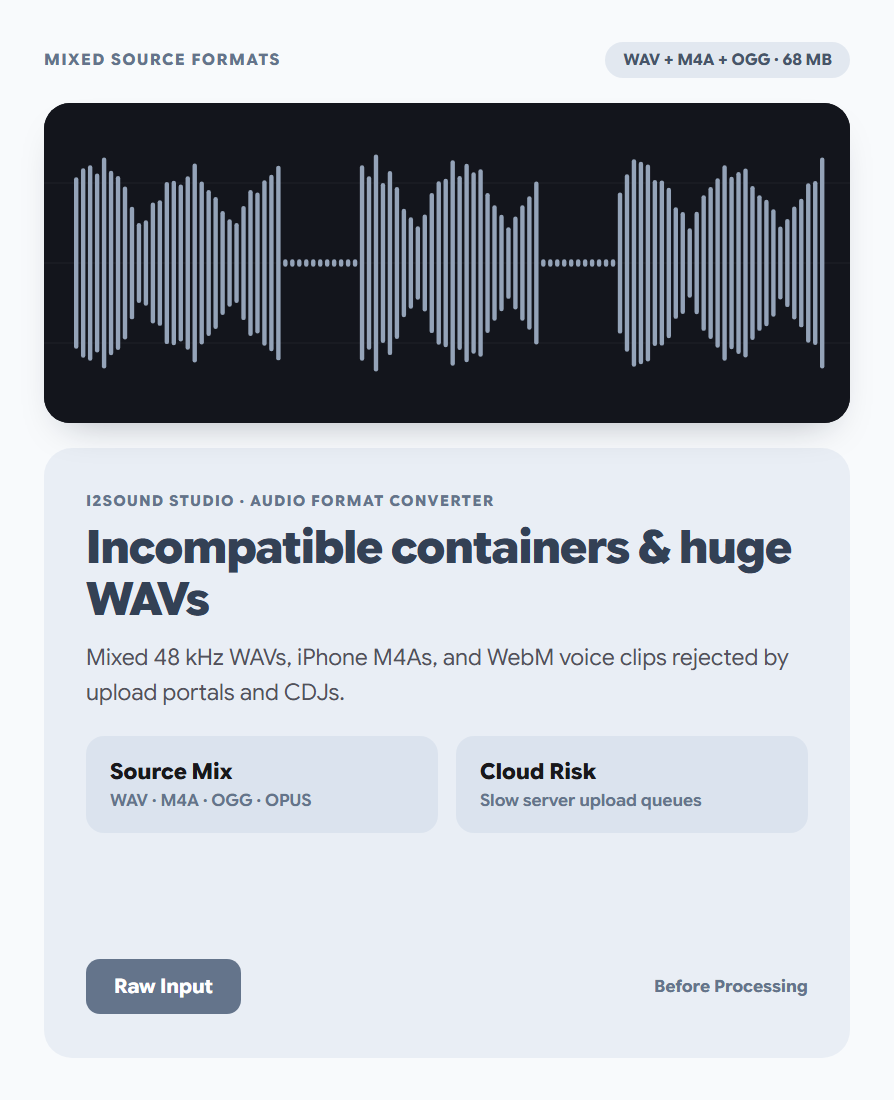
Tukar muat turun OGG, OPUS, atau WebM kepada WAV 16-bit atau 24-bit 44.1/48 kHz standard dan MP3 320 kbps.
Penormalan kelompok & adunan mono
Seragamkan folder rakaman suara bercampur kepada MP3 Mono 44.1 kHz −0.3 dBFS dalam satu proses kelompok.
Pengekodan FLAC tanpa kehilangan luar talian
Kodkan fail FLAC tanpa kehilangan dengan pengesahan bingkai CRC-8/CRC-16 terus di dalam pelayar anda.
Sahkan tahap dan eksport dengan bersih
Sahkan ruang kepala pada meter output stereo supaya puncak kekal selamat di bawah 0.0 dBFS. Pilih format sasaran anda—seperti MP3 · 320 kbps, WAV · 24-bit Studio, atau FLAC · 16-bit Tanpa Kehilangan—dan klik Eksport Audio.
Perlukan mastering berbilang langkah atau lapisan stem berbilang trek selepas itu? Klik Teruskan dalam (atau Studio Pro dalam bar modul atas) untuk menghantar audio yang diproses terus ke alat studio seterusnya tanpa perlu memuat naik semula.
Verified Studio Recipe — Audio Format Converter
Input Support : MP3, WAV, FLAC, M4A, OGG, OPUS, WMA, AC3, AMR, AIFF, ALAC, MKV, AVI, MP4
Key Controls  : Target Format  |  Sample Rate  |  Stereo / Mono  |  Peak Normalization
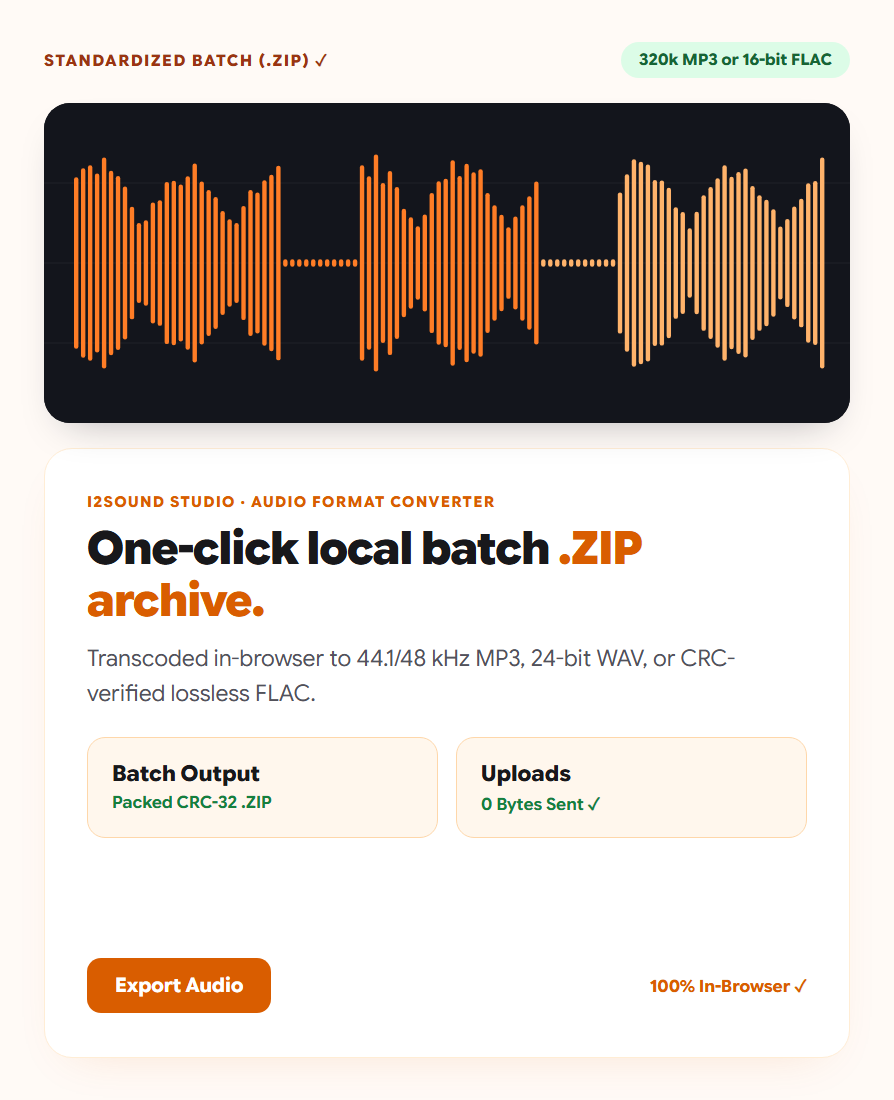
Before -> Now : Mixed WMA + AC3 + WAV + MKV Batch  -->  320k MP3 or Lossless FLAC (.ZIP)
Output Export : MP3 (320/192/128k), WAV (16/24/32-bit), Lossless FLAC, & Batch .ZIPSoalan lazim
Berapa banyak fail yang boleh saya tukar serentak?
Oleh kerana penukaran berjalan pada CPU peranti anda sendiri dengan kuota pelayan sifar, anda boleh menyusun berpuluh-puluh trek sekaligus dan memuat turunnya dalam satu arkib .ZIP.
Bilakah saya perlu memilih FLAC vs. WAV vs. MP3 320 kbps?
Pilih MP3 320 kbps untuk main balik universal pada saiz fail kecil, WAV 24-bit untuk garis masa video/DAW, dan FLAC 16-bit untuk pengarkiban tanpa kehilangan (lossless) pada saiz ~45% lebih kecil daripada WAV.
Adakah Auto-Normalize Loudness akan memotong (clip) dram yang kuat?
Tidak—penormalan menyasarkan siling puncak −0.3 dBFS yang selamat, dilindungi oleh pengehad lembut (soft clipper) bersampel lampau 4×.
Cuba Penukar Format Audio dalam pelayar anda
Transkod trek tunggal atau keseluruhan folder kepada MP3, WAV 24-bit, atau FLAC.