

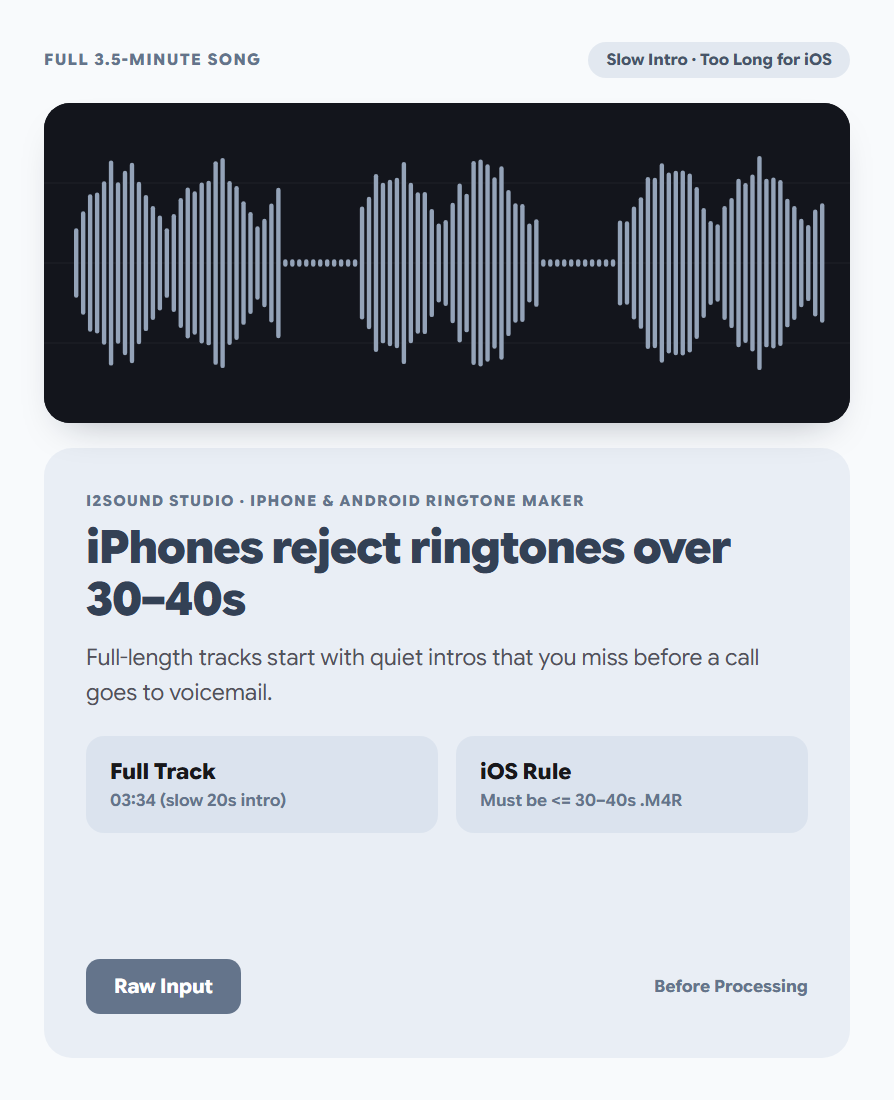
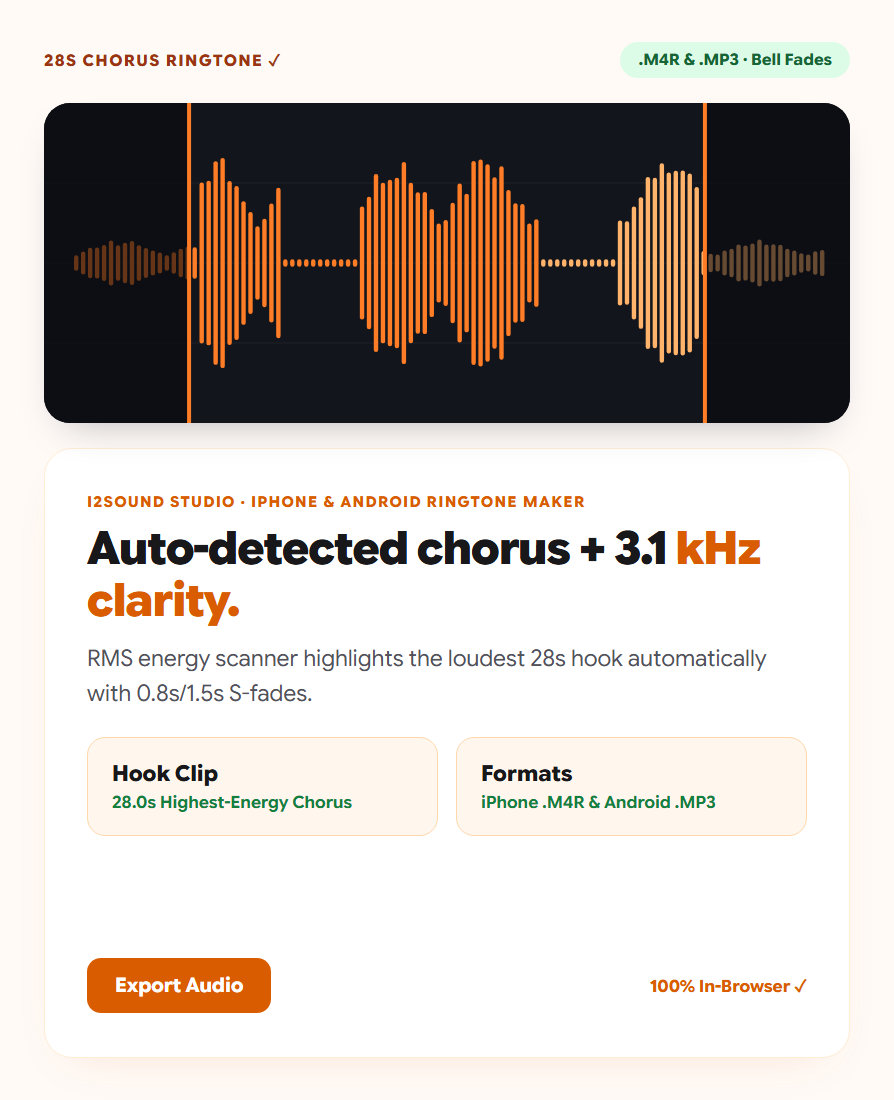

Mở iPhone & Android Ringtone Maker bất cứ khi nào bạn cần kết quả nhanh, chuẩn studio ngay trong trình duyệt mà không cần tải lên các tệp riêng tư. Chỉ cần thả bất kỳ bài hát nào—công cụ sẽ quét năng lượng RMS trên toàn bộ bản nhạc để tự động làm nổi bật đoạn điệp khúc 28 giây bắt tai nhất, thêm các đường cong mờ dần (fade-in/out) nhẹ nhàng và xuất ra định dạng M4R (iPhone) hoặc MP3 (Android).
Mở tệp âm thanh hoặc video của bạn từ máy
Nhấp vào Choose Audio or Video trong iPhone & Android Ringtone Maker (hoặc kéo thả MP3, WAV, FLAC, M4A, OGG, hoặc Video bài hát) để hiển thị dạng sóng Retina tương tác trực tiếp trong bộ nhớ trình duyệt cục bộ—hoặc nhấp vào Try Studio Demo để dùng thử ngay lập tức.
Nhấn Spacebar để bắt đầu phát và sử dụng các tab xem Waveform / Spectrogram / Live FFT hoặc cuộn chuột (phóng to lên đến 40×) để kiểm tra chính xác các đoạn chuyển tiếp và mức nhiễu nền.
Mẹo studio: Nhạc chuông tùy chỉnh cho iPhone phải có độ dài từ 30–40 giây hoặc ngắn hơn—cài đặt mặc định 28 giây của iPhone để lại khoảng an toàn cho việc đồng bộ hóa tức thì qua GarageBand / Finder.
Tạo M4R · Nhạc chuông iPhone & nghe thử trực tiếp
Điều chỉnh M4R · iPhone Ringtone và Android Ringtone (30s Punchy) cùng với SMS / Notification Alert (4.5s) trong bảng điều khiển studio. Giữ Shift trong khi kéo bất kỳ núm xoay nào để có độ chính xác cao, hoặc nhấp đúp vào bất kỳ điều khiển nào để quay lại giá trị mặc định đã hiệu chuẩn.
Nhấn B trên bàn phím (hoặc nhấp vào công tắc FX Active (A/B)) trong khi phát âm thanh để chuyển đổi không tiếng ồn trong 15 ms giữa tín hiệu gốc và tín hiệu đã xử lý.
Nhạc chuông M4R 28 giây đã sẵn sàng
Chọn M4R · iPhone Ringtone trong bộ chọn định dạng để đặt tên file chuẩn iOS ngay lập tức.
MP3 30 giây sống động với độ rõ nét 3 kHz
Tần số 3.1 kHz tinh tế giúp nhạc chuông nổi bật hơn khi để trong túi quần.
Hiệu ứng mờ dần nhẹ nhàng 4,5 giây
Sử dụng cài đặt trước Gentle Rising Alarm để bài hát yêu thích của bạn bắt đầu nhẹ nhàng mà không làm bạn giật mình.
Kiểm tra mức âm lượng và xuất tệp sạch
Xác nhận khoảng dự trữ (headroom) trên đồng hồ đo đầu ra stereo để các đỉnh âm thanh luôn nằm an toàn dưới 0.0 dBFS. Chọn định dạng mục tiêu của bạn—như MP3 · 320 kbps, WAV · 24-bit Studio, hoặc FLAC · 16-bit Lossless—và nhấp vào Export Audio.
Cần làm chủ âm thanh nhiều bước hoặc phân lớp nhiều track sau đó? Nhấp vào Continue in (hoặc Pro Studio ở thanh module phía trên) để chuyển âm thanh đã xử lý trực tiếp sang công cụ studio tiếp theo mà không cần tải lên lại.
Verified Studio Recipe — iPhone & Android Ringtone Maker
Input Support : MP3, WAV, FLAC, M4A, OGG, or Video Song
Key Controls  : M4R · iPhone Ringtone  |  Android Ringtone (30s Punchy)  |  SMS / Notification Alert (4.5s)  |  Gentle Rising Alarm (38s)  |  Ringtone Length
Before -> Now : Slow Intro · Too Long for iOS  -->  .M4R & .MP3 · Bell Fades
Output Export : M4R (iPhone Ringtone), MP3 (Android), or WAV (100% Client-Side Browser DSP)Câu hỏi thường gặp
Tôi có thể di chuyển vùng chọn nhạc chuông nếu muốn lấy đoạn mở đầu thay vì điệp khúc không?
Có! Auto-Hook cung cấp cho bạn điểm bắt đầu tức thì và bạn có thể kéo các dấu ngoặc bắt đầu và kết thúc màu cam đến bất kỳ đâu trên bài hát.
Sự khác biệt giữa xuất nhạc chuông M4R và MP3 là gì?
iPhone của Apple yêu cầu nhạc chuông tùy chỉnh có đuôi .m4r dưới 30–40 giây, trong khi điện thoại Android chấp nhận trực tiếp các tệp .mp3 trong Cài đặt → Âm thanh.
Auto-Hook chọn phần nào của bài hát để làm nổi bật như thế nào?
Công cụ trượt một cửa sổ 28 giây qua bài hát với các bước 250 ms để xác định phần có năng lượng RMS duy trì cao nhất—thường là đoạn điệp khúc chính.
Thử trình tạo nhạc chuông iPhone & Android ngay trên trình duyệt
Tự động phát hiện đoạn điệp khúc 28 giây bắt tai nhất, thêm hiệu ứng mờ dần (fade) và xuất tệp M4R hoặc MP3.


