
Buksan ang Audio Format Converter tuwing kailangan mo ng mabilis at studio-accurate na resulta nang direkta sa iyong browser nang hindi nag-a-upload ng mga pribadong file. I-drop ang isang track o isang buong folder ng MP3, WAV, FLAC, M4A, AAC, OGG, OPUS, WMA, AC3, AMR, AIFF, ALAC, MKV, AVI, MOV, at MP4 file—piliin ang iyong output format, sample rate, stereo/mono layout, at loudness normalization, at i-export nang paisa-isa o bilang .ZIP.
Buksan ang iyong audio o video nang lokal
I-click ang Choose Audio or Video sa Audio Format Converter (o i-drag at i-drop ang mga standard o exotic na file kabilang ang WMA, AC3, AMR, AIFF, ALAC, MKV, AVI, MP3, WAV, FLAC, M4A, at OGG) para i-queue ang mga ito nang direkta sa local browser memory.
Pindutin ang Spacebar para simulan ang playback at gamitin ang mga tab na Waveform / Spectrogram / Live FFT o mouse-wheel zoom (hanggang 40×) para suriin ang eksaktong transients at noise floor.
Studio tip: Nag-a-archive ng studio masters? Piliin ang FLAC · 16-bit Lossless o WAV · 24-bit Studio sa Format menu para sa bit-transparent na pangangalaga ng audio.
I-dial ang Preset at pakinggan nang live
I-adjust ang Preset sa studio control dock. Pindutin nang matagal ang Shift habang hinihila ang anumang rotary dial para sa mas tumpak na kontrol, o i-double click ang anumang control para bumalik sa calibrated default nito.
Pindutin ang B sa iyong keyboard (o i-click ang FX Active (A/B) switch) habang tumutugtog ang audio para mag-crossfade nang walang click sa loob ng 15 ms sa pagitan ng iyong dry original at processed signal.
Paghahanda ng format para sa CDJ at DAW
I-convert ang mga OGG, OPUS, o WebM download sa standard na 44.1/48 kHz 16-bit o 24-bit WAV at 320 kbps MP3.
Batch normalize at mono downmix
I-standardize ang isang folder ng mga pinaghalong voice recording sa 44.1 kHz Mono −0.3 dBFS MP3 sa isang batch pass.
Offline lossless FLAC encoding
I-encode ang mga lossless FLAC file na may CRC-8/CRC-16 frame verification nang direkta sa loob ng iyong browser.
I-verify ang mga level at mag-export nang malinis
Kumpirmahin ang headroom sa stereo output meter para manatiling ligtas ang mga peak sa ibaba ng 0.0 dBFS. Piliin ang iyong target format—gaya ng MP3 · 320 kbps, WAV · 24-bit Studio, o FLAC · 16-bit Lossless—at i-click ang Export Audio.
Kailangan ng multi-step mastering o multi-track stem layering pagkatapos? I-click ang Continue in (o Pro Studio sa upper module bar) para ipasa ang iyong processed audio nang direkta sa susunod na studio tool nang hindi na kailangang mag-upload muli.
Verified Studio Recipe — Audio Format Converter
Input Support : MP3, WAV, FLAC, M4A, OGG, OPUS, WMA, AC3, AMR, AIFF, ALAC, MKV, AVI, MP4
Key Controls  : Target Format  |  Sample Rate  |  Stereo / Mono  |  Peak Normalization
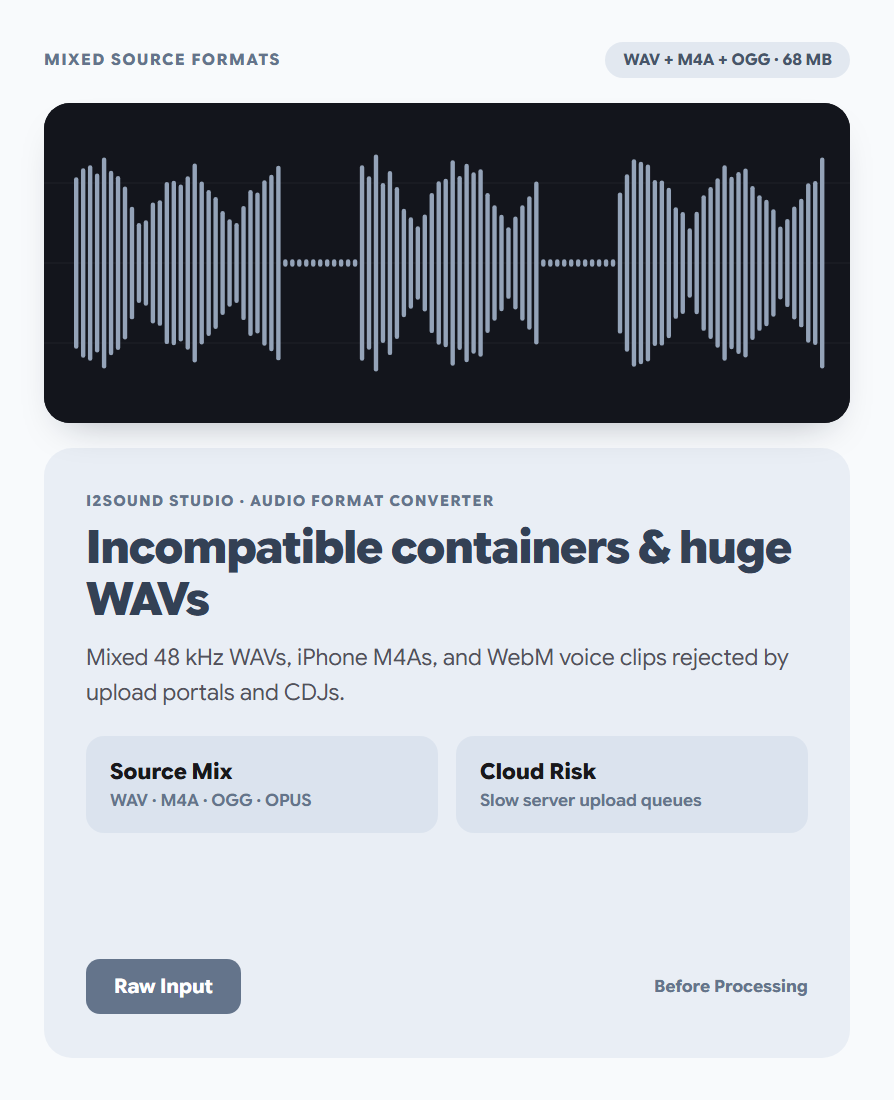
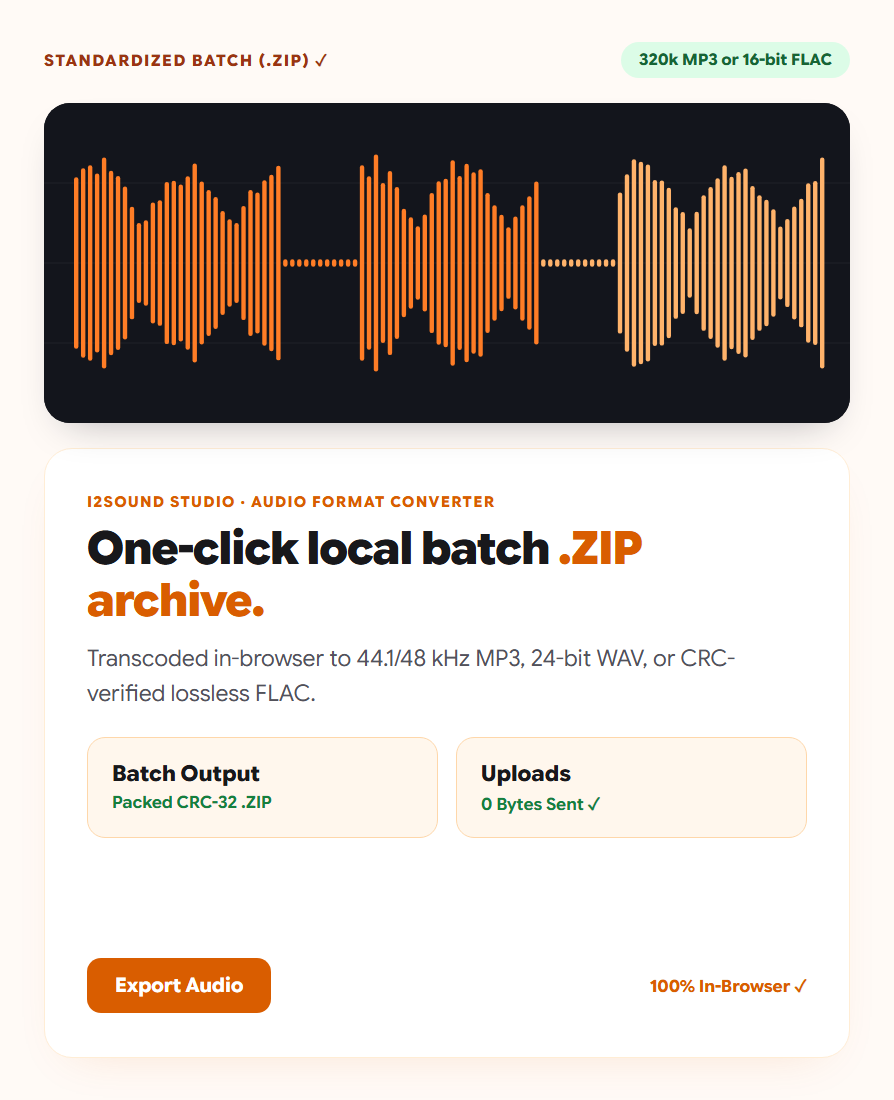
Before -> Now : Mixed WMA + AC3 + WAV + MKV Batch  -->  320k MP3 or Lossless FLAC (.ZIP)
Output Export : MP3 (320/192/128k), WAV (16/24/32-bit), Lossless FLAC, & Batch .ZIPMga karaniwang tanong
Ilang file ang maaari kong i-convert nang sabay-sabay?
Dahil ang conversion ay tumatakbo sa sarili mong device CPU na may zero server quotas, maaari kang mag-queue ng dose-dosenang track nang sabay-sabay at i-download ang mga ito sa isang .ZIP archive.
Kailan dapat piliin ang FLAC vs. WAV vs. 320 kbps MP3?
Piliin ang 320 kbps MP3 para sa universal playback sa maliit na file size, 24-bit WAV para sa mga timeline ng video/DAW, at 16-bit FLAC para sa lossless archiving na ~45% na mas maliit kaysa sa WAV.
Nagka-clip ba ang Auto-Normalize Loudness sa malalakas na drums?
Hindi—ang normalization ay nagta-target ng ligtas na −0.3 dBFS peak ceiling na protektado ng 4× oversampled soft clipper.
Subukan ang Audio Format Converter sa iyong browser
Mag-transcode ng mga indibidwal na track o buong folder patungong MP3, 24-bit WAV, o FLAC.