
Mở Trình chuyển đổi định dạng âm thanh bất cứ khi nào bạn cần kết quả nhanh chóng, chuẩn phòng thu ngay trên trình duyệt mà không cần tải lên các tệp riêng tư. Kéo thả một bản nhạc hoặc toàn bộ thư mục chứa các tệp MP3, WAV, FLAC, M4A, AAC, OGG, OPUS, WMA, AC3, AMR, AIFF, ALAC, MKV, AVI, MOV và MP4—chọn định dạng đầu ra, tốc độ lấy mẫu, bố cục stereo/mono và chuẩn hóa độ lớn âm thanh, sau đó xuất từng tệp hoặc dưới dạng .ZIP.
Mở tệp âm thanh hoặc video của bạn cục bộ
Nhấp vào Chọn âm thanh hoặc video trong Trình chuyển đổi định dạng âm thanh (hoặc kéo thả các tệp tiêu chuẩn và chuyên dụng bao gồm WMA, AC3, AMR, AIFF, ALAC, MKV, AVI, MP3, WAV, FLAC, M4A và OGG) để xếp hàng xử lý trực tiếp trong bộ nhớ trình duyệt cục bộ.
Nhấn Spacebar để bắt đầu phát và sử dụng các tab xem Dạng sóng / Phổ đồ / FFT trực tiếp hoặc cuộn chuột để phóng to (lên đến 40×) nhằm kiểm tra chính xác các đoạn chuyển tiếp và mức nhiễu nền.
Mẹo studio: Lưu trữ bản master studio? Chọn FLAC · 16-bit Lossless hoặc WAV · 24-bit Studio trong menu Định dạng để bảo toàn âm thanh nguyên bản.
Chọn cài đặt sẵn & nghe thử trực tiếp
Điều chỉnh Cài đặt sẵn trong bảng điều khiển studio. Giữ Shift trong khi kéo bất kỳ núm xoay nào để có độ chính xác cao, hoặc nhấp đúp vào bất kỳ nút điều khiển nào để quay lại mặc định đã hiệu chỉnh.
Nhấn B trên bàn phím của bạn (hoặc nhấp vào công tắc FX Active (A/B)) trong khi phát âm thanh để chuyển đổi không tiếng click trong 15 ms giữa tín hiệu gốc và tín hiệu đã xử lý.
Chuẩn bị định dạng cho CDJ & DAW
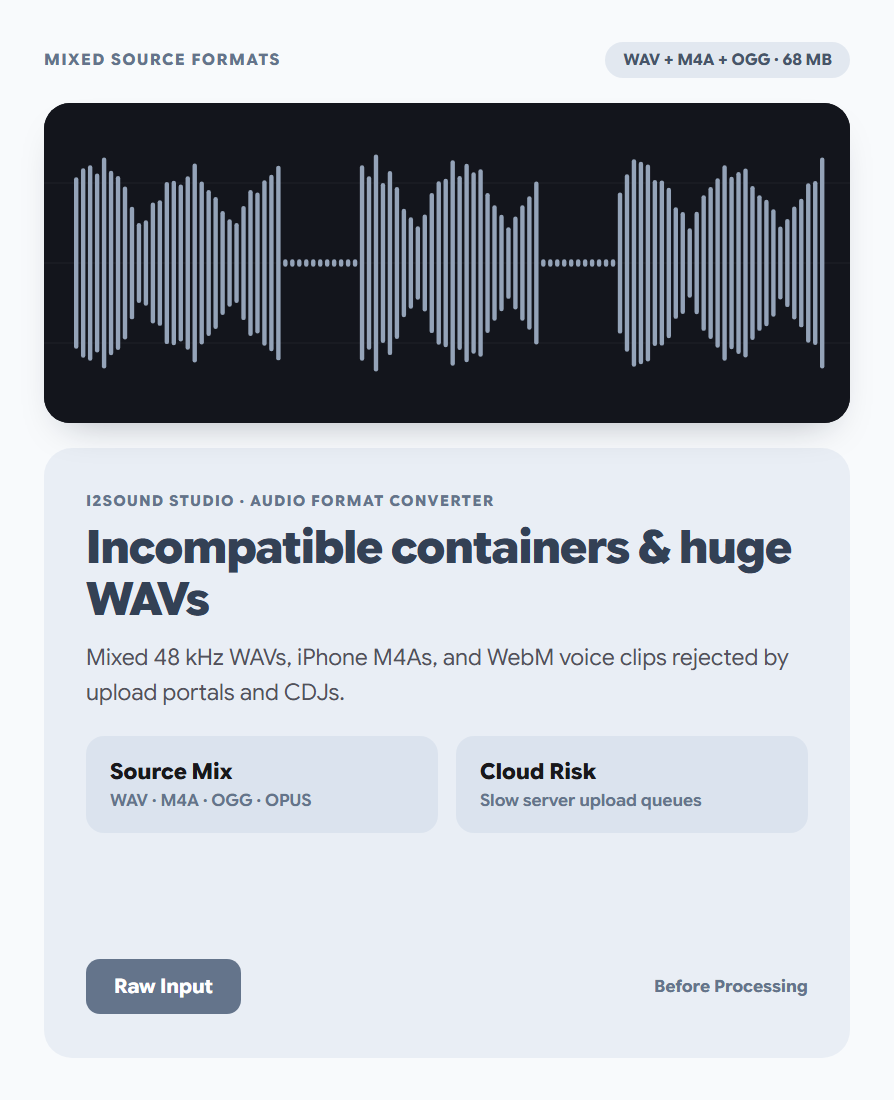
Chuyển đổi các tệp tải xuống OGG, OPUS hoặc WebM sang WAV 16-bit hoặc 24-bit chuẩn 44.1/48 kHz và MP3 320 kbps.
Chuẩn hóa hàng loạt & trộn xuống mono
Chuẩn hóa một thư mục chứa các bản ghi âm giọng nói hỗn hợp sang MP3 44.1 kHz Mono −0.3 dBFS trong một lần xử lý hàng loạt.
Mã hóa FLAC không mất dữ liệu ngoại tuyến
Mã hóa các tệp FLAC không mất dữ liệu với xác thực khung CRC-8/CRC-16 ngay trong trình duyệt của bạn.
Kiểm tra mức âm lượng và xuất tệp sạch
Xác nhận khoảng dự phòng (headroom) trên đồng hồ đo đầu ra stereo để các đỉnh âm luôn nằm an toàn dưới 0.0 dBFS. Chọn định dạng mục tiêu của bạn—như MP3 · 320 kbps, WAV · 24-bit Studio, hoặc FLAC · 16-bit Lossless—và nhấp vào Xuất âm thanh.
Cần làm chủ âm thanh nhiều bước hoặc xếp lớp nhiều track sau đó? Nhấp vào Tiếp tục trong (hoặc Pro Studio trên thanh mô-đun phía trên) để chuyển âm thanh đã xử lý trực tiếp sang công cụ studio tiếp theo mà không cần tải lên lại.
Verified Studio Recipe — Audio Format Converter
Input Support : MP3, WAV, FLAC, M4A, OGG, OPUS, WMA, AC3, AMR, AIFF, ALAC, MKV, AVI, MP4
Key Controls  : Target Format  |  Sample Rate  |  Stereo / Mono  |  Peak Normalization
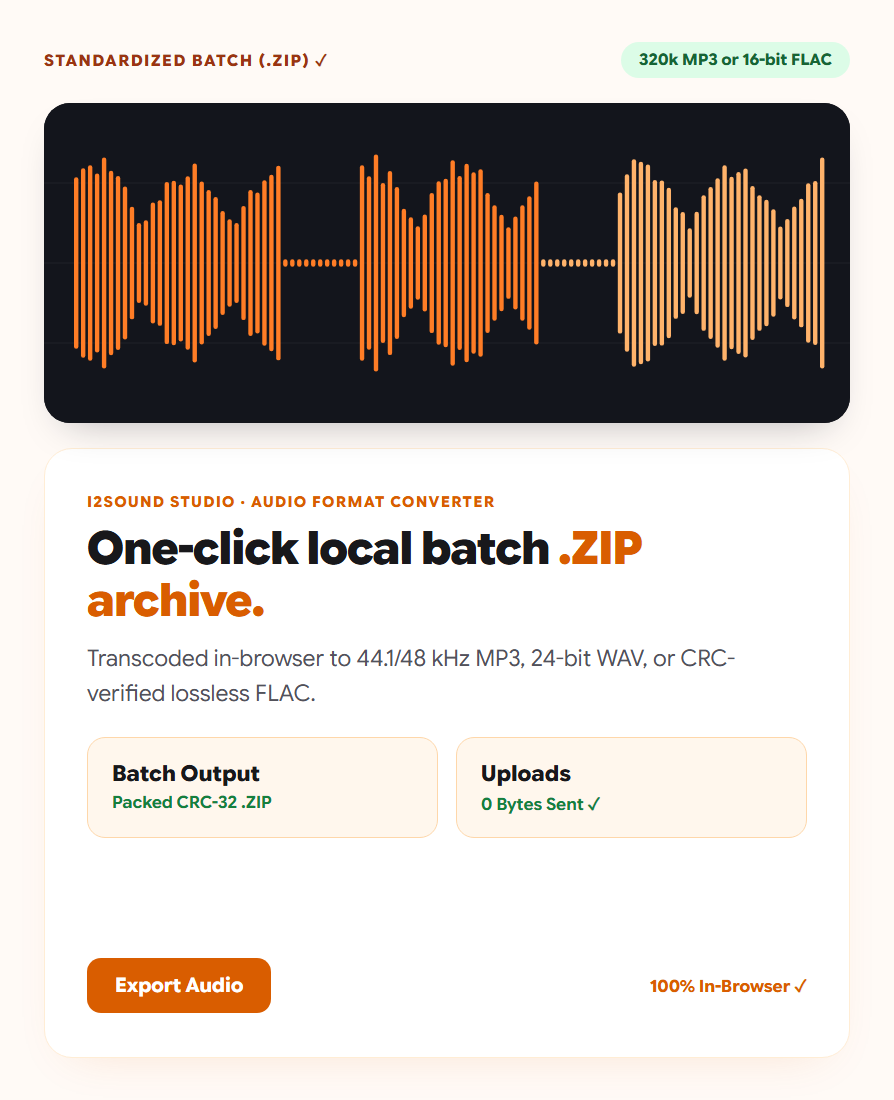
Before -> Now : Mixed WMA + AC3 + WAV + MKV Batch  -->  320k MP3 or Lossless FLAC (.ZIP)
Output Export : MP3 (320/192/128k), WAV (16/24/32-bit), Lossless FLAC, & Batch .ZIPCác câu hỏi thường gặp
Tôi có thể chuyển đổi bao nhiêu tệp cùng lúc?
Vì quá trình chuyển đổi chạy trên CPU thiết bị của riêng bạn với hạn mức máy chủ bằng không, bạn có thể xếp hàng hàng chục bản nhạc cùng lúc và tải xuống trong một tệp lưu trữ .ZIP duy nhất.
Khi nào nên chọn FLAC so với WAV so với MP3 320 kbps?
Chọn MP3 320 kbps để phát lại phổ biến với kích thước tệp nhỏ, WAV 24-bit cho timeline video/DAW, và FLAC 16-bit để lưu trữ không mất dữ liệu với kích thước nhỏ hơn khoảng 45% so với WAV.
Tính năng Tự động Chuẩn hóa Âm lượng có làm vỡ tiếng trống lớn không?
Không—chuẩn hóa nhắm mục tiêu đến ngưỡng đỉnh −0.3 dBFS an toàn, được bảo vệ bởi bộ giới hạn mềm (soft clipper) lấy mẫu quá mức 4×.
Thử trình Chuyển đổi Định dạng Âm thanh ngay trong trình duyệt của bạn
Chuyển mã từng bản nhạc hoặc toàn bộ thư mục sang MP3, WAV 24-bit hoặc FLAC.