

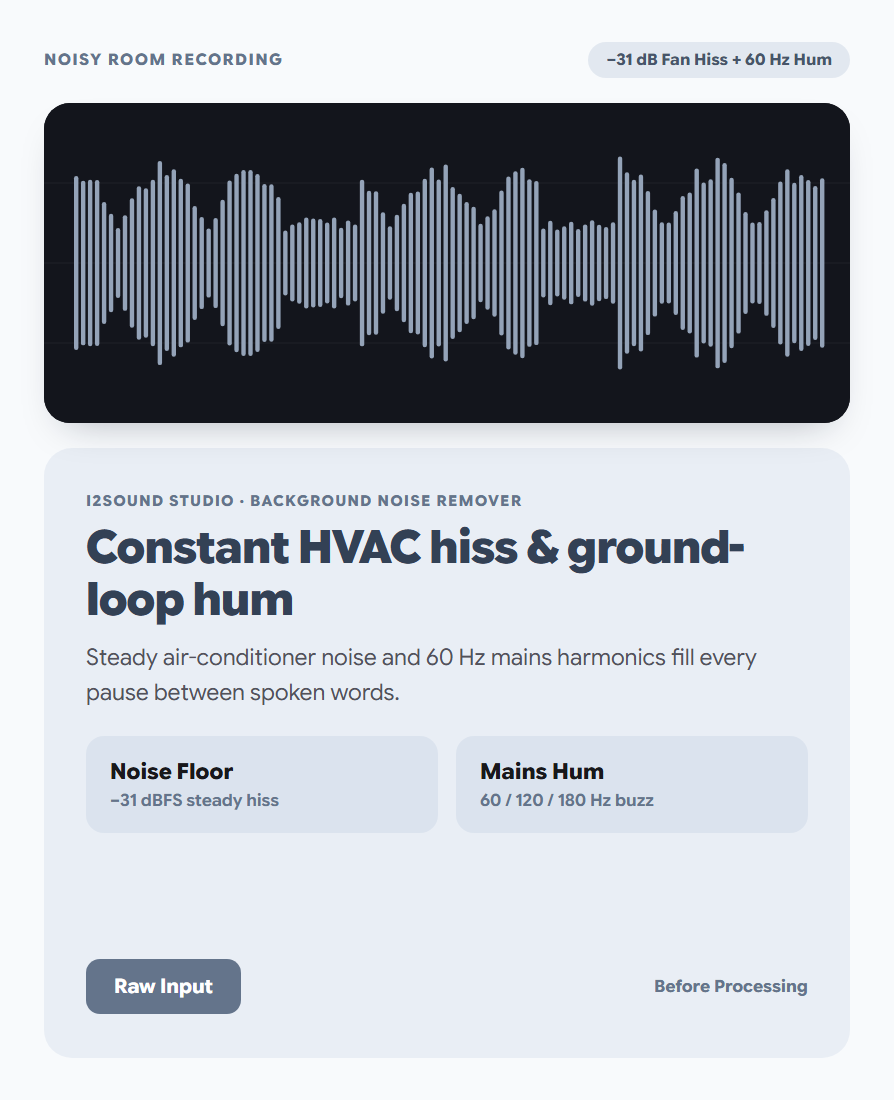
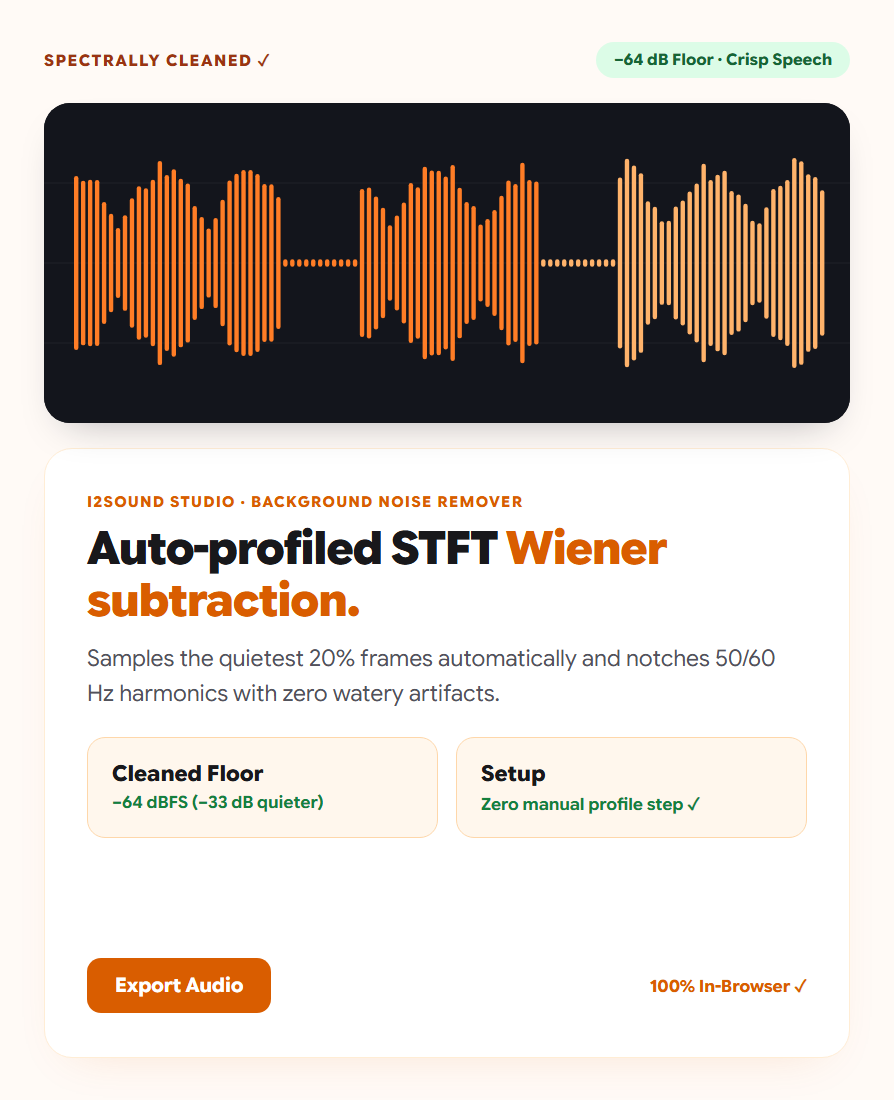

ব্যক্তিগত ফাইল আপলোড না করেই সরাসরি ব্রাউজারে দ্রুত, স্টুডিও-নির্ভুল ফলাফল পেতে যখনই প্রয়োজন Background Noise Remover ওপেন করুন। দুই-পাস ৫১২-পয়েন্ট Hann STFT স্পেকট্রাল ডিনয়জার দ্বারা চালিত, i2Sound স্বয়ংক্রিয়ভাবে আপনার রেকর্ডিংয়ের সবচেয়ে শান্ত ফ্রেমগুলো প্রোফাইল করে স্থির রুম হিস, এসি নয়েজ এবং ইলেকট্রিক্যাল মেইনস হাম দূর করে—যা ম্যাগমা স্পেকট্রোগ্রামে লাইভ দেখা যায়।
আপনার অডিও বা ভিডিও লোকালি ওপেন করুন
Background Noise Remover-এ Choose Audio or Video ক্লিক করুন (অথবা নয়েজি ভয়েস মেমো, ইন্টারভিউ, লেকচার বা মিউজিক ট্রান্সফার ড্র্যাগ অ্যান্ড ড্রপ করুন) যাতে সরাসরি লোকাল ব্রাউজার মেমরিতে একটি ইন্টারঅ্যাক্টিভ রেটিনা ওয়েভফর্ম রেন্ডার হয়—অথবা তাৎক্ষণিক পরীক্ষার জন্য Try Studio Demo ক্লিক করুন।
প্লেব্যাক শুরু করতে Spacebar চাপুন এবং Waveform / Spectrogram / Live FFT ভিউ ট্যাবগুলো ব্যবহার করুন অথবা মাউস-হুইল জুম (৪০ গুণ পর্যন্ত) ব্যবহার করে সঠিক ট্রানজিয়েন্ট এবং নয়েজ ফ্লোর পরীক্ষা করুন।
স্টুডিও টিপ: প্লে করার সময় B চাপুন আপনার নয়েজি অরিজিনাল রেকর্ডিং এবং স্পেকট্রালি ক্লিনড আউটপুটের মধ্যে টগল করতে—দেখুন এবং শুনুন কীভাবে শব্দের মাঝে হিস অদৃশ্য হয়ে যায়।
৫০ Hz মেইনস হাম + ফ্যান হিস ডায়াল করুন এবং লাইভ শুনুন
স্টুডিও কন্ট্রোল ডকে 50 Hz Mains Hum + Fan Hiss এবং Aggressive AC & Street Strip (92%)-এর পাশাপাশি Noise Suppression অ্যাডজাস্ট করুন। সূক্ষ্ম প্রিসিশনের জন্য যেকোনো রোটারি ডায়াল ড্র্যাগ করার সময় Shift চেপে ধরুন, অথবা যেকোনো কন্ট্রোলে ডাবল-ক্লিক করে ক্যালিব্রেটেড ডিফল্টে ফিরে যান।
অডিও চলার সময় আপনার কিবোর্ডে B চাপুন (অথবা FX Active (A/B) সুইচ ক্লিক করুন) যাতে আপনার ড্রাই অরিজিনাল এবং প্রসেসড সিগন্যালের মধ্যে ১৫ ms-এ ক্লিক-মুক্ত ক্রসফেড হয়।
ল্যাপটপ ফ্যান এবং HVAC হিস দূর করুন
কনসোনেন্টগুলো ক্রিস্প রেখে স্থির এয়ার-কন্ডিশনার এবং কম্পিউটার ফ্যান নয়েজ সাপ্রেস করুন।
৫০ Hz এবং ৬০ Hz গ্রাউন্ড-লুপ হাম কাট
ইউএস (৬০ Hz) বা ইইউ (৫০ Hz) রেকর্ডিংয়ে ফান্ডামেন্টাল মেইনস হাম এবং দ্বিতীয় ও তৃতীয় হারমোনিক নচ করুন।
হালকা ফুল-ব্যান্ডউইথ হিস ট্রিম
মিউজিকে ক্যাসেট বা ভিনাইল নয়েজ ফ্লোর কমাতে স্পিচ ব্যান্ড ফোকাস বন্ধ করুন।
লেভেল যাচাই করুন এবং পরিষ্কারভাবে এক্সপোর্ট করুন
স্টেরিও আউটপুট মিটারে হেডরুম নিশ্চিত করুন যাতে পিকগুলো নিরাপদে 0.0 dBFS-এর নিচে থাকে। আপনার টার্গেট ফরম্যাট নির্বাচন করুন—যেমন MP3 · 320 kbps, WAV · 24-bit Studio, অথবা FLAC · 16-bit Lossless—এবং Export Audio ক্লিক করুন।
পরবর্তীতে মাল্টি-স্টেপ মাস্টারিং বা মাল্টি-ট্র্যাক স্টেম লেয়ারিং প্রয়োজন? পুনরায় আপলোড না করেই আপনার প্রসেসড অডিও সরাসরি পরবর্তী স্টুডিও টুলে পাঠাতে Continue in (অথবা আপার মডিউল বারে Pro Studio) ক্লিক করুন।
Verified Studio Recipe — Background Noise Remover
Input Support : Noisy Voice Memos, Interviews, Lectures, or Music Transfers
Key Controls  : 50 Hz Mains Hum + Fan Hiss  |  Aggressive AC & Street Strip (92%)  |  Noise Suppression  |  Electrical Hum Removal  |  60 Hz (US)
Before -> Now : −31 dB Fan Hiss + 60 Hz Hum  -->  −64 dB Floor · Crisp Speech
Output Export : Spectrally Denoised MP3, 16/24/32-bit WAV, or FLAC (100% Client-Side Browser DSP)সাধারণ প্রশ্নাবলী
আমাকে কি প্রথমে ম্যানুয়ালি কোনো নীরব 'নয়েজ প্রোফাইল' অঞ্চল নির্বাচন করতে হবে?
না! i2Sound স্বয়ংক্রিয়ভাবে আপনার ফাইলের ৬০টি উইন্ডো স্ক্যান করে, সবচেয়ে শান্ত ২০% ব্যাকগ্রাউন্ড ফ্রেম আলাদা করে সঠিক স্পেকট্রাল নয়েজ ফ্লোর শনাক্ত করে এবং পুরো রেকর্ডিং থেকে তা মুছে ফেলে।
ইলেকট্রিক্যাল হাম রিমুভালের জন্য আমার কি ৬০ Hz নাকি ৫০ Hz বেছে নেওয়া উচিত?
উত্তর/দক্ষিণ আমেরিকা, জাপান (পশ্চিম) এবং কোরিয়ার জন্য ৬০ Hz বেছে নিন, অথবা ইউরোপ, যুক্তরাজ্য, এশিয়া, আফ্রিকা এবং অস্ট্রেলিয়ার জন্য ৫০ Hz বেছে নিন—যা স্থানীয় AC পাওয়ার গ্রিড ফ্রিকোয়েন্সির সাথে সামঞ্জস্যপূর্ণ।
নয়েজ সাপ্রেশন ৯০%-এর উপরে সেট করলে কী হয়?
খুব উচ্চ সেটিং (>৯০%) রাস্তা বা AC-এর তীব্র নয়েজ আক্রমণাত্মকভাবে দূর করে; স্বাভাবিক স্টুডিও কণ্ঠের জন্য, ৬৫%–৮০% সেটিং নীরব বিরতি এবং স্বাভাবিক কণ্ঠস্বরের মধ্যে ভারসাম্য বজায় রাখে।
আপনার ব্রাউজারে ব্যাকগ্রাউন্ড নয়েজ রিমুভার ব্যবহার করে দেখুন
AC নয়েজ, ল্যাপটপ ফ্যান এবং ইলেকট্রিক্যাল হাম দূর করতে শান্ত ফ্রেমগুলো স্বয়ংক্রিয়ভাবে প্রোফাইল করুন।


