

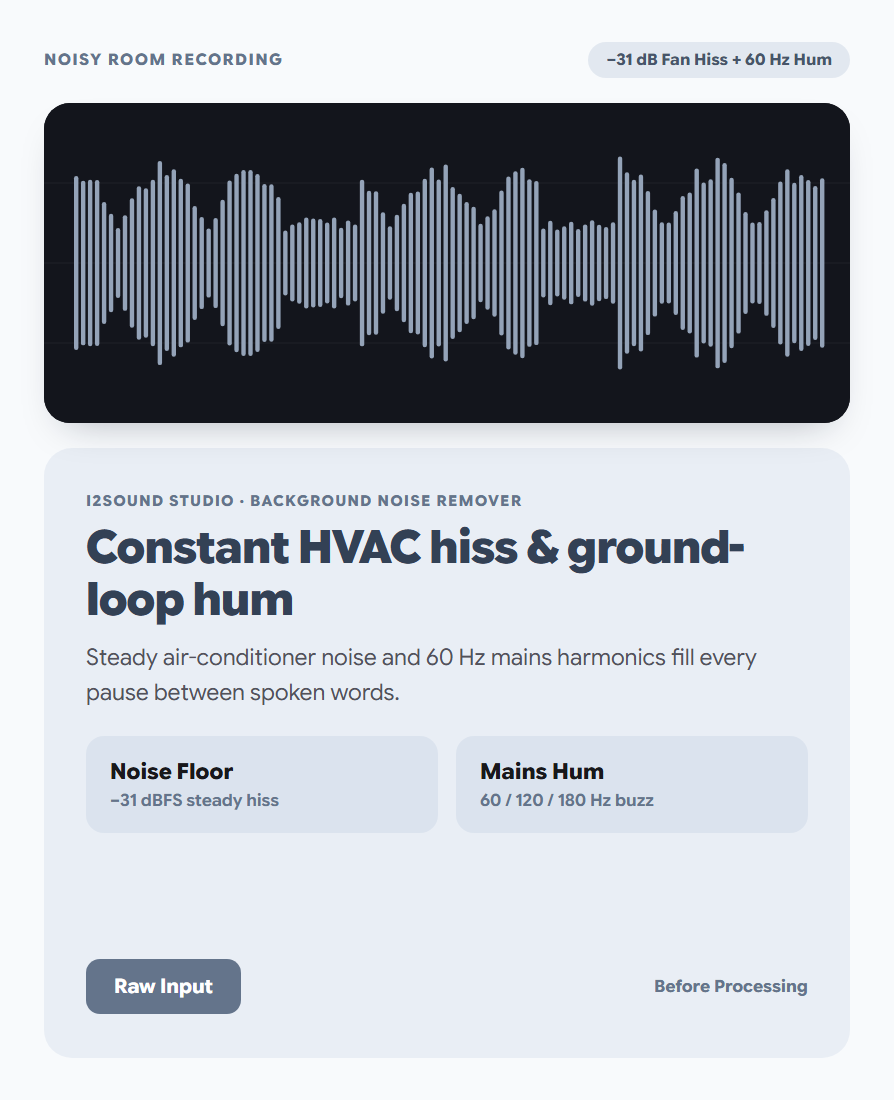
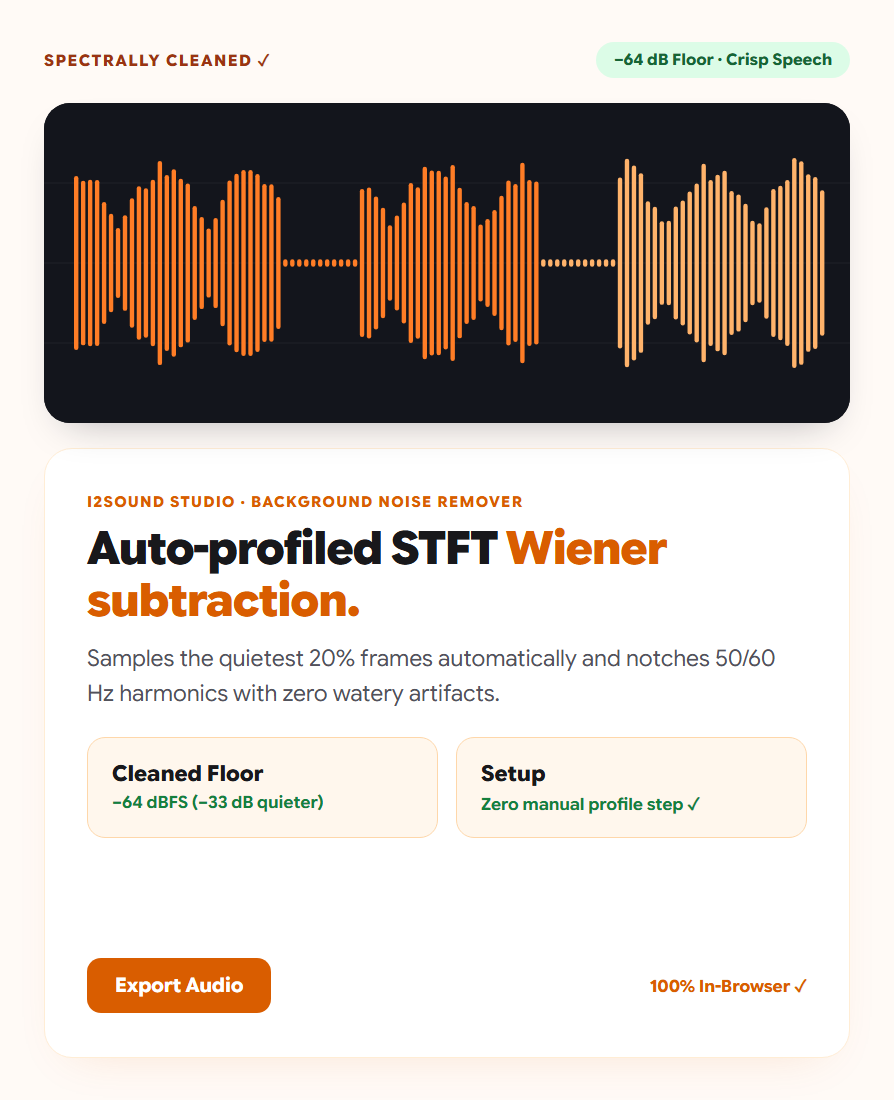

Otevřete Background Noise Remover, kdykoliv potřebujete rychlé a studiově přesné výsledky přímo ve svém prohlížeči bez nahrávání soukromých souborů. i2Sound využívá dvouprůchodový 512bodový Hann STFT spektrální odšumovač, který automaticky profiluje nejtišší pasáže vaší nahrávky pro odečtení stálého šumu místnosti, klimatizace a elektrického brumu – vše vizualizováno v reálném čase na spektrogramu.
Otevřete svůj zvuk nebo video lokálně
Klikněte na Choose Audio or Video v nástroji Background Noise Remover (nebo přetáhněte zašuměné hlasové poznámky, rozhovory, přednášky či hudební nahrávky) pro vykreslení interaktivní Retina vlnové formy přímo v paměti prohlížeče – nebo klikněte na Try Studio Demo pro okamžité vyzkoušení.
Stiskněte Spacebar pro spuštění přehrávání a použijte karty zobrazení Waveform / Spectrogram / Live FFT nebo přiblížení kolečkem myši (až 40×) pro kontrolu přesných transientů a šumového pozadí.
Tip studia: Během přehrávání stiskněte B pro přepínání mezi původní zašuměnou nahrávkou a spektrálně vyčištěným výstupem – sledujte a poslouchejte, jak šum mezi slovy mizí.
Nastavte 50 Hz brum sítě + šum ventilátoru a poslouchejte živě
Upravte 50 Hz Mains Hum + Fan Hiss a Aggressive AC & Street Strip (92%) společně s Noise Suppression v ovládacím panelu studia. Podržte Shift při otáčení jakéhokoli ovladače pro jemnou přesnost, nebo dvakrát klikněte na jakýkoli ovládací prvek pro návrat na kalibrovanou výchozí hodnotu.
Stiskněte B na klávesnici (nebo klikněte na přepínač FX Active (A/B)), zatímco audio hraje, pro plynulý přechod bez lupnutí během 15 ms mezi suchým původním a zpracovaným signálem.
Odstraňte šum ventilátoru notebooku a klimatizace
Potlačte stálý šum klimatizace a ventilátoru počítače při zachování čistoty souhlásek.
Potlačení brumu zemní smyčky 50 Hz a 60 Hz
Odfiltrujte základní síťový brum plus 2. a 3. harmonickou u nahrávek z USA (60 Hz) nebo EU (50 Hz).
Jemné oříznutí šumu v celém frekvenčním pásmu
Vypněte Speech Band Focus pro zkrocení šumu kazet nebo vinylů u hudby.
Ověřte úrovně a čistě exportujte
Potvrďte dostatečnou rezervu (headroom) na stereo výstupním měřiči, aby špičky zůstaly bezpečně pod 0.0 dBFS. Vyberte cílový formát – například MP3 · 320 kbps, WAV · 24-bit Studio nebo FLAC · 16-bit Lossless – a klikněte na Export Audio.
Potřebujete následně vícestupňový mastering nebo vrstvení stop? Klikněte na Continue in (nebo Pro Studio v horním panelu modulů) pro přenesení zpracovaného audia přímo do dalšího studiového nástroje bez nutnosti opětovného nahrávání.
Verified Studio Recipe — Background Noise Remover
Input Support : Noisy Voice Memos, Interviews, Lectures, or Music Transfers
Key Controls  : 50 Hz Mains Hum + Fan Hiss  |  Aggressive AC & Street Strip (92%)  |  Noise Suppression  |  Electrical Hum Removal  |  60 Hz (US)
Before -> Now : −31 dB Fan Hiss + 60 Hz Hum  -->  −64 dB Floor · Crisp Speech
Output Export : Spectrally Denoised MP3, 16/24/32-bit WAV, or FLAC (100% Client-Side Browser DSP)Časté dotazy
Musím nejprve ručně vybrat oblast „šumového profilu“?
Ne! i2Sound automaticky proskenuje 60 oken napříč vaším souborem, izoluje 20 % nejtišších rámců na pozadí pro zjištění přesné spektrální hladiny šumu a odečte jej z celé nahrávky.
Mám zvolit 60 Hz nebo 50 Hz pro odstranění elektrického brumu?
Zvolte 60 Hz pro Severní/Jižní Ameriku, Japonsko (západ) a Koreu, nebo 50 Hz pro Evropu, Velkou Británii, Asii, Afriku a Austrálii – podle frekvence místní elektrické sítě.
Co se stane, když je potlačení šumu nastaveno nad 90 %?
Velmi vysoké nastavení (>90 %) agresivně odstraňuje silný pouliční šum nebo brum sítě; pro přirozený studiový hlas je ideální 65 %–80 %, což vyvažuje tiché pauzy s přirozeným vokálním tónem.
Vyzkoušejte odstraňovač šumu na pozadí ve svém prohlížeči
Automaticky profilujte tiché rámce pro odstranění brumu sítě, šumu ventilátorů notebooků a elektrického hučení.


