

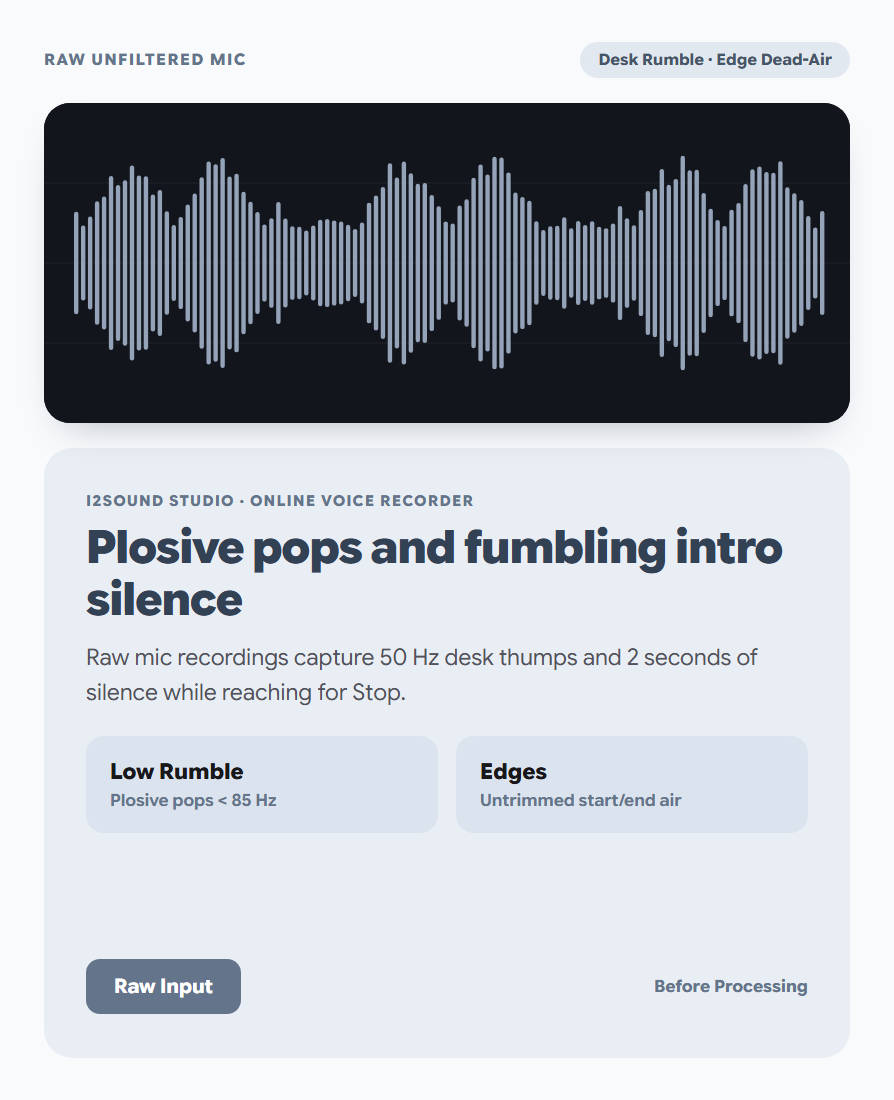
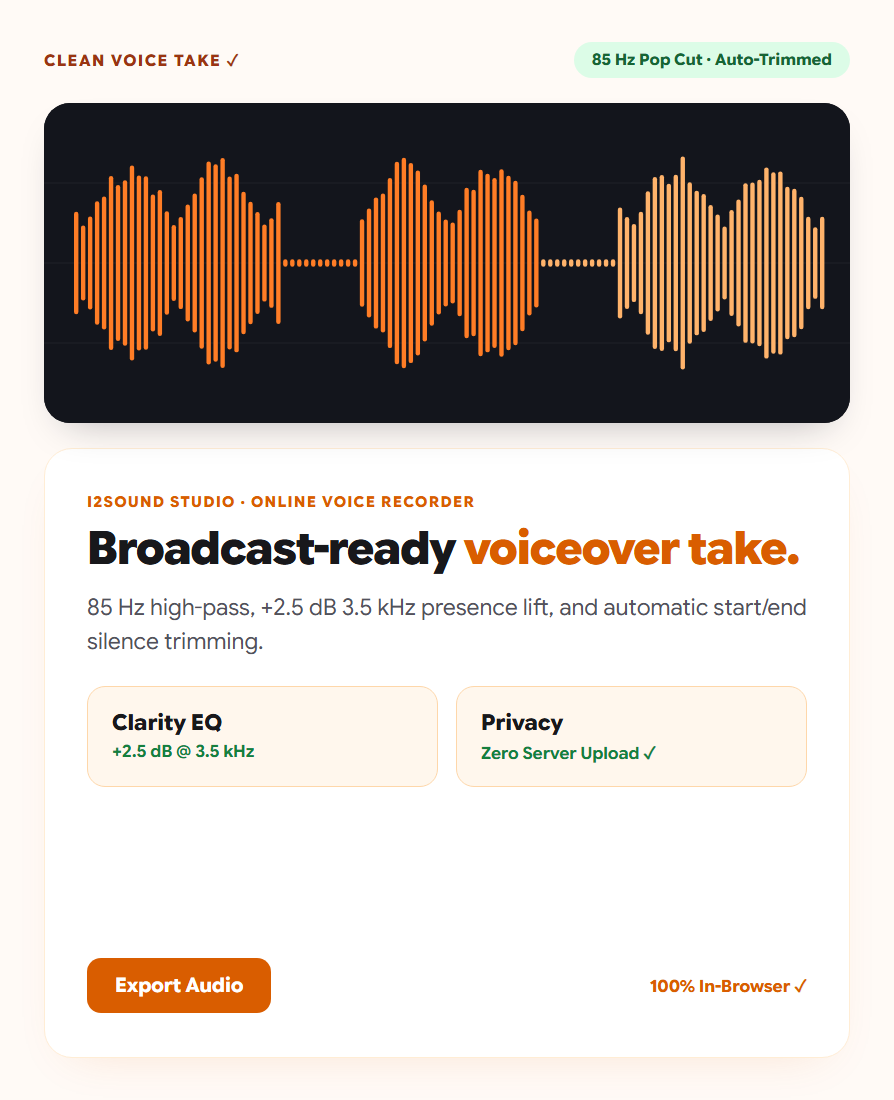

যখনই আপনার ব্রাউজারে দ্রুত এবং স্টুডিও-নির্ভুল ফলাফলের প্রয়োজন হয়, তখন অনলাইন ভয়েস রেকর্ডার খুলুন, কোনো ব্যক্তিগত ফাইল আপলোড করার প্রয়োজন নেই। রেটিনা ওয়েভফর্মের ঠিক উপরে বিল্ট-ইন স্ক্রিপ্ট নোটপ্যাড, স্বয়ংক্রিয় স্টার্ট/এন্ড সাইলেন্স ট্রিমিং, ৮৫ Hz প্লসিভ ফিল্টারিং এবং তাৎক্ষণিক MP3, WAV বা FLAC এক্সপোর্ট সুবিধা সহ সরাসরি ব্রাউজারে মাইক্রোফোন রেকর্ডিং ক্যাপচার করুন।
স্ক্রিপ্ট প্রস্তুত করুন এবং মাইক্রোফোন রেকর্ড করুন
অনলাইন ভয়েস রেকর্ডার-এ অডিও বা ভিডিও নির্বাচন করুন ক্লিক করুন (অথবা ব্রাউজার মাইক্রোফোন স্ট্রিম + বিল্ট-ইন প্রাইভেট স্ক্রিপ্ট প্যাড ড্র্যাগ অ্যান্ড ড্রপ করুন) যাতে সরাসরি লোকাল ব্রাউজার মেমরিতে একটি ইন্টারঅ্যাক্টিভ রেটিনা ওয়েভফর্ম রেন্ডার হয়—অথবা তাৎক্ষণিক পরীক্ষার জন্য স্টুডিও ডেমো দেখুন ক্লিক করুন।
প্লেব্যাক শুরু করতে Spacebar চাপুন এবং সঠিক ট্রানজিয়েন্ট ও নয়েজ ফ্লোর পরীক্ষা করতে ওয়েভফর্ম / স্পেকট্রোগ্রাম / লাইভ FFT ভিউ ট্যাব বা মাউস-হুইল জুম (৪০ গুণ পর্যন্ত) ব্যবহার করুন।
স্টুডিও টিপ: একবার রেকর্ড হয়ে গেলে, আপনার নতুন ভয়েস টেক সরাসরি পডকাস্ট এনহ্যান্সার, ভয়েস চেঞ্জার বা অডিও জয়েনারে পাঠাতে নিচের ডানদিকের Continue বাটনে ক্লিক করুন।
ন্যাচারাল মাইক টেক নির্বাচন করুন এবং সরাসরি অডিশন দিন
স্টুডিও কন্ট্রোল ডকে ন্যাচারাল মাইক টেক এবং ব্রডকাস্ট ভয়েসওভার (+৩ dB স্বচ্ছতা)-এর পাশাপাশি ডিস্ট্যান্ট ল্যাপটপ মাইক (+৮ dB) অ্যাডজাস্ট করুন। সূক্ষ্ম নিয়ন্ত্রণের জন্য যেকোনো রোটারি ডায়াল ড্র্যাগ করার সময় Shift চেপে ধরুন, অথবা ডিফল্ট সেটিংসে ফিরে যেতে যেকোনো কন্ট্রোলে ডাবল-ক্লিক করুন।
অডিও চলার সময় আপনার কিবোর্ডে B চাপুন (অথবা FX Active (A/B) সুইচে ক্লিক করুন) যাতে ১৫ ms-এর মধ্যে আপনার অরিজিনাল এবং প্রসেসড সিগন্যালের মধ্যে ক্লিক-মুক্ত ক্রসফেড করা যায়।
রেকর্ড করার সময় আপনার স্ক্রিপ্ট পড়ুন
আপনার আলোচনার পয়েন্টগুলো ওয়েভফর্মের ঠিক উপরে রাখুন যাতে আপনার চোখ মাইকের কাছাকাছি স্থির থাকে।
১০০% ব্যক্তিগত লোকাল ভয়েস মেমো
রেকর্ডিংগুলো শুধুমাত্র আপনার ব্রাউজার মেমরিতে থাকে যতক্ষণ না আপনি সেগুলো ডিস্কে সেভ করেন।
তাত্ক্ষণিক উচ্চারণ প্লেব্যাক
একটি ফ্রেজ রেকর্ড করুন, তাৎক্ষণিক শোনার জন্য Spacebar চাপুন এবং প্রান্তগুলো পরিষ্কারভাবে ট্রিম করুন।
লেভেল যাচাই করুন এবং পরিষ্কারভাবে এক্সপোর্ট করুন
স্টেরিও আউটপুট মিটারে হেডরুম নিশ্চিত করুন যাতে পিকগুলো ০.০ dBFS-এর নিচে থাকে। আপনার কাঙ্ক্ষিত ফরম্যাট নির্বাচন করুন—যেমন MP3 · ৩২০ kbps, WAV · ২৪-বিট স্টুডিও, অথবা FLAC · ১৬-বিট লসলেস—এবং অডিও এক্সপোর্ট করুন-এ ক্লিক করুন।
পরে মাল্টি-স্টেপ মাস্টারিং বা মাল্টি-ট্র্যাক স্টেম লেয়ারিং প্রয়োজন? আপনার প্রসেসড অডিও পুনরায় আপলোড না করেই সরাসরি পরবর্তী স্টুডিও টুলে পাঠাতে Continue in (অথবা উপরের মডিউল বারে প্রো স্টুডিও) ক্লিক করুন।
Verified Studio Recipe — Online Voice Recorder
Input Support : Browser Microphone Stream + Built-In Private Script Pad
Key Controls  : Natural Mic Take  |  Broadcast Voiceover (+3 dB Clarity)  |  Distant Laptop Mic (+8 dB)  |  Mic Post-Gain  |  Vocal Presence (3.5 kHz)
Before -> Now : Desk Rumble · Edge Dead-Air  -->  85 Hz Pop Cut · Auto-Trimmed
Output Export : MP3 (320/192/128k), 16/24/32-bit WAV, or Lossless FLAC (100% Client-Side Browser DSP)সাধারণ প্রশ্নাবলী
আমার মাইক্রোফোন রেকর্ডিং বা স্ক্রিপ্ট নোট কি কোথাও আপলোড হয়?
না। আপনার মাইক্রোফোন অডিও স্ট্রিম এবং টেলিপ্রম্পটার নোটপ্যাডে যা কিছু টাইপ করা হয়, তার সবকিছুই আপনার ব্রাউজার ট্যাবের ভেতরে ১০০% লোকাল থাকে।
ব্রাউজার কেন মাইক্রোফোনের অনুমতি চায়?
HTTPS-এর মাধ্যমে মাইক্রোফোন অ্যাক্সেস দেওয়ার আগে ব্রাউজারগুলো ব্যবহারকারীর কাছ থেকে স্পষ্ট অনুমতি চায়; অডিও কঠোরভাবে আপনার লোকাল ট্যাব মেমরিতেই থাকে।
৮৫ Hz রাম্বল এবং পপ কাট সুইচটি কী কাজ করে?
এটি ৮৫ Hz-এর নিচের ডেস্কের শব্দ, এয়ার-কন্ডিশনারের গুঞ্জন এবং 'P/B' শ্বাসজনিত পপ শব্দগুলোকে কণ্ঠের উষ্ণতা না কমিয়েই ফিল্টার করে দেয়।
আপনার ব্রাউজারে অনলাইন ভয়েস রেকর্ডার ব্যবহার করে দেখুন
পপ শব্দ এবং অপ্রয়োজনীয় নীরবতা ফিল্টার করার সময় বিল্ট-ইন টেলিপ্রম্পটার থেকে স্ক্রিপ্ট পড়ুন।


