


Öffnen Sie Background Noise Remover wann immer Sie schnelle, studio-genaue Ergebnisse direkt in Ihrem Browser benötigen, ohne private Dateien hochzuladen. Angetrieben von einem zweistufigen 512-Punkt Hann STFT-Spektral-Denoiser, profiliert i2Sound automatisch die leisesten Abschnitte Ihrer Aufnahme, um stetiges Raumrauschen, Klimaanlagengeräusche und elektrisches Netzbrummen zu subtrahieren – live visualisiert auf einem Magma-Spektrogramm.
Öffnen Sie Ihre Audio- oder Videodatei lokal
Klicken Sie auf Choose Audio or Video im Background Noise Remover (oder ziehen Sie verrauschte Sprachmemos, Interviews, Vorlesungen oder Musikübertragungen per Drag-and-Drop hinein), um eine interaktive Retina-Wellenform direkt im lokalen Browserspeicher zu rendern – oder klicken Sie auf Try Studio Demo, um es sofort zu testen.
Drücken Sie die Spacebar, um die Wiedergabe zu starten, und nutzen Sie die Tabs Waveform / Spectrogram / Live FFT oder das Mausrad zum Zoomen (bis zu 40-fach), um Transienten und Grundrauschen präzise zu untersuchen.
Studio-Tipp: Drücken Sie während der Wiedergabe B, um zwischen Ihrer verrauschten Originalaufnahme und dem spektral bereinigten Ergebnis umzuschalten – beobachten und hören Sie, wie das Rauschen zwischen den Wörtern verschwindet.
50 Hz Netzbrummen + Lüfterrauschen einstellen & live anhören
Passen Sie 50 Hz Mains Hum + Fan Hiss und Aggressive AC & Street Strip (92%) sowie Noise Suppression im Studio-Kontrolldock an. Halten Sie Shift gedrückt, während Sie einen Drehregler ziehen, um eine feinere Präzision zu erzielen, oder doppelklicken Sie auf einen Regler, um ihn auf den kalibrierten Standardwert zurückzusetzen.
Drücken Sie B auf Ihrer Tastatur (oder klicken Sie auf den Schalter FX Active (A/B)), während das Audio läuft, um in 15 ms knackfrei zwischen Ihrem trockenen Original und dem bearbeiteten Signal überzublenden.
Lüftergeräusche & HVAC-Rauschen entfernen
Unterdrücken Sie stetiges Klimaanlagen- und Computer-Lüfterrauschen, während Konsonanten klar bleiben.
50 Hz & 60 Hz Netzbrummen-Filter
Filtern Sie das fundamentale Netzbrummen sowie die 2. und 3. Harmonische bei Aufnahmen aus den USA (60 Hz) oder der EU (50 Hz) heraus.
Sanfte Breitband-Rauschunterdrückung
Deaktivieren Sie den Sprachband-Fokus, um das Grundrauschen von Kassetten oder Vinyl bei Musik zu bändigen.
Pegel prüfen und sauber exportieren
Überprüfen Sie den Headroom auf der Stereo-Ausgangsanzeige, damit die Spitzen sicher unter 0.0 dBFS bleiben. Wählen Sie Ihr Zielformat – wie MP3 · 320 kbps, WAV · 24-bit Studio oder FLAC · 16-bit Lossless – und klicken Sie auf Export Audio.
Benötigen Sie danach ein mehrstufiges Mastering oder Multi-Track-Stem-Layering? Klicken Sie auf Continue in (oder Pro Studio in der oberen Modulleiste), um Ihr bearbeitetes Audio direkt an das nächste Studio-Tool weiterzuleiten, ohne es erneut hochzuladen.
Verified Studio Recipe — Background Noise Remover
Input Support : Noisy Voice Memos, Interviews, Lectures, or Music Transfers
Key Controls  : 50 Hz Mains Hum + Fan Hiss  |  Aggressive AC & Street Strip (92%)  |  Noise Suppression  |  Electrical Hum Removal  |  60 Hz (US)
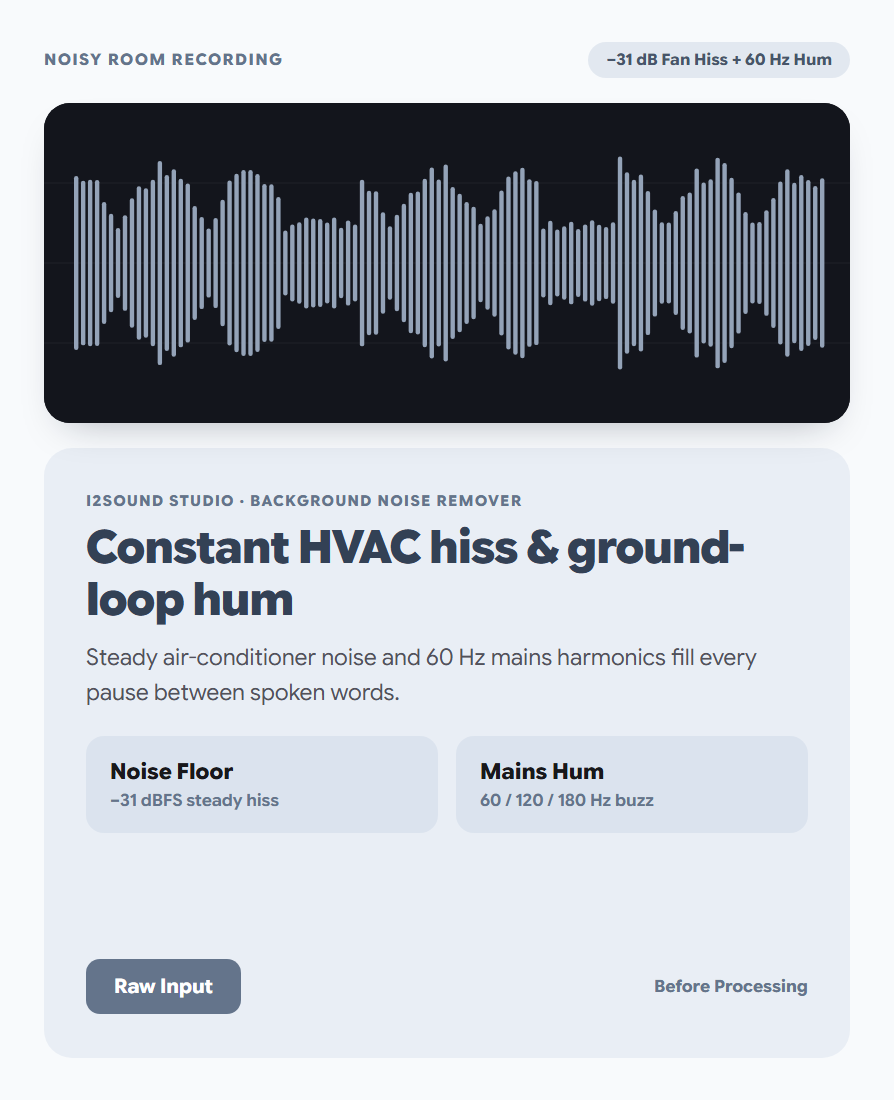
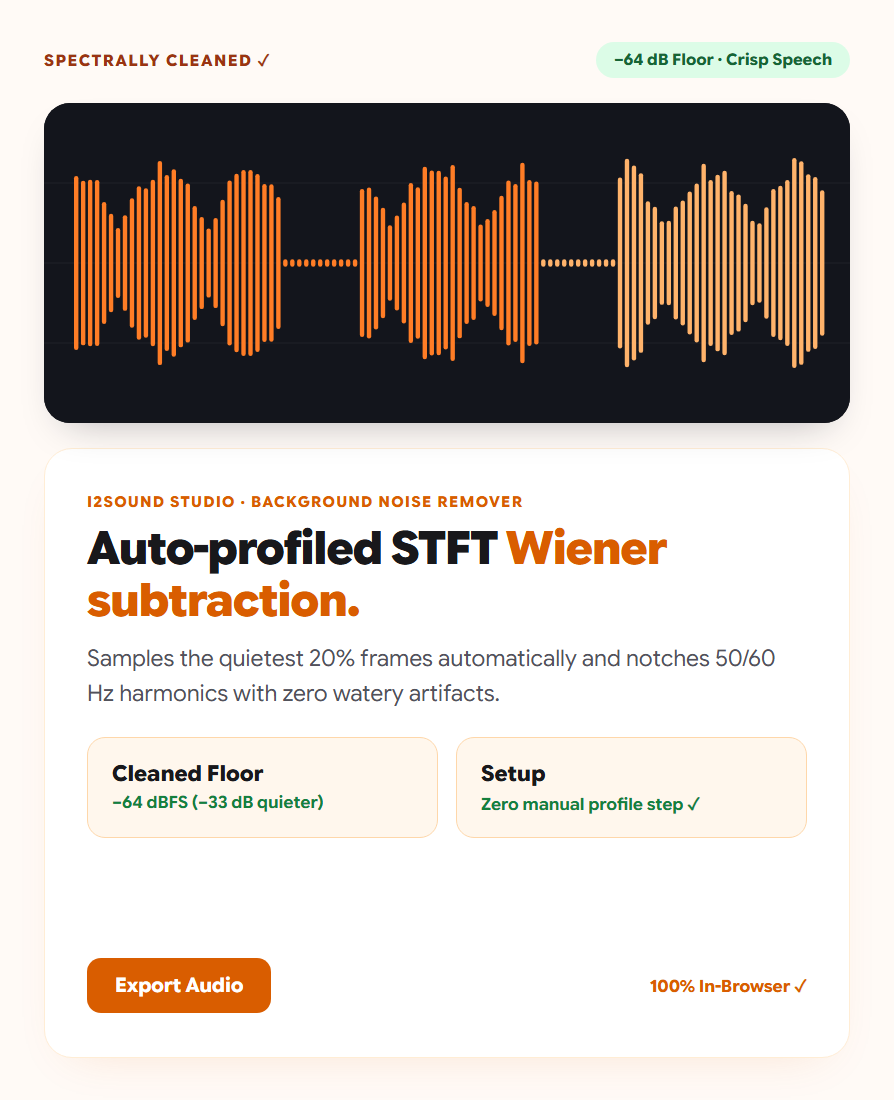
Before -> Now : −31 dB Fan Hiss + 60 Hz Hum  -->  −64 dB Floor · Crisp Speech
Output Export : Spectrally Denoised MP3, 16/24/32-bit WAV, or FLAC (100% Client-Side Browser DSP)Häufige Fragen
Muss ich zuerst manuell einen stillen Bereich als 'Rauschprofil' auswählen?
Nein! i2Sound scannt automatisch 60 Fenster Ihrer Datei, isoliert die leisesten 20 % der Hintergrund-Frames, um das exakte spektrale Grundrauschen zu ermitteln, und subtrahiert es von der gesamten Aufnahme.
Sollte ich 60 Hz oder 50 Hz zur Entfernung des Netzbrummens wählen?
Wählen Sie 60 Hz für Nord-/Südamerika, Japan (West) und Korea oder 50 Hz für Europa, Großbritannien, Asien, Afrika und Australien – passend zur lokalen Netzfrequenz.
Was passiert, wenn die Rauschunterdrückung auf über 90 % eingestellt wird?
Sehr hohe Einstellungen (>90 %) entfernen starkes Straßen- oder Netzbrummen aggressiv; für natürliche Sprachaufnahmen bieten 65 %–80 % ein Gleichgewicht zwischen toten Pausen und natürlichem Stimmklang.
Probieren Sie den Hintergrundrauschen-Entferner in Ihrem Browser aus
Erstellen Sie automatisch ein Profil leiser Abschnitte, um Netzbrummen, Lüftergeräusche und elektrisches Summen zu entfernen.


