

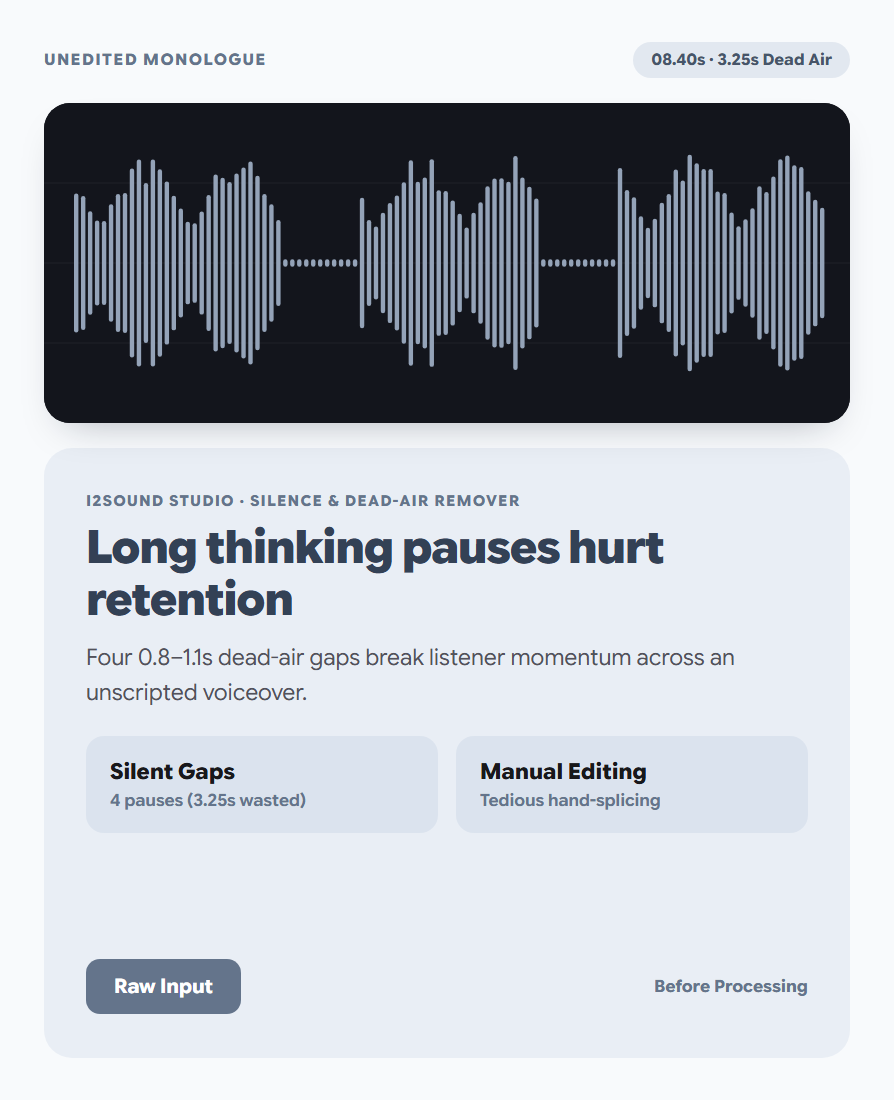
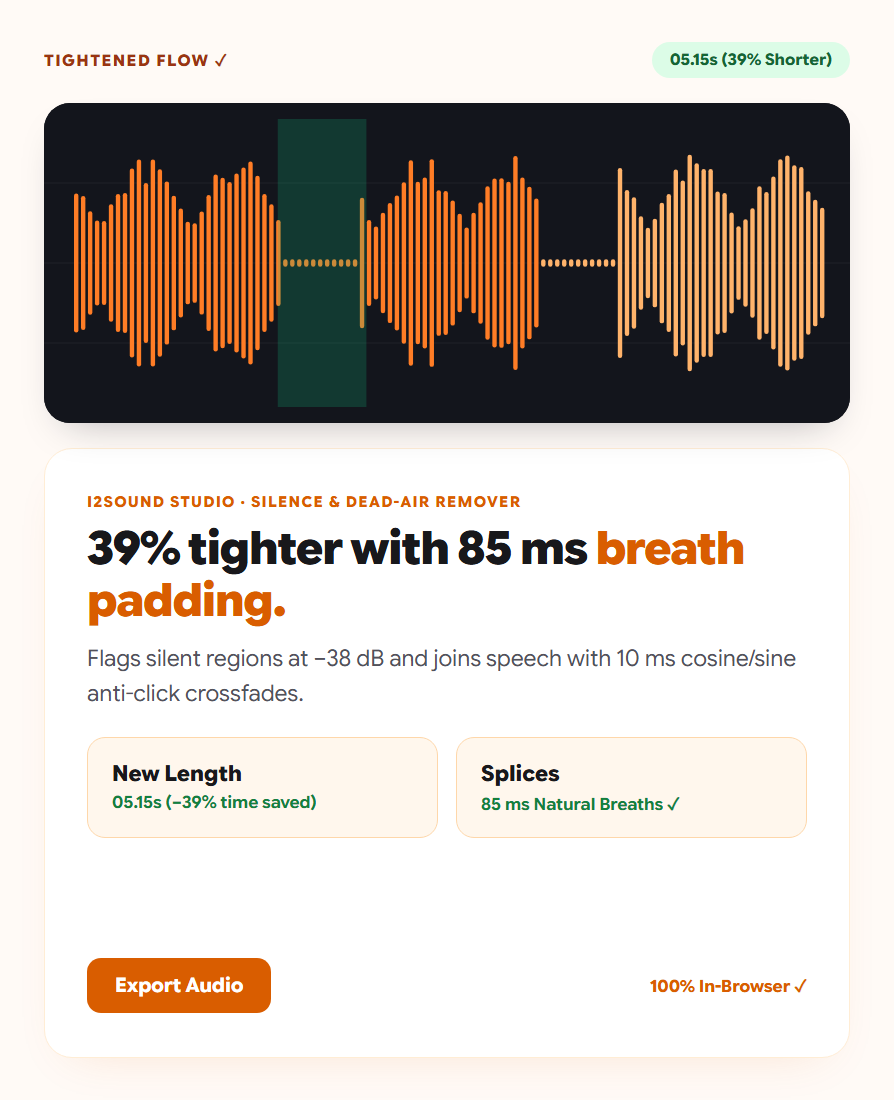

যখনই আপনার ব্রাউজারে সরাসরি দ্রুত এবং স্টুডিও-নির্ভুল ফলাফলের প্রয়োজন হয়, তখন Silence & Dead-Air Remover ওপেন করুন, কোনো ব্যক্তিগত ফাইল আপলোড করার প্রয়োজন নেই। দীর্ঘ বিরতি, 'উম' জাতীয় দ্বিধা এবং ডেড এয়ার শ্রোতাদের মনোযোগ কমিয়ে দেয়। সাইলেন্স রিমুভার আপনার রেকর্ডিংকে ২০ ms উইন্ডোতে স্ক্যান করে, রেটিনা ওয়েভফর্মে প্রতিটি নীরব অংশ লাল রঙে হাইলাইট করে, সাশ্রয় হওয়া সঠিক সময় প্রদর্শন করে এবং স্পিচ পরিষ্কারভাবে স্প্লাইস করে।
আপনার অডিও বা ভিডিও লোকালি ওপেন করুন
Silence & Dead-Air Remover-এ Choose Audio or Video ক্লিক করুন (অথবা পডকাস্ট, ইন্টারভিউ, ভয়েসওভার এবং লেকচার রেকর্ডিং ড্র্যাগ অ্যান্ড ড্রপ করুন) যাতে স্থানীয় ব্রাউজার মেমরিতে একটি ইন্টারঅ্যাক্টিভ রেটিনা ওয়েভফর্ম রেন্ডার হয়—অথবা তাৎক্ষণিকভাবে পরীক্ষা করতে Try Studio Demo ক্লিক করুন।
প্লেব্যাক শুরু করতে Spacebar চাপুন এবং সঠিক ট্রানজিয়েন্ট ও নয়েজ ফ্লোর পরীক্ষা করতে Waveform / Spectrogram / Live FFT ভিউ ট্যাব বা মাউস-হুইল জুম (৪০× পর্যন্ত) ব্যবহার করুন।
Studio tip: ৬০–১০০ ms ব্রেথ প্যাডিং রাখুন যাতে টাইটেনড কথোপকথনগুলো রোবোটিক না হয়ে স্বাভাবিক এবং সাবলীল শোনায়।
Snappy Jump-Cut Voiceover (−34 dB) সেট করুন এবং সরাসরি শুনুন
স্টুডিও কন্ট্রোল ডকে Snappy Jump-Cut Voiceover (−34 dB) এবং Play Tightened Output Live-এর পাশাপাশি Silence Threshold অ্যাডজাস্ট করুন। সূক্ষ্ম নিয়ন্ত্রণের জন্য যেকোনো রোটারি ডায়াল ড্র্যাগ করার সময় Shift চেপে ধরুন, অথবা ক্যালিব্রেটেড ডিফল্টে ফিরে যেতে যেকোনো কন্ট্রোলে ডাবল-ক্লিক করুন।
অডিও চলার সময় আপনার কিবোর্ডে B চাপুন (অথবা FX Active (A/B) সুইচ ক্লিক করুন) যাতে আপনার অরিজিনাল এবং প্রসেসড সিগন্যালের মধ্যে ১৫ ms-এ ক্লিক-মুক্ত ক্রসফেড করা যায়।
স্ক্রিপ্টহীন মনোলগগুলো সংক্ষিপ্ত করুন
স্বাভাবিক বাক্যের ছন্দ বজায় রেখে চিন্তার বিরতিগুলো সরিয়ে ফেলুন।
YouTube ও TikTok-এর জন্য দ্রুত গতি
উচ্চ রিটেনশন ন্যারেশনের জন্য Snappy Jump-Cut প্রিসেট (২০০ ms থ্রেশহোল্ড, ৪০ ms প্যাড) ব্যবহার করুন।
হোয়াইটবোর্ড ও স্লাইড প্রেজেন্টেশনের অপ্রয়োজনীয় নীরবতা দূর করুন
৯০-মিনিটের ক্লাস রেকর্ডিং থেকে স্বয়ংক্রিয়ভাবে কয়েক সেকেন্ডের নীরব অংশগুলো কেটে ফেলুন।
লেভেল যাচাই করুন এবং পরিষ্কারভাবে এক্সপোর্ট করুন
স্টেরিও আউটপুট মিটারে হেডরুম নিশ্চিত করুন যাতে পিকগুলো 0.0 dBFS-এর নিচে নিরাপদে থাকে। আপনার কাঙ্ক্ষিত ফরম্যাট নির্বাচন করুন—যেমন MP3 · 320 kbps, WAV · 24-bit Studio, অথবা FLAC · 16-bit Lossless—এবং Export Audio ক্লিক করুন।
পরবর্তীতে মাল্টি-স্টেপ মাস্টারিং বা মাল্টি-ট্র্যাক স্টেম লেয়ারিং প্রয়োজন? পুনরায় আপলোড না করেই আপনার প্রসেসড অডিও সরাসরি পরবর্তী স্টুডিও টুলে পাঠাতে Continue in (অথবা আপার মডিউল বারে Pro Studio) ক্লিক করুন।
Verified Studio Recipe — Silence & Dead-Air Remover
Input Support : Podcasts, Interviews, Voiceovers, & Lecture Recordings
Key Controls  : Snappy Jump-Cut Voiceover (−34 dB)  |  Play Tightened Output Live  |  Silence Threshold  |  Minimum Pause Length  |  Keep Breath Padding
Before -> Now : 08.40s · 3.25s Dead Air  -->  05.15s (39% Shorter)
Output Export : Tightened Click-Free MP3, WAV, or Lossless FLAC (100% Client-Side Browser DSP)সাধারণ প্রশ্নাবলী
এক্সপোর্ট করার আগে কি আমি সংক্ষিপ্ত অডিওটি শুনতে পাব?
হ্যাঁ! টাইটেনড ফলাফল দেখতে স্টেজ ভিউ মোড টগল করুন (অথবা Play Tightened Output Live প্রিসেট ক্লিক করুন) যাতে সরাসরি স্টেজে স্প্লাইস করা অডিওটি অডিশন করতে পারেন।
বেশিরভাগ রেকর্ডিংয়ের জন্য কোন Silence Threshold dB সবচেয়ে ভালো কাজ করে?
−38 dB থেকে −35 dB সাধারণ মাইক্রোফোনে নীরবতা নিখুঁতভাবে শনাক্ত করে; যদি ব্যাকগ্রাউন্ডে কিছুটা নয়েজ থাকে তবে −28 dB-এর দিকে বাড়িয়ে নিন।
Minimum Pause Length কেন খুব কম রাখা উচিত নয়?
Minimum Pause ১৫o ms-এর নিচে সেট করলে শব্দের মাঝের স্বাভাবিক ব্যঞ্জনবর্ণ কেটে যেতে পারে; ২৫০–৩৫০ ms প্রকৃত বিরতিগুলো দূর করে এবং কথা স্বাভাবিক রাখে।
আপনার ব্রাউজারে Silence & Dead-Air Remover ব্যবহার করে দেখুন
২০ ms উইন্ডোতে নীরব অংশগুলো হাইলাইট করুন, স্বাভাবিক শ্বাস নেওয়ার বিরতি বজায় রাখুন এবং ক্লিক-মুক্তভাবে জোড়া লাগান।


