

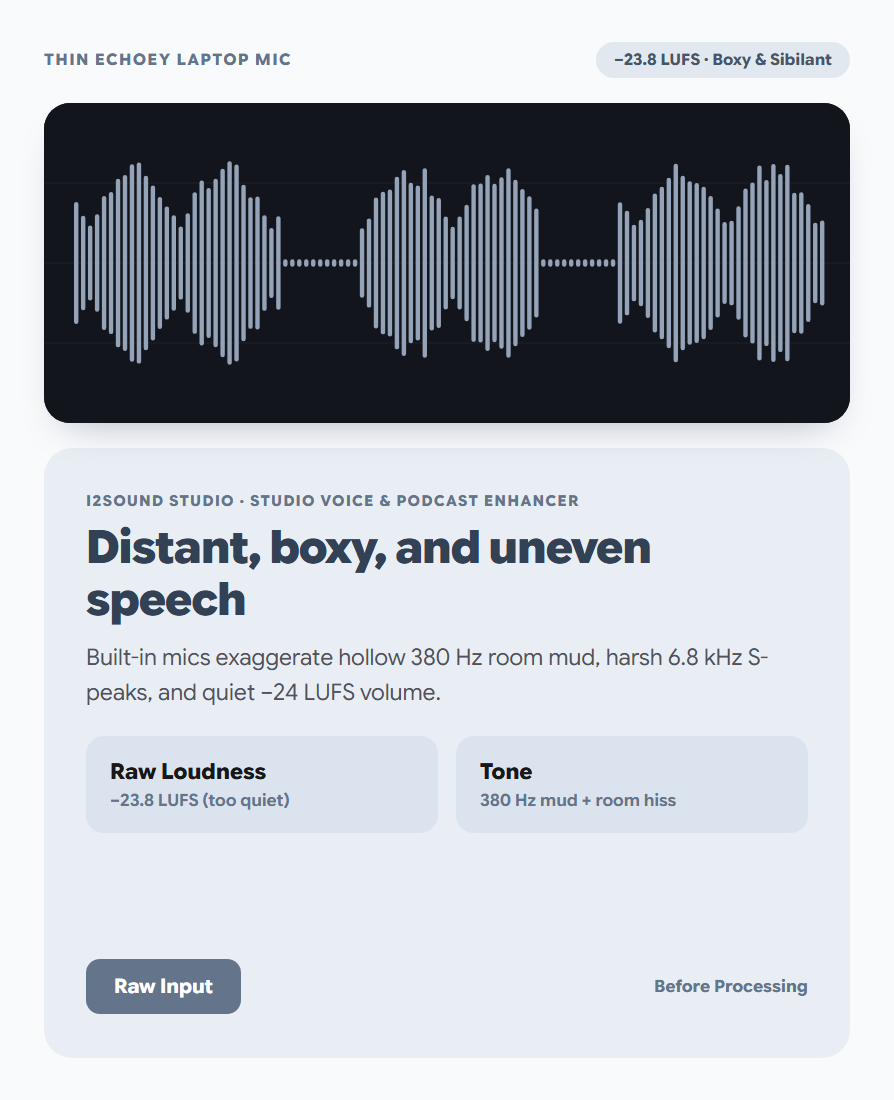
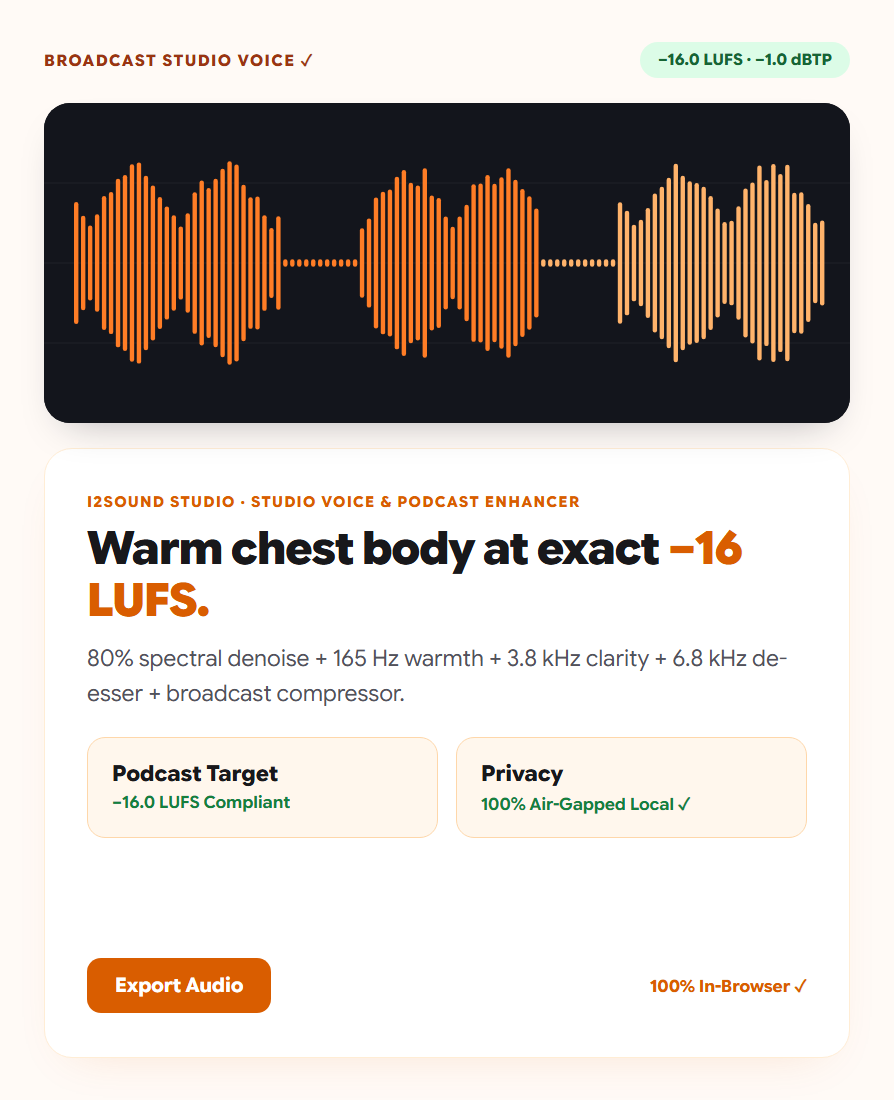

Otevřete Studio Voice & Podcast Enhancer, kdykoli potřebujete rychlé a studiově přesné výsledky přímo ve svém prohlížeči bez nahrávání soukromých souborů. Kombinuje spektrální čištění šumu v pozadí, ořez plozivního dunění na 85 Hz, potlačení krabicového zabarvení na 380 Hz, přidání hloubky hlasu na 165 Hz, vokální čistotu na 3.8 kHz, de-essing sykavek na 6.8 kHz, broadcast kompresi a automatickou normalizaci hlasitosti na −16 / −14 LUFS.
Otevřete svůj zvuk nebo video lokálně
Klikněte na Choose Audio or Video v Studio Voice & Podcast Enhancer (nebo přetáhněte nahrávky z telefonu, notebooku či USB mikrofonu) pro vykreslení interaktivní Retina vlnové formy přímo v paměti prohlížeče – nebo klikněte na Try Studio Demo pro okamžité vyzkoušení.
Stiskněte Spacebar pro spuštění přehrávání a použijte karty zobrazení Waveform / Spectrogram / Live FFT nebo přiblížení kolečkem myši (až 40×) pro kontrolu přesných transientů a šumového pozadí.
Studiový tip: Nahráváte v neupravené ložnici? Začněte s NPR Warm Broadcast (−16 LUFS) a upravte Chest Warmth a Denoise při porovnávání pomocí klávesy B.
Nastavte NPR Warm Broadcast (−16 LUFS) a vyzkoušejte živě
Upravte NPR Warm Broadcast (−16 LUFS) a Crisp YouTube Voiceover (−14 LUFS) spolu s Rescue Noisy Phone Memo v ovládacím panelu studia. Podržte Shift při otáčení jakéhokoli otočného ovladače pro jemnou přesnost, nebo dvakrát klikněte na jakýkoli ovládací prvek pro návrat k jeho kalibrovanému výchozímu nastavení.
Stiskněte B na klávesnici (nebo klikněte na přepínač FX Active (A/B)) během přehrávání pro plynulý přechod bez kliknutí během 15 ms mezi původním a zpracovaným signálem.
Konzistentní rádiový tón −16 LUFS
Dosáhněte shody s hlasitostí podcastů pro Apple & Spotify s hřejivým vokálním tělem v jednom průchodu.
Vylepšete vestavěné mikrofony notebooků
Odstraňte dutý krabicový zvuk a ostré sykavky 'S' pro poslech bez únavy.
100% offline alternativa ke cloudové AI
Vylepšete citlivé klientské nebo novinářské rozhovory bez nahrávání zvuku na servery třetích stran.
Ověřte úrovně a čistě exportujte
Potvrďte rezervu (headroom) na stereo výstupním měřiči, aby špičky zůstaly bezpečně pod 0.0 dBFS. Vyberte cílový formát – například MP3 · 320 kbps, WAV · 24-bit Studio nebo FLAC · 16-bit Lossless – a klikněte na Export Audio.
Potřebujete následně vícestupňový mastering nebo vrstvení stop? Klikněte na Continue in (nebo Pro Studio v horním panelu modulů) pro přenesení zpracovaného zvuku přímo do dalšího studiového nástroje bez nutnosti opětovného nahrávání.
Verified Studio Recipe — Studio Voice & Podcast Enhancer
Input Support : Phone, Laptop, or USB Microphone Recordings
Key Controls  : NPR Warm Broadcast (−16 LUFS)  |  Crisp YouTube Voiceover (−14 LUFS)  |  Rescue Noisy Phone Memo  |  Gentle Studio Polish  |  Denoise & Room Cleanup
Before -> Now : −23.8 LUFS · Boxy & Sibilant  -->  −16.0 LUFS · −1.0 dBTP
Output Export : Broadcast-Mastered (−16 / −14 LUFS) MP3, WAV, or FLAC (100% Client-Side Browser DSP)Časté dotazy
V čem se Podcast Enhancer liší od Background Noise Remover?
Noise Remover se zaměřuje čistě na odstranění šumu a brumu, zatímco Podcast Enhancer spouští kompletní 8stupňový rádiový vokální řetězec – odšumění PLUS úpravu tónu, de-essing, dynamickou kompresi a normalizaci hlasitosti na −16 LUFS.
Mám zvolit −16 LUFS nebo −14 LUFS?
Zvolte −16 LUFS pro Apple Podcasts, Spotify Podcasts a audioknihy, nebo −14 LUFS pro YouTube videa, Reels a voiceovery na TikToku.
Co dělá ovladač Harsh Sibilance Tamer?
Utlumuje pronikavé frekvence „S“ a „Š“ kolem 6,8 kHz, takže zesílené vokály zůstávají hladké a příjemné pro poslech ve sluchátkách.
Vyzkoušejte Studio Voice & Podcast Enhancer ve svém prohlížeči
Spusťte 8stupňový rádiový vokální řetězec se spektrálním odšuměním, teplem, de-essingem a vyrovnáním na −16 LUFS.


