


Otevřete Online Voice Recorder, kdykoli potřebujete rychlé a studiově přesné výsledky přímo ve svém prohlížeči, aniž byste museli nahrávat soukromé soubory. Zachyťte nahrávky z mikrofonu přímo v prohlížeči s vestavěným poznámkovým blokem pro scénář přímo nad Retina vlnovou délkou, automatickým oříznutím ticha na začátku/konci, 85 Hz filtrem rázů a okamžitým exportem do MP3, WAV nebo FLAC.
Připravte si scénář a nahrajte mikrofon
Klikněte na Vybrat audio nebo video v Online Voice Recorder (nebo přetáhněte stream z mikrofonu prohlížeče + vestavěný soukromý poznámkový blok), abyste vykreslili interaktivní Retina vlnovou délku přímo v lokální paměti prohlížeče – nebo klikněte na Vyzkoušet studiové demo pro okamžité otestování.
Stiskněte Spacebar pro zahájení přehrávání a použijte karty zobrazení Vlnová délka / Spektrogram / Živé FFT nebo přiblížení kolečkem myši (až 40×) pro kontrolu přesných přechodových jevů a šumového pozadí.
Studiový tip: Jakmile je nahráno, klikněte vpravo dole na Pokračovat a pošlete svůj čerstvý hlasový záznam přímo do nástroje Podcast Enhancer, Voice Changer nebo Audio Joiner.
Nastavte přirozený mikrofonní vstup a vyzkoušejte jej živě
Upravte Přirozený záznam mikrofonu a Broadcast Voiceover (+3 dB čistota) spolu s Vzdálený mikrofon notebooku (+8 dB) v ovládacím panelu studia. Podržte Shift při otáčení jakéhokoli otočného ovladače pro jemnou přesnost, nebo dvakrát klikněte na jakýkoli ovládací prvek pro návrat k jeho kalibrovanému výchozímu nastavení.
Stiskněte B na klávesnici (nebo klikněte na přepínač FX Active (A/B)), zatímco se audio přehrává, pro plynulý přechod bez kliknutí během 15 ms mezi vaším původním suchým a zpracovaným signálem.
Čtěte svůj scénář během nahrávání
Mějte své body k diskuzi přímo nad vlnovou délkou, aby vaše oči zůstaly v klidu blízko mikrofonu.
100% soukromé lokální hlasové poznámky
Nahrávky zůstávají výhradně v paměti vašeho prohlížeče, dokud je neuložíte na disk.
Okamžité přehrání výslovnosti
Nahrajte frázi, stiskněte Spacebar pro okamžitý poslech a čistě ořízněte okraje.
Ověřte úrovně a čistě exportujte
Potvrďte rezervu (headroom) na stereo výstupním měřiči tak, aby špičky zůstaly bezpečně pod 0.0 dBFS. Vyberte cílový formát – například MP3 · 320 kbps, WAV · 24-bit Studio nebo FLAC · 16-bit Lossless – a klikněte na Exportovat audio.
Potřebujete následně vícestupňový mastering nebo vrstvení stop? Klikněte na Pokračovat v (nebo Pro Studio v horním panelu modulů) a přeneste své zpracované audio přímo do dalšího studiového nástroje bez nutnosti opětovného nahrávání.
Verified Studio Recipe — Online Voice Recorder
Input Support : Browser Microphone Stream + Built-In Private Script Pad
Key Controls  : Natural Mic Take  |  Broadcast Voiceover (+3 dB Clarity)  |  Distant Laptop Mic (+8 dB)  |  Mic Post-Gain  |  Vocal Presence (3.5 kHz)
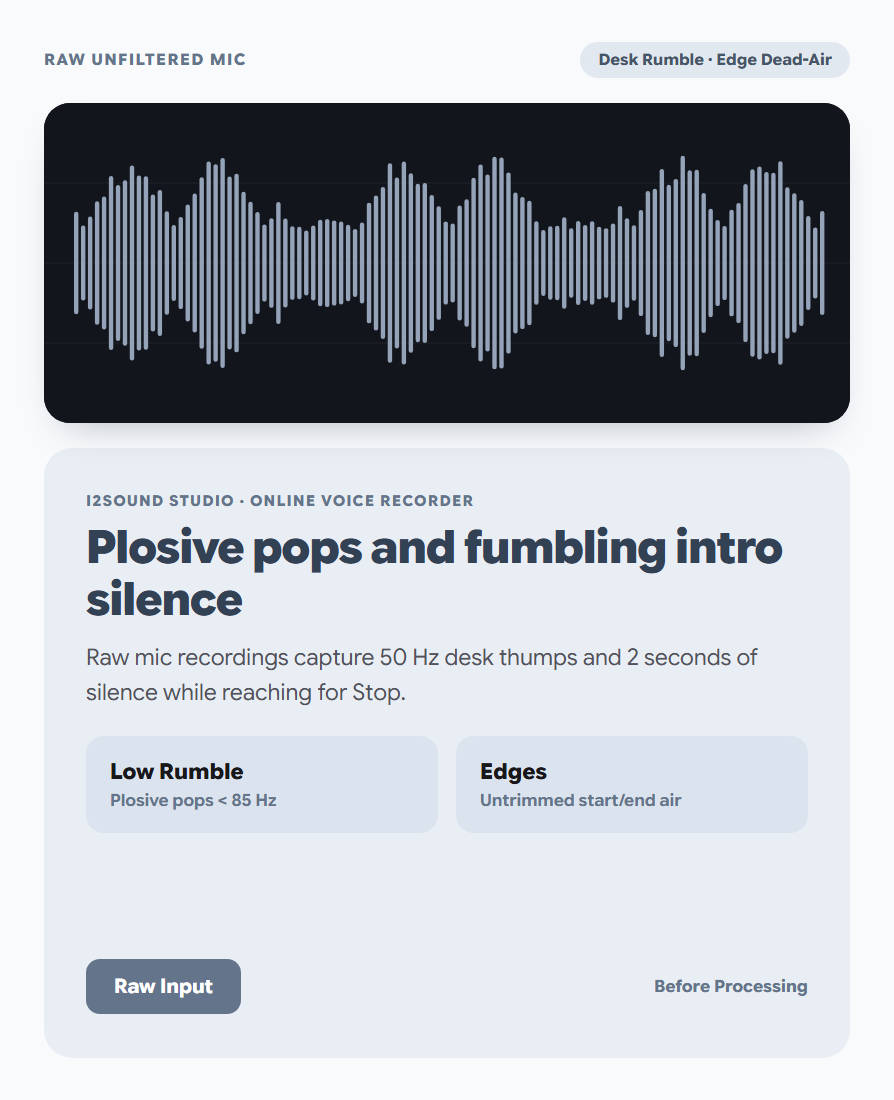
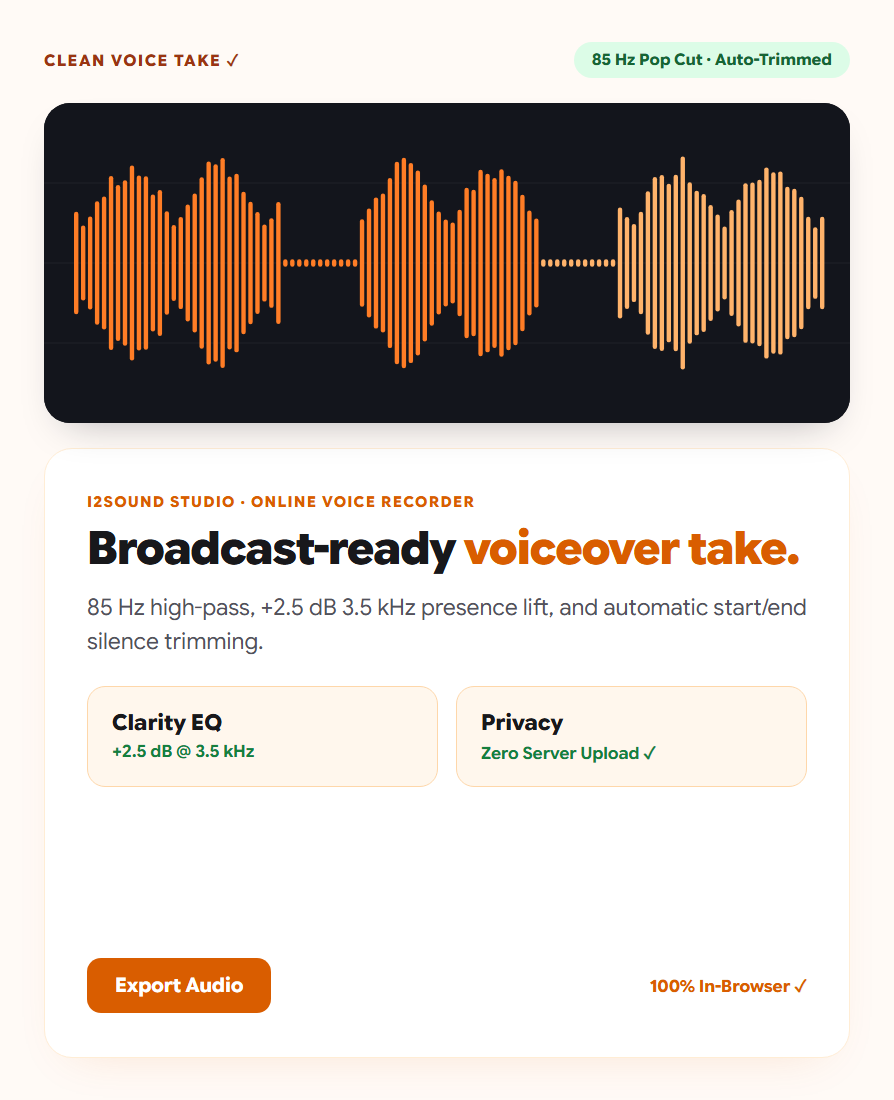
Before -> Now : Desk Rumble · Edge Dead-Air  -->  85 Hz Pop Cut · Auto-Trimmed
Output Export : MP3 (320/192/128k), 16/24/32-bit WAV, or Lossless FLAC (100% Client-Side Browser DSP)Časté dotazy
Jsou mé nahrávky z mikrofonu nebo poznámky ke scénáři někam nahrávány?
Ne. Jak váš stream audia z mikrofonu, tak vše, co napíšete do poznámkového bloku teleprompteru, zůstává 100% lokálně uvnitř karty vašeho prohlížeče.
Proč se mě prohlížeč může ptát na povolení k přístupu k mikrofonu?
Prohlížeče vyžadují před udělením přístupu k mikrofonu přes HTTPS výslovné povolení uživatelem; zvuk zůstává striktně v paměti vaší lokální karty.
Co dělá přepínač 85 Hz Rumble & Pop Cut?
Filtruje nízkofrekvenční rázy od stolu, hučení klimatizace a explozivní hlásky „P/B“ pod 85 Hz, aniž by oslabil hloubku hlasu.
Vyzkoušejte online hlasový záznamník ve svém prohlížeči
Čtěte ze soukromého vestavěného čtecího zařízení (teleprompteru) a zároveň filtrujte explozivní hlásky a ticho na okrajích nahrávky.


