


Öffne Studio Voice & Podcast Enhancer, wann immer du schnelle, studio-genaue Ergebnisse direkt in deinem Browser benötigst, ohne private Dateien hochzuladen. Kombiniert spektrale Hintergrund-Rauschunterdrückung, 85 Hz Plosiv-Rumpelfilter, 380 Hz Boxy-Mud-Absenkung, 165 Hz Brustwärme, 3,8 kHz Vokalklarheit, 6,8 kHz Sibilanz-De-Essing, Broadcast-Kompression und automatische −16 / −14 LUFS Lautstärkeanpassung.
Öffnen Sie Ihre Audio- oder Videodatei lokal
Klicke auf Choose Audio or Video in Studio Voice & Podcast Enhancer (oder ziehe Handy-, Laptop- oder USB-Mikrofon-Aufnahmen per Drag & Drop hinein), um eine interaktive Retina-Wellenform direkt im lokalen Browserspeicher zu rendern – oder klicke auf Try Studio Demo zum sofortigen Testen.
Drücke die Spacebar, um die Wiedergabe zu starten, und nutze die Tabs Waveform / Spectrogram / Live FFT oder das Mausrad zum Zoomen (bis zu 40×), um Transienten und Grundrauschen präzise zu untersuchen.
Studio-Tipp: Aufnahme in einem unbehandelten Schlafzimmer? Starte mit NPR Warm Broadcast (−16 LUFS) und passe Brustwärme und Rauschunterdrückung an, während du mit der B-Taste vergleichst.
Wählen Sie NPR Warm Broadcast (−16 LUFS) & hören Sie live rein
Passe NPR Warm Broadcast (−16 LUFS) und Crisp YouTube Voiceover (−14 LUFS) sowie Rescue Noisy Phone Memo im Studio-Kontrolldock an. Halte Shift beim Ziehen eines Drehreglers für feine Präzision gedrückt oder mache einen Doppelklick auf einen Regler, um ihn auf den kalibrierten Standard zurückzusetzen.
Drücke B auf deiner Tastatur (oder klicke auf den FX Active (A/B) Schalter) während der Wiedergabe, um in 15 ms klickfrei zwischen deinem trockenen Original und dem bearbeiteten Signal zu überblenden.
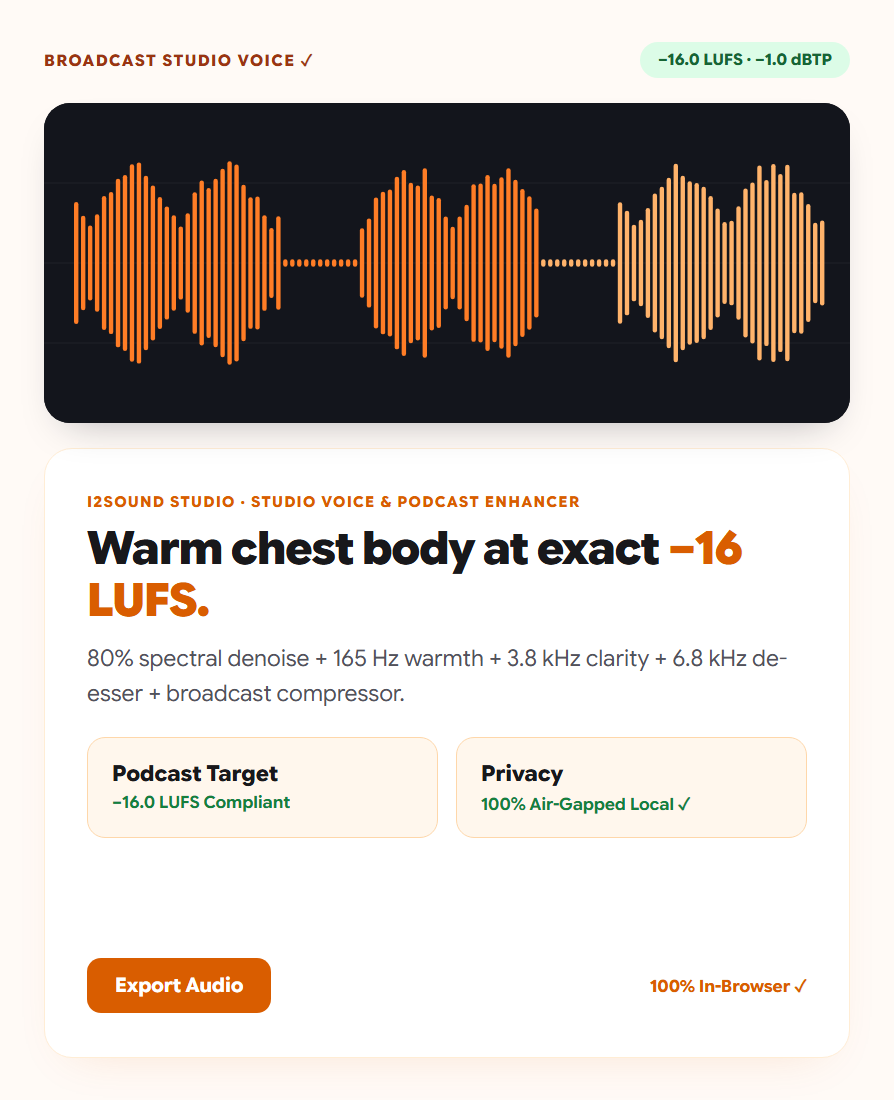
Konsistenter −16 LUFS Radioklang
Erreiche Apple & Spotify Podcast-Lautstärkekonformität mit warmem Stimmkörper in einem Durchgang.
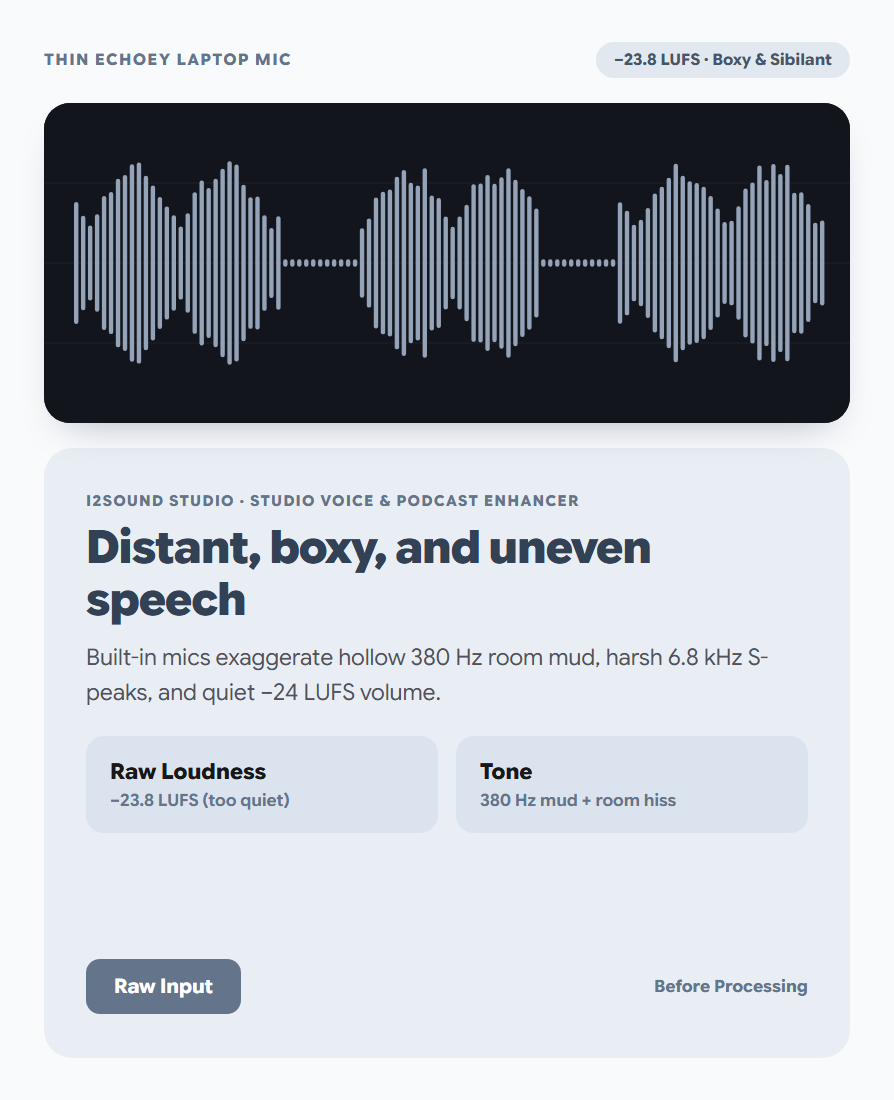
Werten Sie eingebaute Laptop-Mikrofone auf
Entferne hohle Raumklänge und scharfe 'S'-Laute für ermüdungsfreies Zuhören.
100% Offline-Alternative zu Cloud-KI
Optimiere sensible Kunden- oder journalistische Interviews, ohne Audio auf Server Dritter hochzuladen.
Pegel prüfen und sauber exportieren
Überprüfe den Headroom auf der Stereo-Ausgangsanzeige, damit Spitzen sicher unter 0.0 dBFS bleiben. Wähle dein Zielformat – wie MP3 · 320 kbps, WAV · 24-bit Studio oder FLAC · 16-bit Lossless – und klicke auf Export Audio.
Benötigst du danach mehrstufiges Mastering oder Multi-Track-Stem-Layering? Klicke auf Continue in (oder Pro Studio in der oberen Modulleiste), um dein bearbeitetes Audio direkt an das nächste Studio-Tool weiterzuleiten, ohne es erneut hochzuladen.
Verified Studio Recipe — Studio Voice & Podcast Enhancer
Input Support : Phone, Laptop, or USB Microphone Recordings
Key Controls  : NPR Warm Broadcast (−16 LUFS)  |  Crisp YouTube Voiceover (−14 LUFS)  |  Rescue Noisy Phone Memo  |  Gentle Studio Polish  |  Denoise & Room Cleanup
Before -> Now : −23.8 LUFS · Boxy & Sibilant  -->  −16.0 LUFS · −1.0 dBTP
Output Export : Broadcast-Mastered (−16 / −14 LUFS) MP3, WAV, or FLAC (100% Client-Side Browser DSP)Häufige Fragen
Was unterscheidet den Podcast-Optimierer vom Hintergrundrausch-Entferner?
Der Rauschunterdrücker konzentriert sich rein auf das Entfernen von Rauschen und Brummen, während der Podcast-Optimierer die komplette 8-stufige Radio-Stimmkette durchläuft – Rauschunterdrückung PLUS Klangformung, De-Essing, dynamische Kompression und −16 LUFS Lautheitsnormalisierung.
Sollte ich −16 LUFS oder −14 LUFS wählen?
Wählen Sie −16 LUFS für Apple Podcasts, Spotify Podcasts und Hörbücher oder −14 LUFS für YouTube-Videos, Reels und TikTok-Voiceovers.
Was bewirkt der Regler für die Zähmung scharfer Sibilanten?
Er dämpft stechende 6,8 kHz 'S'- und 'SCH'-Frequenzen, damit verstärkte Stimmen auf Ohrhörern angenehm und weich klingen.
Testen Sie Studio Voice & Podcast Enhancer in Ihrem Browser
Nutzen Sie eine 8-stufige Radio-Stimmkette mit spektraler Rauschunterdrückung, Wärme, De-Essing und −16 LUFS Pegelanpassung.


