


Öffnen Sie den Online-Sprachrekorder, wann immer Sie schnelle, studio-genaue Ergebnisse direkt in Ihrem Browser benötigen, ohne private Dateien hochzuladen. Erfassen Sie Mikrofonaufnahmen direkt im Browser mit einem integrierten Skript-Notizblock direkt über der Retina-Wellenform, automatischem Trimmen von Stille am Anfang/Ende, 85 Hz Plosivfilter und sofortigem MP3-, WAV- oder FLAC-Export.
Skript vorbereiten und Mikrofon aufnehmen
Klicken Sie auf Audio oder Video wählen im Online-Sprachrekorder (oder ziehen Sie den Browser-Mikrofon-Stream + privaten Skript-Block per Drag & Drop hinein), um eine interaktive Retina-Wellenform direkt im lokalen Browserspeicher zu rendern – oder klicken Sie auf Studio-Demo testen, um es sofort auszuprobieren.
Drücken Sie die Leertaste, um die Wiedergabe zu starten, und nutzen Sie die Reiter für Wellenform / Spektrogramm / Live-FFT oder den Mausrad-Zoom (bis zu 40-fach), um Transienten und Grundrauschen präzise zu untersuchen.
Studio-Tipp: Klicken Sie nach der Aufnahme unten rechts auf „Weiter“, um Ihre frische Sprachaufnahme direkt an den Podcast-Enhancer, Stimmenwechsler oder Audio-Joiner zu senden.
Natürliche Mikrofonaufnahme einstellen & live anhören
Passen Sie Natürliche Mikrofonaufnahme und Broadcast-Voiceover (+3 dB Klarheit) neben Entferntes Laptop-Mikrofon (+8 dB) im Studio-Kontrolldock an. Halten Sie Umschalt gedrückt, während Sie einen Drehregler ziehen, um feinste Präzision zu erzielen, oder doppelklicken Sie auf einen Regler, um ihn auf den kalibrierten Standard zurückzusetzen.
Drücken Sie B auf Ihrer Tastatur (oder klicken Sie auf den FX Aktiv (A/B)-Schalter), während das Audio läuft, um innerhalb von 15 ms knackfrei zwischen Ihrem trockenen Original und dem bearbeiteten Signal überzublenden.
Lesen Sie Ihr Skript während der Aufnahme
Behalten Sie Ihre Stichpunkte direkt über der Wellenform, damit Ihre Augen nah am Mikrofon bleiben.
100 % private lokale Sprachnotizen
Aufnahmen verbleiben ausschließlich im Speicher Ihres Browsers, bis Sie sie auf der Festplatte speichern.
Sofortige Wiedergabe der Aussprache
Nehmen Sie einen Satz auf, drücken Sie die Leertaste zum sofortigen Anhören und trimmen Sie die Ränder sauber.
Pegel prüfen und sauber exportieren
Bestätigen Sie den Headroom auf der Stereo-Ausgangsanzeige, damit die Spitzen sicher unter 0.0 dBFS bleiben. Wählen Sie Ihr Zielformat – wie MP3 · 320 kbps, WAV · 24-Bit Studio oder FLAC · 16-Bit verlustfrei – und klicken Sie auf Audio exportieren.
Benötigen Sie danach ein mehrstufiges Mastering oder Multi-Track-Layering? Klicken Sie auf Weiter in (oder Pro Studio in der oberen Modulleiste), um Ihr bearbeitetes Audio direkt an das nächste Studio-Tool zu übergeben, ohne es erneut hochzuladen.
Verified Studio Recipe — Online Voice Recorder
Input Support : Browser Microphone Stream + Built-In Private Script Pad
Key Controls  : Natural Mic Take  |  Broadcast Voiceover (+3 dB Clarity)  |  Distant Laptop Mic (+8 dB)  |  Mic Post-Gain  |  Vocal Presence (3.5 kHz)
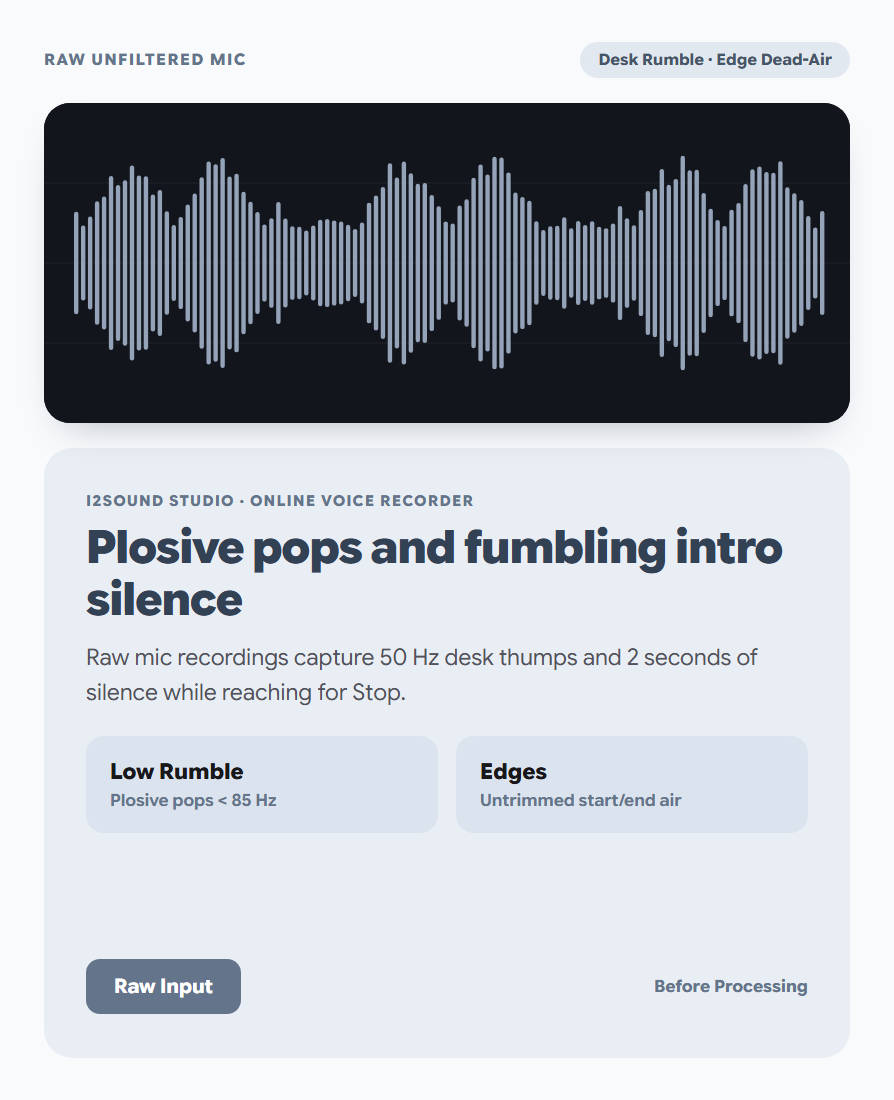
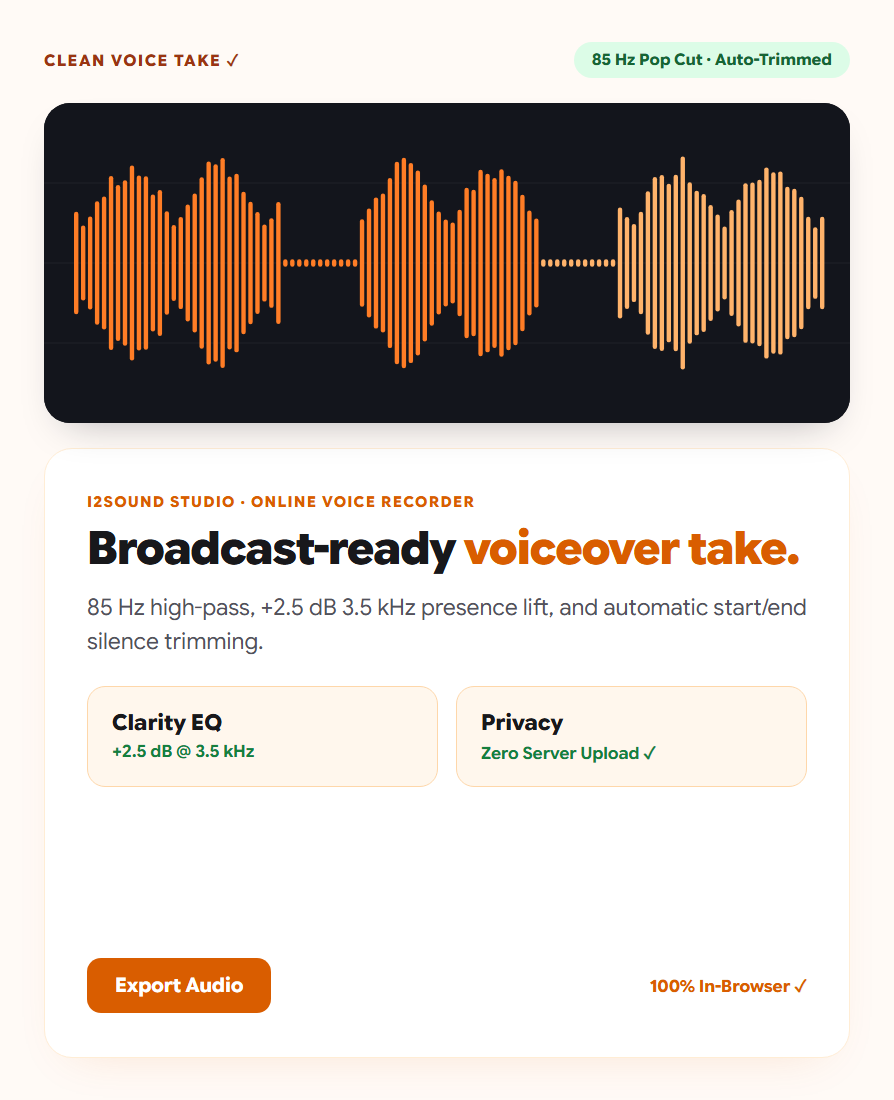
Before -> Now : Desk Rumble · Edge Dead-Air  -->  85 Hz Pop Cut · Auto-Trimmed
Output Export : MP3 (320/192/128k), 16/24/32-bit WAV, or Lossless FLAC (100% Client-Side Browser DSP)Häufige Fragen
Werden meine Mikrofonaufnahmen oder Skriptnotizen irgendwo hochgeladen?
Nein. Sowohl Ihr Mikrofon-Audiostream als auch alles, was in den Teleprompter-Notizblock getippt wird, bleibt zu 100 % lokal in Ihrem Browser-Tab.
Warum fragt mein Browser möglicherweise nach einer Mikrofonberechtigung?
Browser erfordern eine explizite Ein-Klick-Genehmigung durch den Benutzer, bevor sie den Mikrofonzugriff über HTTPS gewähren; das Audio verbleibt strikt im Speicher Ihres lokalen Tabs.
Was bewirkt der 85 Hz Rumble & Pop Cut-Schalter?
Es filtert niederfrequente Tischvibrationen, das Rauschen von Klimaanlagen und 'P/B'-Atemgeräusche unter 85 Hz heraus, ohne die Wärme der Stimme zu beeinträchtigen.
Probieren Sie den Online Voice Recorder in Ihrem Browser aus
Lesen Sie von einem privaten, integrierten Teleprompter, während Sie Plosivlaute und Stille am Anfang/Ende herausfiltern.


