

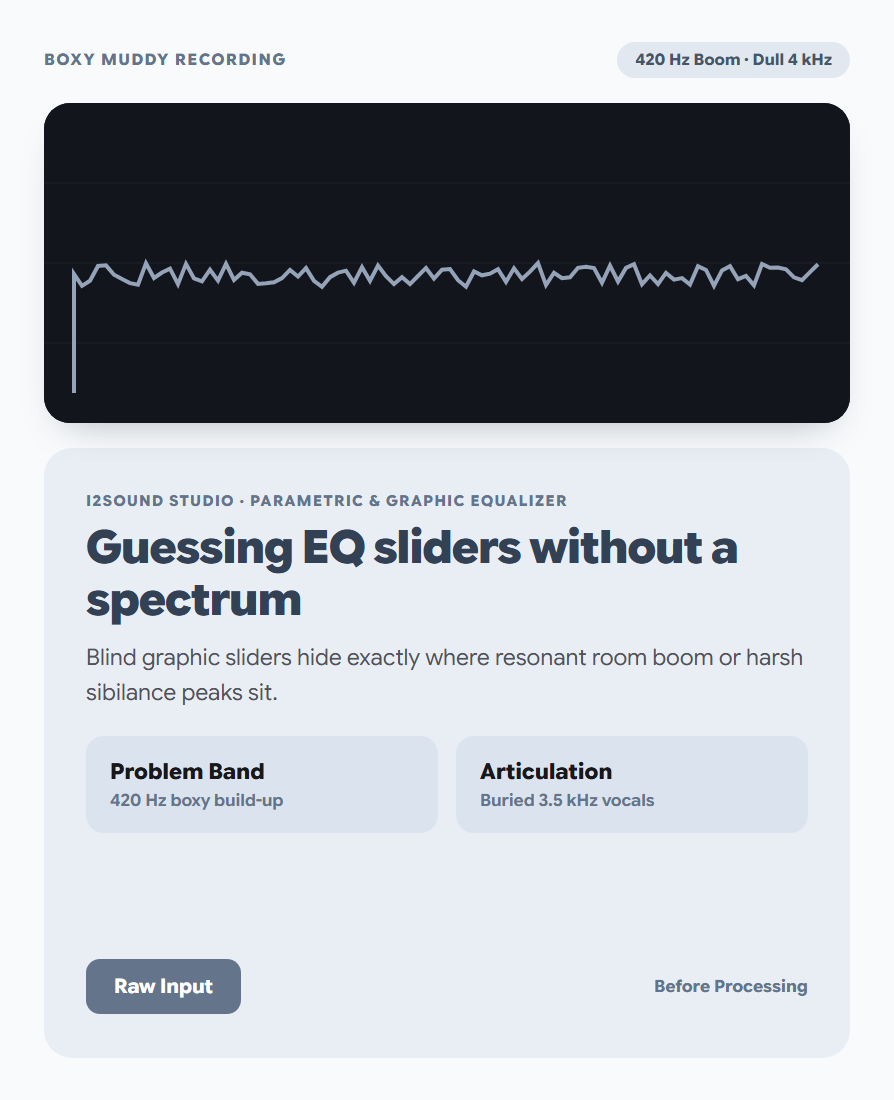
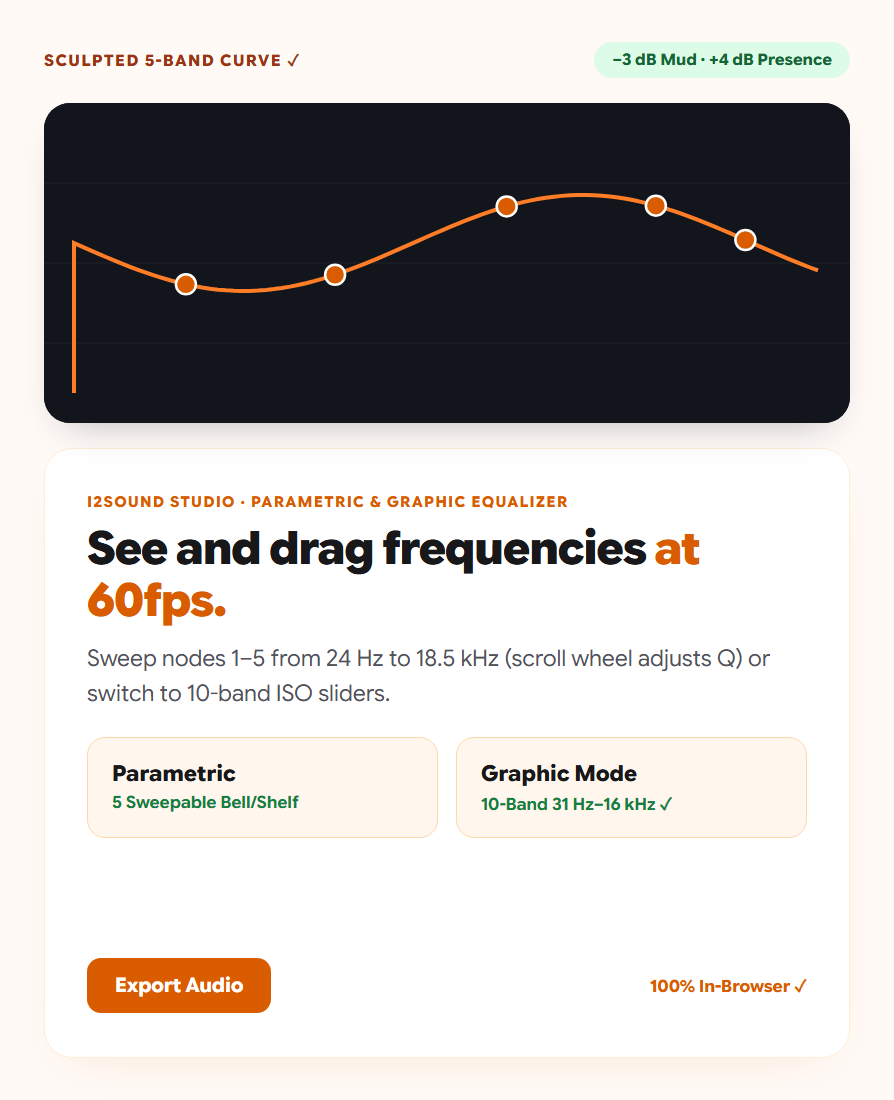

Buka Parametric & Graphic Equalizer kapan pun Anda membutuhkan hasil yang cepat dan akurat secara studio langsung di browser Anda tanpa mengunggah file pribadi. Beralihlah dengan mudah antara Equalizer Parametrik 5-band interaktif—di mana Anda dapat menyeret node frekuensi dan gain langsung pada spektrum yang berjalan—dan Equalizer Grafis ISO 10-band klasik.
Buka audio atau video Anda secara lokal
Klik Choose Audio or Video di Parametric & Graphic Equalizer (atau seret dan lepas MP3, WAV, FLAC, M4A, AAC, OGG, OPUS, WebM, MP4, atau Mic) untuk merender bentuk gelombang Retina interaktif langsung di memori browser lokal—atau klik Try Studio Demo untuk mencoba segera.
Tekan Spacebar untuk memulai pemutaran dan gunakan tab tampilan Waveform / Spectrogram / Live FFT atau zoom roda mouse (hingga 40×) untuk memeriksa transien dan noise floor secara presisi.
Tips studio: Arahkan kursor ke node bernomor (1–5) mana pun pada kurva EQ Parametrik dan gulir roda mouse Anda untuk mempersempit atau memperlebar bandwidth Q—atau klik dua kali node mana pun untuk mengembalikannya ke 0 dB.
Putar Flat Bypass & dengarkan secara langsung
Sesuaikan Flat Bypass dan Deep Bass Punch bersama dengan Podcast & Vocal Clarity di panel kontrol studio. Tahan Shift saat menyeret dial putar mana pun untuk presisi tinggi, atau klik dua kali kontrol mana pun untuk mengembalikannya ke default yang terkalibrasi.
Tekan B pada keyboard Anda (atau klik sakelar FX Active (A/B)) saat audio diputar untuk melakukan crossfade tanpa klik dalam 15 ms antara sinyal asli yang kering dan sinyal yang telah diproses.
Hilangkan suara mendem dan tingkatkan kehadiran vokal
Redam gemuruh ruangan frekuensi rendah di bawah 90 Hz, kurangi mud 400 Hz yang boxy, dan angkat artikulasi 3.5 kHz agar suara terdengar jelas melalui speaker ponsel.
Kontrol Q parametrik bedah
Targetkan frekuensi resonansi antara 24 Hz dan 18.5 kHz dengan bandwidth Q yang dapat disesuaikan sambil memantau energi harmonik secara langsung di bawahnya.
Fader ISO 10-band yang familier
Lebih suka slider perangkat keras klasik? Gunakan fader oktaf 31 Hz hingga 16 kHz atau mulai dari preset Bass Punch dan Hi-Fi V-Shape sekali klik.
Verifikasi level dan ekspor dengan bersih
Konfirmasikan headroom pada meter output stereo agar puncak tetap aman di bawah 0.0 dBFS. Pilih format target Anda—seperti MP3 · 320 kbps, WAV · 24-bit Studio, atau FLAC · 16-bit Lossless—dan klik Export Audio.
Butuh mastering multi-langkah atau pelapisan stem multi-track setelahnya? Klik Continue in (atau Pro Studio di bilah modul atas) untuk meneruskan audio yang telah diproses langsung ke alat studio berikutnya tanpa perlu mengunggah ulang.
Verified Studio Recipe — Parametric & Graphic Equalizer
Input Support : MP3, WAV, FLAC, M4A, AAC, OGG, OPUS, WebM, MP4, or Mic
Key Controls  : Flat Bypass  |  Deep Bass Punch  |  Podcast & Vocal Clarity  |  Hi-Fi V-Shape  |  Warm Vintage Radio
Before -> Now : 420 Hz Boom · Dull 4 kHz  -->  −3 dB Mud · +4 dB Presence
Output Export : 320/192/128 kbps MP3, 16/24/32-bit WAV, Lossless FLAC (100% Client-Side Browser DSP)Pertanyaan umum
Apa perbedaan antara EQ Parametrik dan EQ Grafis 10-Band?
EQ Grafis 10-Band menggunakan frekuensi pusat oktaf tetap (31 Hz hingga 16 kHz) untuk pembentukan nada cepat, sementara EQ Parametrik memungkinkan Anda menyapu frekuensi pusat yang tepat dan menyesuaikan bandwidth Q untuk kontrol bedah.
Bagaimana cara mencegah distorsi saat meningkatkan bass atau treble?
Biarkan True-Peak Anti-Clip aktif (aktif secara default) dan turunkan kenop Preamp Trim beberapa desibel setiap kali menerapkan peningkatan EQ yang besar.
Bisakah saya beralih antara kurva FFT dan Waveform atau Spectrogram?
Ya. Gunakan tombol alih Waveform / Spectrogram / Live FFT di bilah atas studio kapan saja saat filter EQ Anda tetap aktif.
Coba Equalizer Parametrik & Grafis di browser Anda
Seret 5 node frekuensi/Q parametrik pada spektrum waktu nyata atau putar 10 fader ISO oktaf.


