

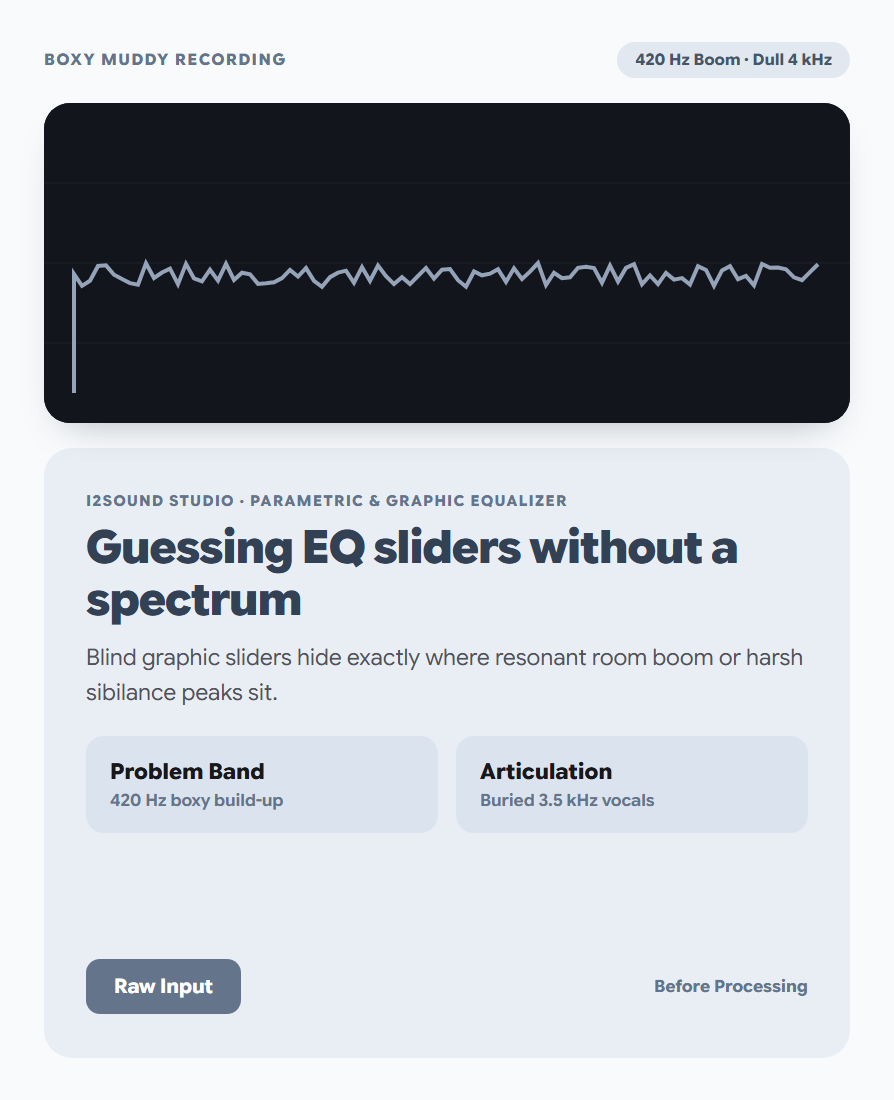
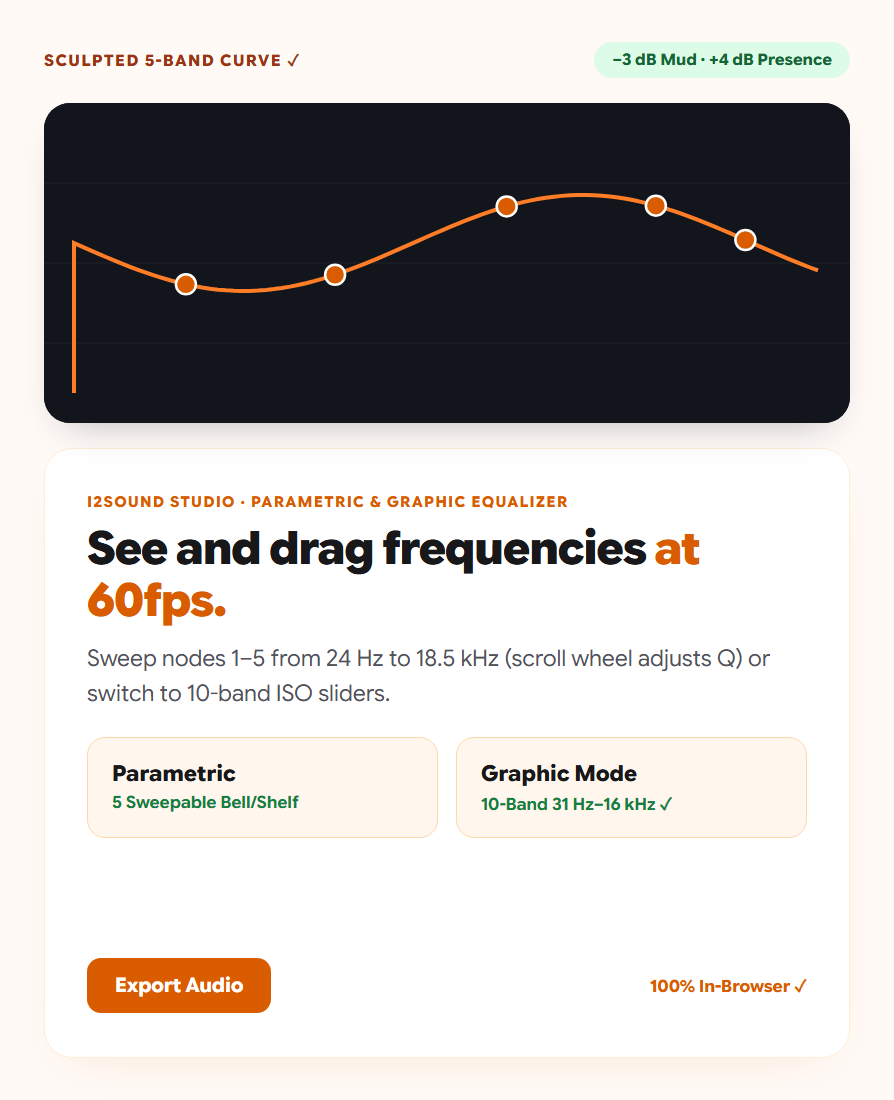

プライベートファイルをアップロードすることなく、ブラウザ上でスタジオ品質の高速な編集が必要なときは、いつでもパラメトリック&グラフィックイコライザーをご利用ください。ライブスペクトラム上で周波数とゲインのノードを直接ドラッグできる5バンド・パラメトリックイコライザーと、定番の10バンド・ISOグラフィックイコライザーを簡単に切り替えられます。
ローカルからオーディオまたはビデオを開く
パラメトリック&グラフィックイコライザーでオーディオまたはビデオを選択をクリック(またはMP3, WAV, FLAC, M4A, AAC, OGG, OPUS, WebM, MP4, マイク入力をドラッグ&ドロップ)して、ブラウザのローカルメモリ上でインタラクティブなRetina波形をレンダリングします。スタジオデモを試すをクリックしてすぐにテストすることも可能です。
Spacebarを押して再生を開始し、波形 / スペクトログラム / ライブFFTタブやマウスホイールでのズーム(最大40倍)を使用して、正確なトランジェントやノイズフロアを確認します。
スタジオのヒント: パラメトリックEQカーブ上の任意の番号付きノード(1〜5)にカーソルを合わせ、マウスホイールをスクロールしてQ帯域幅を調整します。ノードをダブルクリックすると0 dBにリセットされます。
フラットバイパスを切り替えてライブ試聴
スタジオコントロールドックでフラットバイパスやディープベースパンチ、ポッドキャスト&ボーカルの明瞭化を調整します。Shiftキーを押しながら回転ダイヤルをドラッグすると精密な調整が可能で、コントロールをダブルクリックすると校正されたデフォルト値に戻ります。
再生中にキーボードのBを押す(またはFX有効 (A/B)スイッチをクリックする)と、元の音源と処理後の信号を15 msでクリックノイズなしにクロスフェードして比較できます。
濁りを取り除き、ボーカルの存在感を強調
90 Hz以下の低域のルームノイズを減衰させ、400 Hzの濁りを取り除き、3.5 kHzを持ち上げることで、スマホのスピーカーでも音声がクリアに聞こえるようにします。
外科的なパラメトリックQ制御
ライブの倍音エネルギーを確認しながら、24 Hzから18.5 kHzの間の共振周波数を調整可能なQ帯域幅でターゲットにします。
馴染み深い10バンドISOフェーダー
ハードウェアのスライダーがお好みですか?31 Hzから16 kHzのオクターブフェーダーを使用するか、ワンクリックの「ベースパンチ」や「Hi-Fi Vシェイプ」プリセットから始めてください。
レベルを確認してクリーンにエクスポート
ステレオ出力メーターでヘッドルームを確認し、ピークが0.0 dBFSを超えないようにします。MP3 · 320 kbps、WAV · 24-bitスタジオ、FLAC · 16-bitロスレスなどのターゲットフォーマットを選択し、オーディオをエクスポートをクリックします。
この後、マルチステップのマスタリングやマルチトラックのステムレイヤーが必要ですか?次へ進む(または上部モジュールバーのプロスタジオ)をクリックすると、再アップロードなしで処理済みのオーディオを次のスタジオツールへ直接渡すことができます。
Verified Studio Recipe — Parametric & Graphic Equalizer
Input Support : MP3, WAV, FLAC, M4A, AAC, OGG, OPUS, WebM, MP4, or Mic
Key Controls  : Flat Bypass  |  Deep Bass Punch  |  Podcast & Vocal Clarity  |  Hi-Fi V-Shape  |  Warm Vintage Radio
Before -> Now : 420 Hz Boom · Dull 4 kHz  -->  −3 dB Mud · +4 dB Presence
Output Export : 320/192/128 kbps MP3, 16/24/32-bit WAV, Lossless FLAC (100% Client-Side Browser DSP)よくある質問
パラメトリックEQと10バンド・グラフィックEQの違いは何ですか?
10バンド・グラフィックEQは、固定されたオクターブ中心周波数(31 Hz〜16 kHz)を使用して素早く音質を調整します。一方、パラメトリックEQは、正確な中心周波数をスイープし、Q帯域幅を調整することで外科的な制御を可能にします。
低音や高音をブーストする際、歪みを防ぐにはどうすればよいですか?
True-Peak Anti-Clip(デフォルトでオン)を有効に保ち、大きなEQブーストを適用する際は、プリアンプのトリムノブを数dB下げてください。
FFTカーブと波形またはスペクトログラムを切り替えることはできますか?
はい。EQフィルターをアクティブにしたまま、スタジオ上部のツールバーにある波形 / スペクトログラム / ライブFFTの切り替えボタンをいつでも使用できます。
ブラウザでパラメトリック&グラフィック・イコライザーを試す
リアルタイムスペクトラム上で5つのパラメトリック周波数/Qノードをドラッグするか、10個のISOオクターブフェーダーを操作します。


