

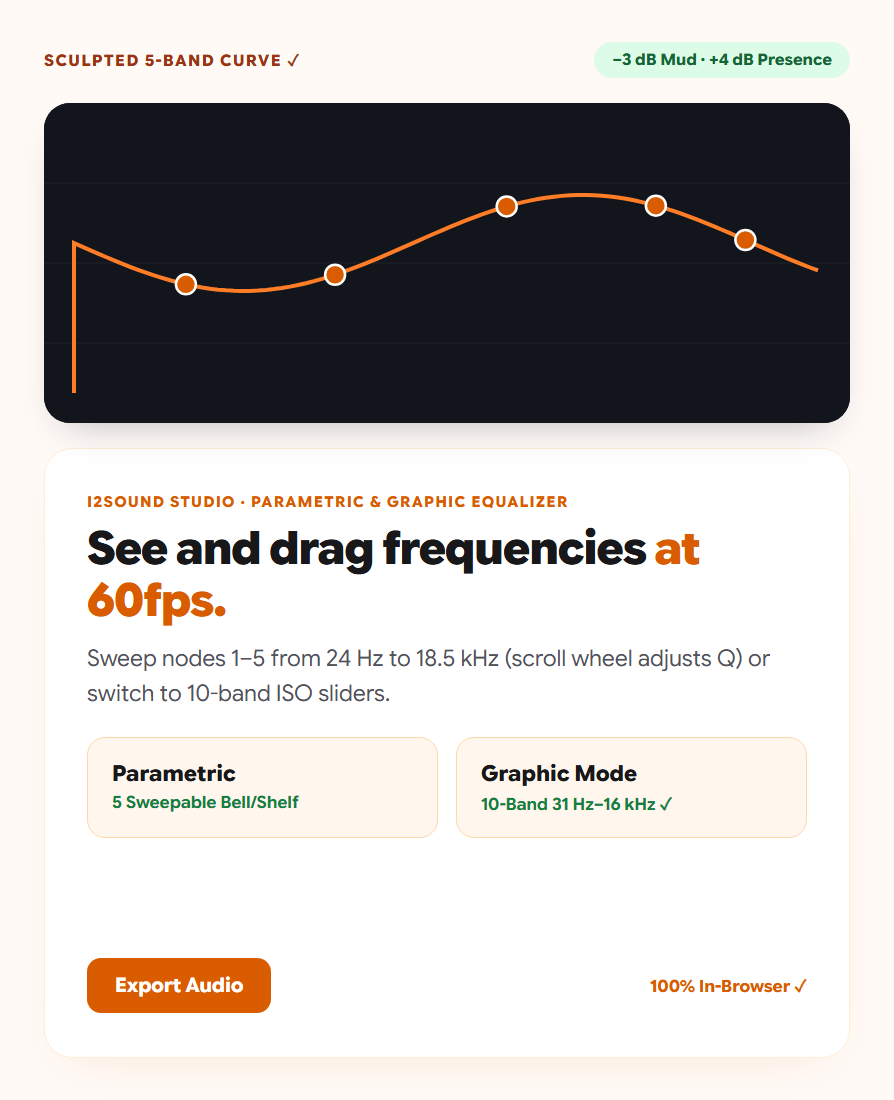

Öffnen Sie Parametrischer & Grafischer Equalizer, wann immer Sie schnelle, studio-genaue Ergebnisse direkt in Ihrem Browser benötigen, ohne private Dateien hochzuladen. Wechseln Sie mühelos zwischen einem interaktiven 5-Band-parametrischen Equalizer – bei dem Sie Frequenz- und Gain-Knoten direkt auf dem Live-Spektrum ziehen – und einem klassischen 10-Band-ISO-Grafik-Equalizer.
Öffnen Sie Ihre Audio- oder Videodatei lokal
Klicken Sie auf Audio oder Video wählen in Parametrischer & Grafischer Equalizer (oder ziehen Sie MP3, WAV, FLAC, M4A, AAC, OGG, OPUS, WebM, MP4 oder Mikrofon-Input per Drag & Drop hinein), um eine interaktive Retina-Wellenform direkt im lokalen Browserspeicher zu rendern – oder klicken Sie auf Studio-Demo testen für einen sofortigen Test.
Drücken Sie die Leertaste, um die Wiedergabe zu starten, und nutzen Sie die Tabs Wellenform / Spektrogramm / Live-FFT oder das Mausrad zum Zoomen (bis zu 40×), um Transienten und Grundrauschen präzise zu untersuchen.
Studio-Tipp: Bewegen Sie den Mauszeiger über einen beliebigen nummerierten Knoten (1–5) auf der parametrischen EQ-Kurve und drehen Sie das Mausrad, um die Q-Bandbreite zu verengen oder zu verbreitern – oder doppelklicken Sie auf einen Knoten, um ihn auf 0 dB zurückzusetzen.
Flat-Bypass einstellen & live abhören
Passen Sie Flat-Bypass und Tiefbass-Punch sowie Podcast- & Stimmklarheit im Studio-Kontrolldock an. Halten Sie Shift gedrückt, während Sie einen Drehregler ziehen, um präzise Einstellungen vorzunehmen, oder doppelklicken Sie auf einen Regler, um ihn auf den kalibrierten Standardwert zurückzusetzen.
Drücken Sie B auf Ihrer Tastatur (oder klicken Sie auf den Schalter FX Aktiv (A/B)), während die Audiowiedergabe läuft, um innerhalb von 15 ms knackfrei zwischen Ihrem trockenen Original und dem bearbeiteten Signal überzublenden.
Mulm entfernen und Stimmpräsenz anheben
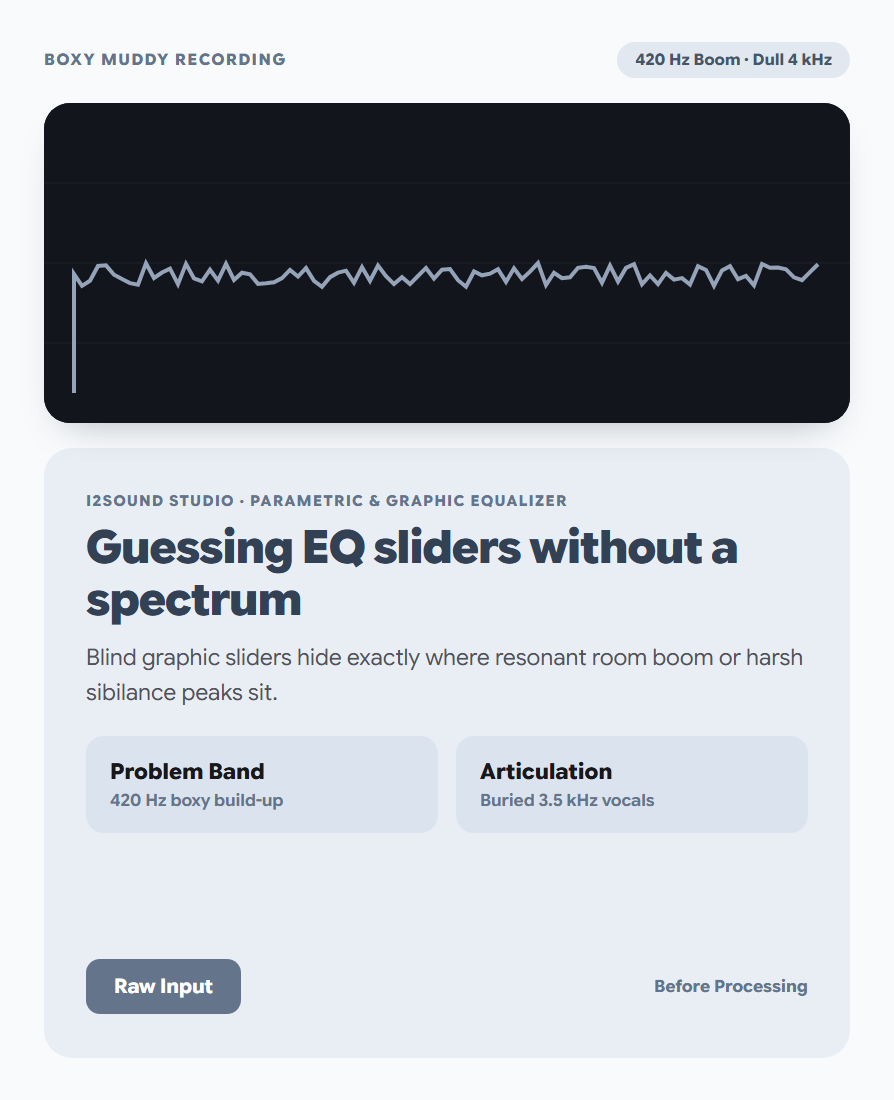
Dämpfen Sie tieffrequentes Raumwummern unter 90 Hz, senken Sie dumpfe 400 Hz ab und heben Sie die Artikulation bei 3,5 kHz an, damit Sprache auch über Telefonlautsprecher klar verständlich ist.
Chirurgische parametrische Q-Kontrolle
Zielen Sie auf Resonanzfrequenzen zwischen 24 Hz und 18,5 kHz mit einstellbarer Q-Bandbreite, während Sie die harmonische Energie in Echtzeit beobachten.
Vertraute 10-Band-ISO-Fader
Bevorzugen Sie klassische Hardware-Schieberegler? Nutzen Sie die 31 Hz bis 16 kHz Oktav-Fader oder starten Sie mit den Ein-Klick-Presets für Bass-Punch und Hi-Fi V-Shape.
Pegel prüfen und sauber exportieren
Überprüfen Sie den Headroom auf der Stereo-Ausgangsanzeige, damit die Spitzen sicher unter 0.0 dBFS bleiben. Wählen Sie Ihr Zielformat – wie MP3 · 320 kbps, WAV · 24-bit Studio oder FLAC · 16-bit Lossless – und klicken Sie auf Audio exportieren.
Benötigen Sie danach ein mehrstufiges Mastering oder Layering von mehreren Stems? Klicken Sie auf Weiter in (oder Pro Studio in der oberen Modulleiste), um Ihr bearbeitetes Audio direkt an das nächste Studio-Tool zu übergeben, ohne es erneut hochladen zu müssen.
Verified Studio Recipe — Parametric & Graphic Equalizer
Input Support : MP3, WAV, FLAC, M4A, AAC, OGG, OPUS, WebM, MP4, or Mic
Key Controls  : Flat Bypass  |  Deep Bass Punch  |  Podcast & Vocal Clarity  |  Hi-Fi V-Shape  |  Warm Vintage Radio
Before -> Now : 420 Hz Boom · Dull 4 kHz  -->  −3 dB Mud · +4 dB Presence
Output Export : 320/192/128 kbps MP3, 16/24/32-bit WAV, Lossless FLAC (100% Client-Side Browser DSP)Häufige Fragen
Was ist der Unterschied zwischen parametrischem EQ und 10-Band-Grafik-EQ?
Ein 10-Band-Grafik-EQ nutzt feste Oktav-Mittenfrequenzen (31 Hz bis 16 kHz) für schnelles Klang-Shaping, während ein parametrischer EQ es Ihnen ermöglicht, exakte Mittenfrequenzen zu durchfahren und die Q-Bandbreite für chirurgische Präzision anzupassen.
Wie verhindere ich Verzerrungen beim Anheben von Bässen oder Höhen?
Lassen Sie True-Peak Anti-Clip aktiviert (standardmäßig an) und senken Sie den Preamp-Trim-Regler um einige Dezibel, wenn Sie starke EQ-Anhebungen vornehmen.
Kann ich zwischen der FFT-Kurve und der Wellenform oder dem Spektrogramm wechseln?
Ja. Nutzen Sie jederzeit den Umschalter für Wellenform / Spektrogramm / Live-FFT in der oberen Studio-Leiste, während Ihre EQ-Filter aktiv bleiben.
Parametrischen & Grafik-Equalizer im Browser ausprobieren
Ziehen Sie 5 parametrische Frequenz-/Q-Knoten auf einem Echtzeit-Spektrum oder nutzen Sie 10 ISO-Oktav-Fader.


