

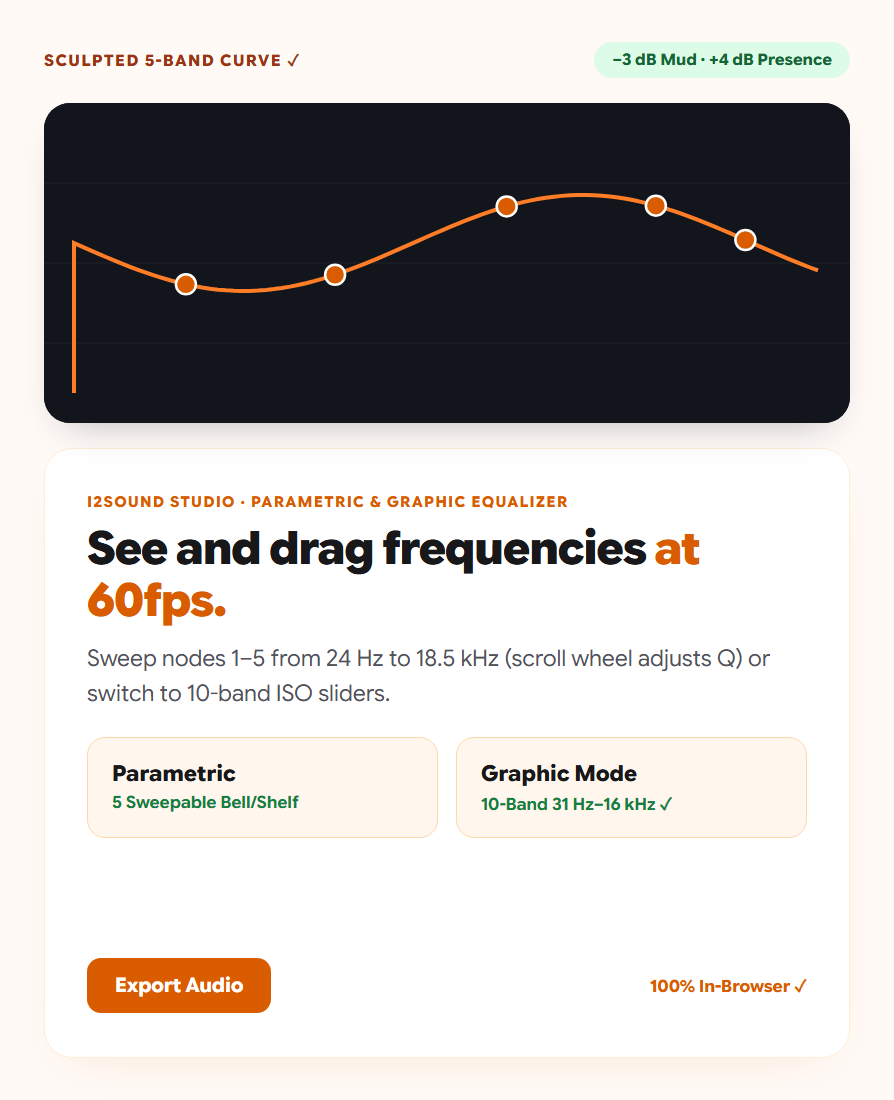

افتح الموازن البارامتري والرسومي كلما احتجت إلى نتائج سريعة ودقيقة بجودة الاستوديو مباشرة في متصفحك دون تحميل ملفات خاصة. تنقل بسهولة بين موازن بارامتري تفاعلي بـ 5 نطاقات—حيث تسحب نقاط التردد والكسب مباشرة على الطيف المباشر—وموازن رسومي ISO كلاسيكي بـ 10 نطاقات.
افتح ملف الصوت أو الفيديو الخاص بك محلياً
انقر على اختيار صوت أو فيديو في الموازن البارامتري والرسومي (أو اسحب وأفلت ملفات MP3، WAV، FLAC، M4A، AAC، OGG، OPUS، WebM، MP4، أو الميكروفون) لعرض موجة صوتية تفاعلية بدقة Retina مباشرة في ذاكرة المتصفح المحلية—أو انقر على تجربة عرض الاستوديو للاختبار فوراً.
اضغط على Spacebar لبدء التشغيل واستخدم علامات تبويب الموجة / المخطط الطيفي / FFT المباشر أو تكبير عجلة الماوس (حتى 40 ضعفاً) لفحص العابرين ومستويات الضجيج بدقة.
نصيحة الاستوديو: مرر فوق أي نقطة مرقمة (1–5) على منحنى الموازن البارامتري وقم بتدوير عجلة الماوس لتضييق أو توسيع عرض النطاق الترددي Q—أو انقر نقراً مزدوجاً فوق أي نقطة لإعادتها إلى 0 dB.
اضبط Flat Bypass واستمع مباشرة
اضبط تجاوز Flat Bypass وتعزيز الجهير العميق بجانب وضوح البودكاست والصوت في لوحة تحكم الاستوديو. اضغط باستمرار على Shift أثناء سحب أي قرص دوار للحصول على دقة عالية، أو انقر نقراً مزدوجاً فوق أي عنصر تحكم لإعادته إلى إعداده الافتراضي.
اضغط على B في لوحة المفاتيح (أو انقر على مفتاح تفعيل التأثير (A/B)) أثناء تشغيل الصوت للتنقل بسلاسة وبدون نقرات خلال 15 ms بين الصوت الأصلي والمعالج.
إزالة التشويش وتعزيز حضور الصوت البشري
خفف ضجيج الغرفة في الترددات المنخفضة تحت 90 Hz، واخفض ضجيج 400 Hz المكتوم، وارفع وضوح 3.5 kHz ليبرز الكلام بوضوح عبر مكبرات صوت الهاتف.
تحكم بارامتري جراحي عبر Q
استهدف الترددات الرنانة بين 24 Hz و 18.5 kHz مع عرض نطاق Q قابل للتعديل أثناء مراقبة الطاقة التوافقية المباشرة في الأسفل.
منزلقات ISO مألوفة بـ 10 نطاقات
هل تفضل منزلقات الأجهزة الكلاسيكية؟ استخدم منزلقات الأوكتاف من 31 Hz إلى 16 kHz أو ابدأ من إعدادات Bass Punch و Hi-Fi V-Shape بضغطة واحدة.
تحقق من المستويات وقم بالتصدير بنقاء
تأكد من مساحة الرأس (Headroom) على مقياس مخرج الاستريو لتبقى القمم بأمان تحت 0.0 dBFS. اختر تنسيقك المستهدف—مثل MP3 · 320 kbps، أو WAV · 24-bit Studio، أو FLAC · 16-bit Lossless—وانقر على تصدير الصوت.
هل تحتاج إلى إتقان (Mastering) متعدد الخطوات أو طبقات مسارات متعددة لاحقاً؟ انقر على متابعة في (أو استوديو احترافي في شريط الوحدة العلوي) لنقل صوتك المعالج مباشرة إلى أداة الاستوديو التالية دون إعادة التحميل.
Verified Studio Recipe — Parametric & Graphic Equalizer
Input Support : MP3, WAV, FLAC, M4A, AAC, OGG, OPUS, WebM, MP4, or Mic
Key Controls  : Flat Bypass  |  Deep Bass Punch  |  Podcast & Vocal Clarity  |  Hi-Fi V-Shape  |  Warm Vintage Radio
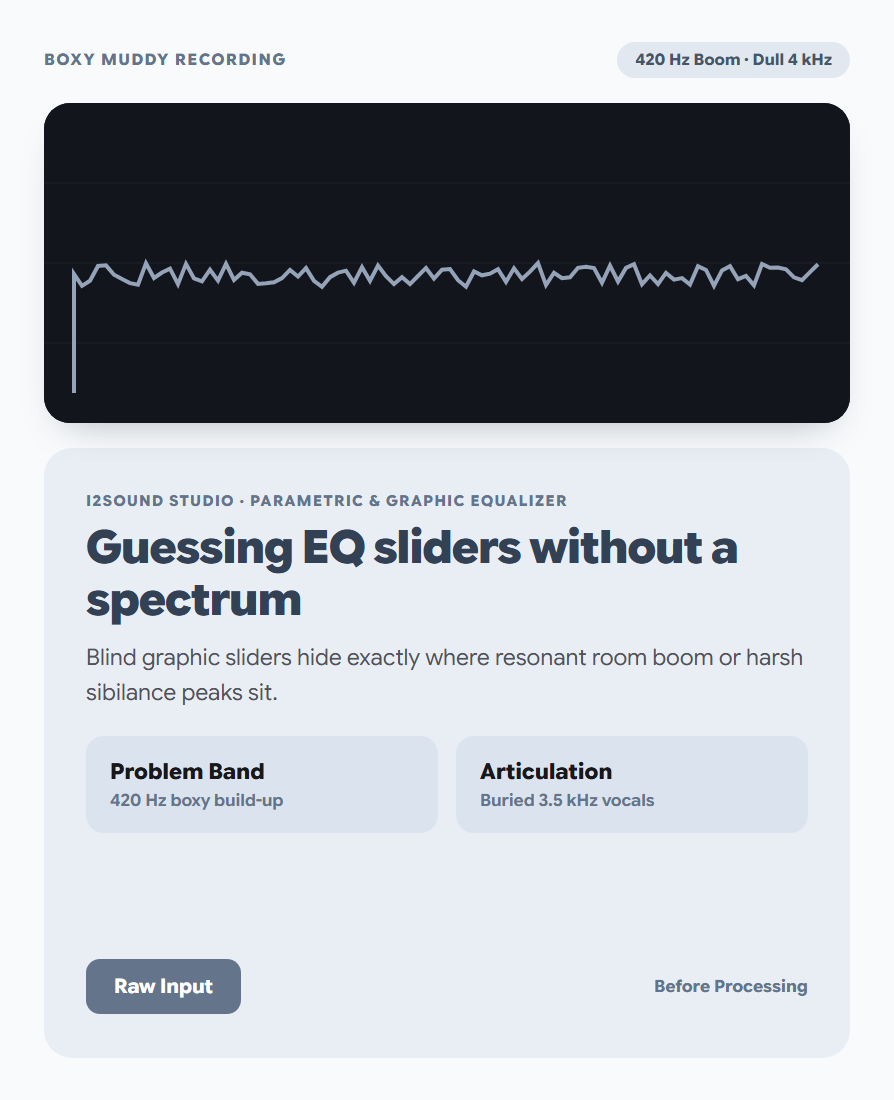
Before -> Now : 420 Hz Boom · Dull 4 kHz  -->  −3 dB Mud · +4 dB Presence
Output Export : 320/192/128 kbps MP3, 16/24/32-bit WAV, Lossless FLAC (100% Client-Side Browser DSP)أسئلة شائعة
ما الفرق بين المعادل البارامتري والمعادل الرسومي ذو الـ 10 نطاقات؟
يستخدم معادل الصوت الرسومي (Graphic EQ) ذو الـ 10 نطاقات ترددات مركزية ثابتة (من 31 Hz إلى 16 kHz) لتشكيل النغمة بسرعة، بينما يتيح لك المعادل البارامتري (Parametric EQ) مسح ترددات مركزية دقيقة وضبط عرض النطاق الترددي Q للتحكم الجراحي.
كيف أمنع التشويه عند تعزيز الترددات المنخفضة أو العالية؟
حافظ على تفعيل خاصية True-Peak Anti-Clip (مفعلة افتراضياً) وقم بخفض مقبض Preamp Trim بمقدار بضعة ديسيبل عند تطبيق تعزيزات EQ كبيرة.
هل يمكنني التبديل بين منحنى FFT وموجة الصوت (Waveform) أو المخطط الطيفي (Spectrogram)؟
نعم. استخدم تبديل Waveform / Spectrogram / Live FFT في شريط أدوات الاستوديو العلوي في أي وقت بينما تظل فلاتر EQ الخاصة بك نشطة.
جرب المعادل البارامتري والرسومي في متصفحك
اسحب 5 نقاط تردد/Q بارامترية على طيف لحظي أو اضبط 10 منزلقات ISO للأوكتاف.


