

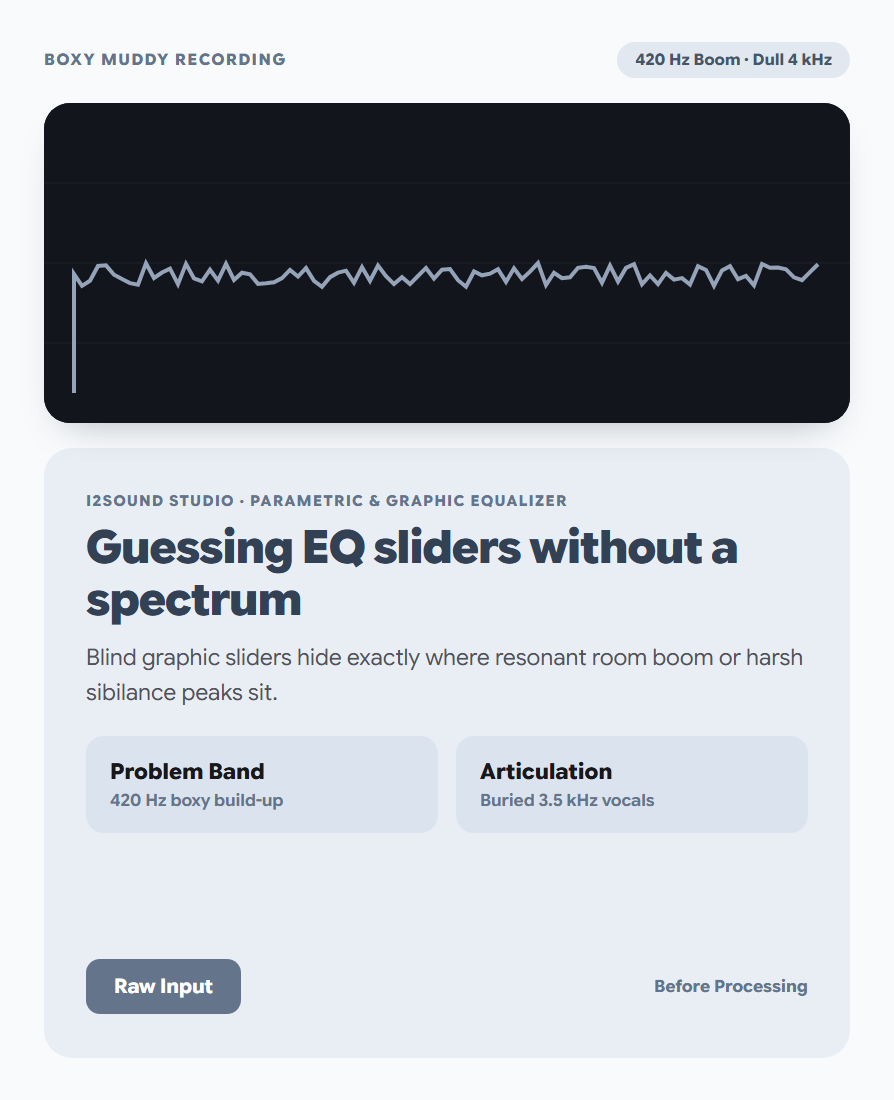
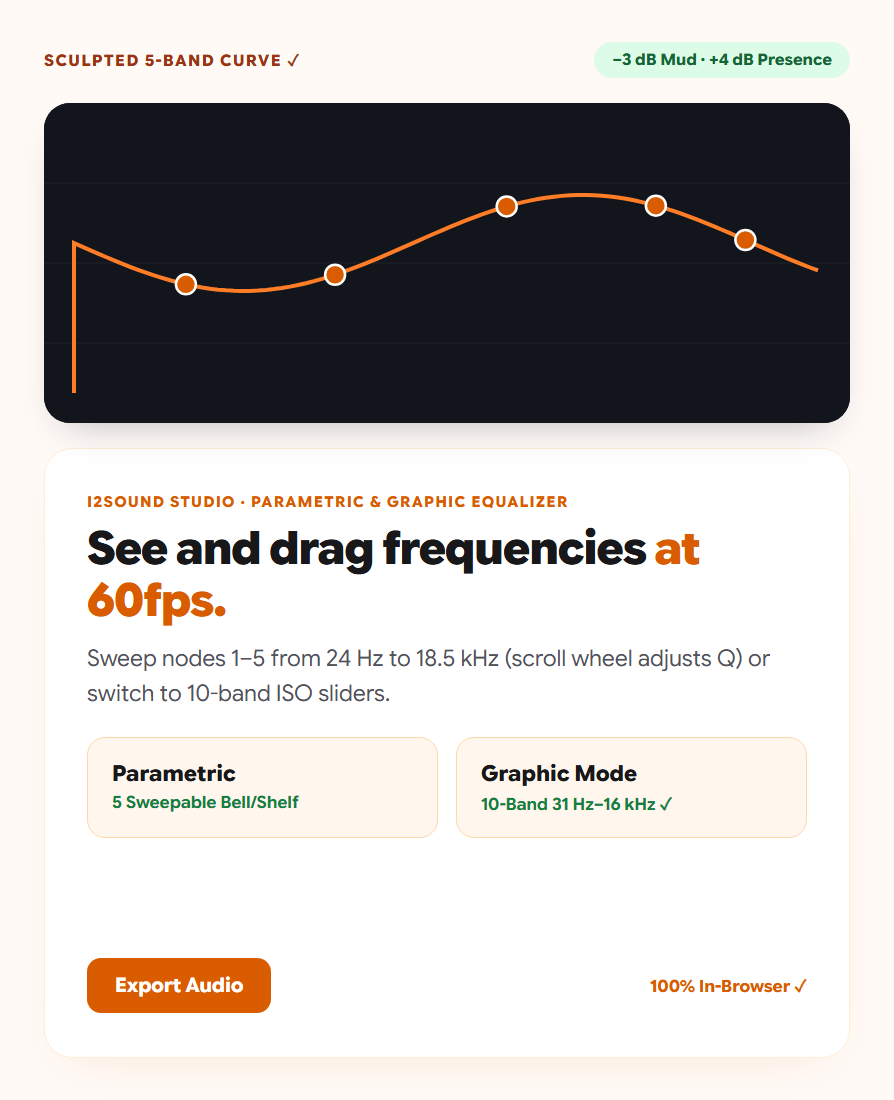

Mở Parametric & Graphic Equalizer bất cứ khi nào bạn cần kết quả chính xác như phòng thu ngay trong trình duyệt mà không cần tải lên các tệp riêng tư. Chuyển đổi dễ dàng giữa Bộ cân bằng tham số 5 băng tần tương tác—nơi bạn kéo các nút tần số và độ lợi ngay trên phổ trực tiếp—và Bộ cân bằng đồ họa ISO 10 băng tần cổ điển.
Mở tệp âm thanh hoặc video từ thiết bị của bạn
Nhấp vào Choose Audio or Video trong Parametric & Graphic Equalizer (hoặc kéo và thả MP3, WAV, FLAC, M4A, AAC, OGG, OPUS, WebM, MP4 hoặc Mic) để hiển thị dạng sóng Retina tương tác trực tiếp trong bộ nhớ trình duyệt cục bộ—hoặc nhấp vào Try Studio Demo để kiểm tra ngay lập tức.
Nhấn Spacebar để bắt đầu phát và sử dụng các tab xem Waveform / Spectrogram / Live FFT hoặc cuộn chuột để phóng to (lên đến 40×) nhằm kiểm tra chính xác các đoạn chuyển tiếp và mức nhiễu nền.
Mẹo phòng thu: Di chuột qua bất kỳ nút được đánh số nào (1–5) trên đường cong EQ tham số và cuộn chuột để thu hẹp hoặc mở rộng băng thông Q—hoặc nhấp đúp vào bất kỳ nút nào để đưa nó trở lại 0 dB.
Bật Flat Bypass & nghe thử trực tiếp
Điều chỉnh Flat Bypass và Deep Bass Punch cùng với Podcast & Vocal Clarity trong bảng điều khiển phòng thu. Giữ Shift trong khi kéo bất kỳ núm xoay nào để có độ chính xác cao, hoặc nhấp đúp vào bất kỳ điều khiển nào để đặt lại về mặc định đã hiệu chỉnh.
Nhấn B trên bàn phím của bạn (hoặc nhấp vào công tắc FX Active (A/B)) trong khi phát âm thanh để chuyển đổi mượt mà trong 15 ms giữa tín hiệu gốc và tín hiệu đã xử lý.
Loại bỏ âm đục và tăng độ rõ nét cho giọng hát
Giảm tiếng ồn phòng ở dải trầm dưới 90 Hz, cắt bỏ âm đục 400 Hz và nâng độ rõ nét ở 3.5 kHz để giọng nói nổi bật rõ ràng qua loa điện thoại.
Kiểm soát Q tham số chính xác
Nhắm mục tiêu các tần số cộng hưởng từ 24 Hz đến 18.5 kHz với băng thông Q có thể điều chỉnh trong khi theo dõi năng lượng hài hòa trực tiếp bên dưới.
Các thanh trượt ISO 10 băng tần quen thuộc
Bạn thích các thanh trượt phần cứng cổ điển? Hãy sử dụng các thanh trượt quãng tám từ 31 Hz đến 16 kHz hoặc bắt đầu từ các cài đặt trước Bass Punch và Hi-Fi V-Shape chỉ với một cú nhấp chuột.
Kiểm tra mức âm lượng và xuất tệp sạch
Xác nhận khoảng dự trữ (headroom) trên đồng hồ đo đầu ra âm thanh nổi để các đỉnh âm thanh luôn nằm an toàn dưới 0.0 dBFS. Chọn định dạng mục tiêu của bạn—như MP3 · 320 kbps, WAV · 24-bit Studio, hoặc FLAC · 16-bit Lossless—và nhấp vào Export Audio.
Cần làm chủ âm thanh nhiều bước hoặc phân lớp stem nhiều bản nhạc sau đó? Nhấp vào Continue in (hoặc Pro Studio trong thanh mô-đun phía trên) để chuyển âm thanh đã xử lý của bạn trực tiếp sang công cụ phòng thu tiếp theo mà không cần tải lên lại.
Verified Studio Recipe — Parametric & Graphic Equalizer
Input Support : MP3, WAV, FLAC, M4A, AAC, OGG, OPUS, WebM, MP4, or Mic
Key Controls  : Flat Bypass  |  Deep Bass Punch  |  Podcast & Vocal Clarity  |  Hi-Fi V-Shape  |  Warm Vintage Radio
Before -> Now : 420 Hz Boom · Dull 4 kHz  -->  −3 dB Mud · +4 dB Presence
Output Export : 320/192/128 kbps MP3, 16/24/32-bit WAV, Lossless FLAC (100% Client-Side Browser DSP)Các câu hỏi thường gặp
Sự khác biệt giữa EQ tham số và EQ đồ họa 10 băng tần là gì?
EQ đồ họa 10 băng tần sử dụng các tần số trung tâm quãng tám cố định (31 Hz đến 16 kHz) để chỉnh âm nhanh, trong khi EQ tham số cho phép bạn quét chính xác tần số trung tâm và điều chỉnh băng thông Q để kiểm soát chi tiết.
Làm thế nào để tránh méo tiếng khi tăng âm trầm hoặc âm cao?
Luôn bật tính năng True-Peak Anti-Clip (mặc định) và giảm núm Preamp Trim vài decibel bất cứ khi nào áp dụng tăng cường EQ lớn.
Tôi có thể chuyển đổi giữa đường cong FFT và Waveform hoặc Spectrogram không?
Có. Bạn có thể sử dụng nút chuyển đổi Waveform / Spectrogram / Live FFT trên thanh công cụ studio bất cứ lúc nào trong khi các bộ lọc EQ vẫn đang hoạt động.
Thử nghiệm Parametric & Graphic Equalizer ngay trên trình duyệt
Kéo 5 điểm tần số/Q tham số trên phổ thời gian thực hoặc điều chỉnh 10 thanh trượt ISO quãng tám.


