

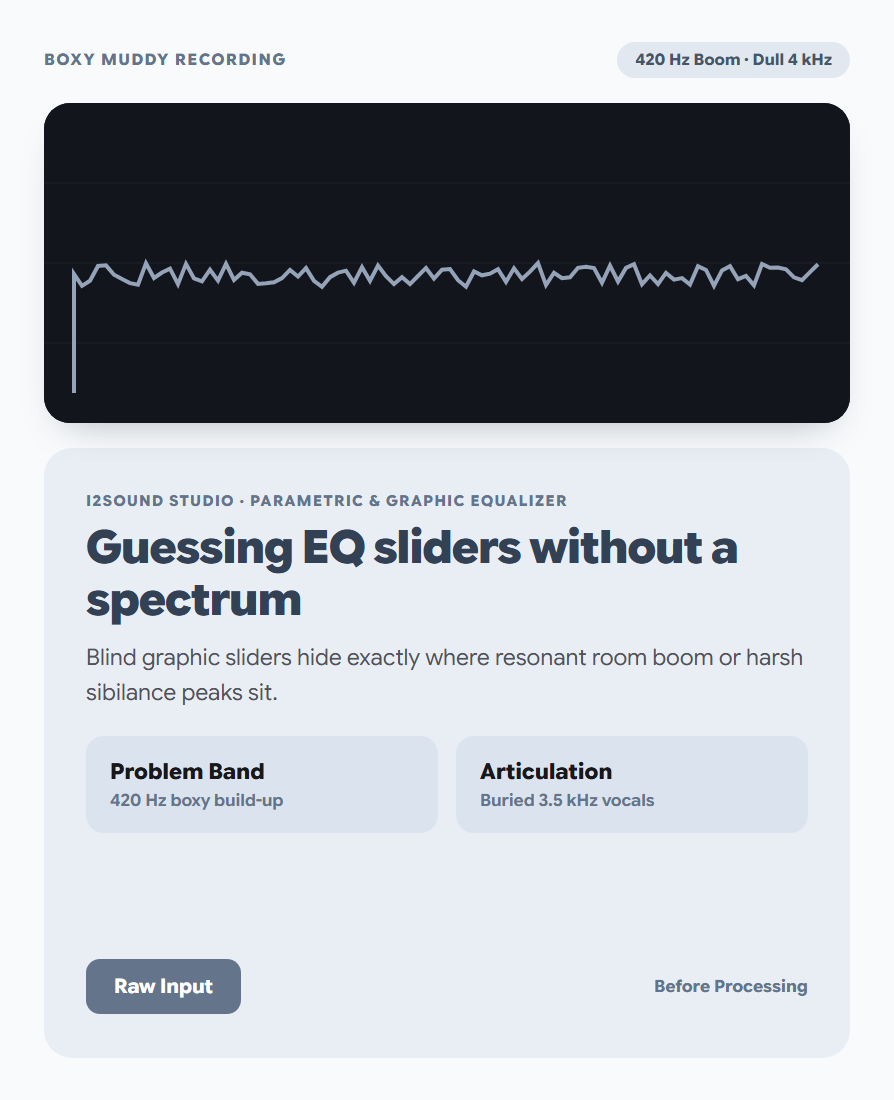
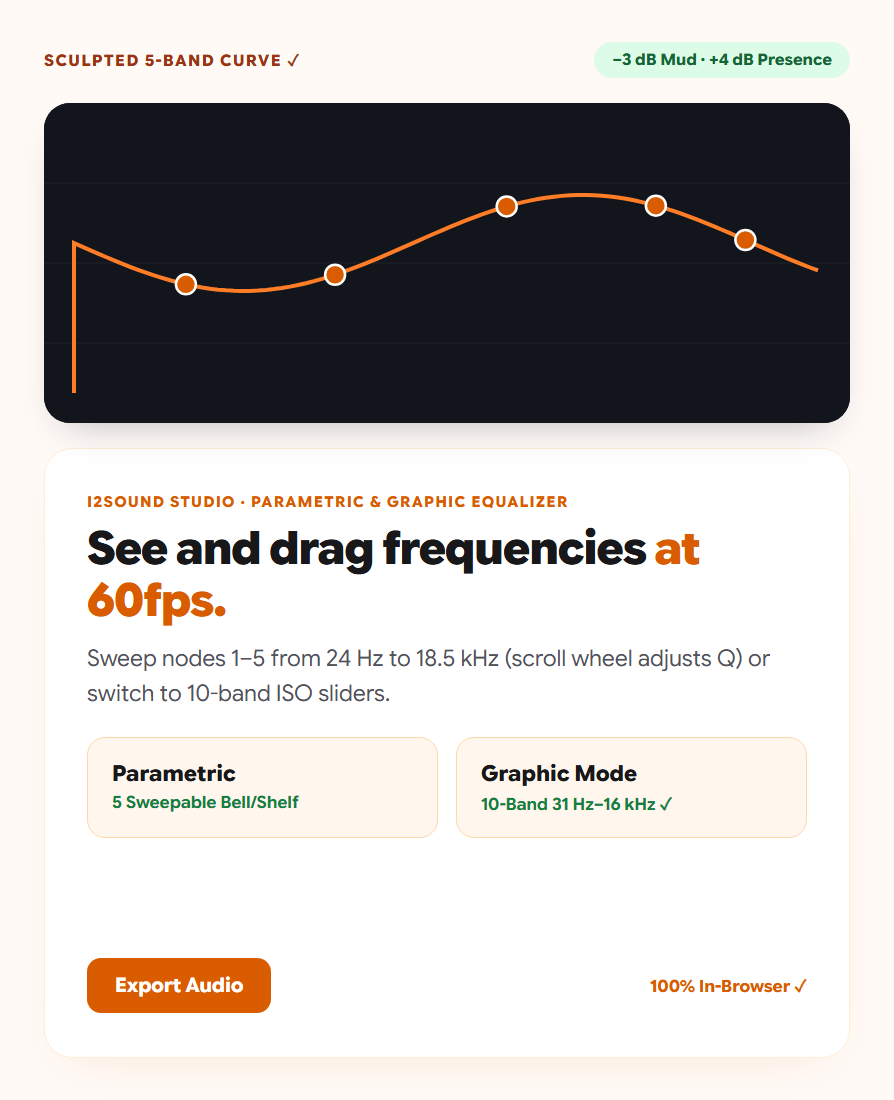

เปิด Parametric & Graphic Equalizer เมื่อใดก็ตามที่คุณต้องการผลลัพธ์ระดับสตูดิโอที่รวดเร็วโดยตรงในเบราว์เซอร์โดยไม่ต้องอัปโหลดไฟล์ส่วนตัว สลับไปมาระหว่าง Parametric Equalizer 5 แบนด์แบบโต้ตอบที่คุณสามารถลากจุดความถี่และเกนบนสเปกตรัมสดได้ทันที กับ Graphic Equalizer 10 แบนด์แบบคลาสสิก
เปิดไฟล์เสียงหรือวิดีโอของคุณจากเครื่อง
คลิก Choose Audio or Video ใน Parametric & Graphic Equalizer (หรือลากและวางไฟล์ MP3, WAV, FLAC, M4A, AAC, OGG, OPUS, WebM, MP4 หรือไมโครโฟน) เพื่อแสดงรูปคลื่น Retina ในหน่วยความจำเบราว์เซอร์ หรือคลิก Try Studio Demo เพื่อทดสอบทันที
กด Spacebar เพื่อเริ่มเล่น และใช้แท็บ Waveform / Spectrogram / Live FFT หรือซูมด้วยเมาส์ (สูงสุด 40×) เพื่อตรวจสอบทรานเซียนท์และระดับสัญญาณรบกวนอย่างละเอียด
เคล็ดลับสตูดิโอ: เลื่อนเมาส์ไปที่จุดใดก็ได้ (1–5) บนเส้นโค้ง Parametric EQ แล้วหมุนล้อเมาส์เพื่อปรับค่า Q ให้แคบหรือกว้างขึ้น หรือดับเบิลคลิกที่จุดใดก็ได้เพื่อรีเซ็ตกลับไปที่ 0 dB
กด Flat Bypass เพื่อเปรียบเทียบเสียงจริง
ปรับ Flat Bypass และ Deep Bass Punch พร้อมกับ Podcast & Vocal Clarity ในแผงควบคุมสตูดิโอ กด Shift ค้างไว้ขณะลากปุ่มหมุนเพื่อความแม่นยำสูง หรือดับเบิลคลิกที่ตัวควบคุมเพื่อรีเซ็ตกลับค่าเริ่มต้น
กด B บนคีย์บอร์ด (หรือคลิกสวิตช์ FX Active (A/B)) ขณะเล่นเสียงเพื่อสลับระหว่างเสียงต้นฉบับและเสียงที่ปรับแต่งแล้วอย่างราบรื่นภายใน 15 ms
กำจัดเสียงอู้อี้และเพิ่มความชัดเจนของเสียงร้อง
ลดเสียงก้องในห้องที่ต่ำกว่า 90 Hz, ลดเสียงอู้อี้ที่ 400 Hz และเพิ่มความชัดเจนที่ 3.5 kHz เพื่อให้เสียงพูดคมชัดแม้ฟังผ่านลำโพงโทรศัพท์
ควบคุมด้วย Parametric Q ที่แม่นยำ
กำหนดเป้าหมายความถี่เรโซแนนซ์ระหว่าง 24 Hz ถึง 18.5 kHz ด้วยค่า Q ที่ปรับได้ พร้อมดูพลังงานฮาร์มอนิกแบบสดๆ ด้านล่าง
เฟดเดอร์ ISO 10 แบนด์ที่คุ้นเคย
ชอบใช้สไลเดอร์แบบฮาร์ดแวร์คลาสสิกใช่ไหม? ใช้เฟดเดอร์อ็อกเทฟตั้งแต่ 31 Hz ถึง 16 kHz หรือเริ่มจากพรีเซ็ต Bass Punch และ Hi-Fi V-Shape เพียงคลิกเดียว
ตรวจสอบระดับเสียงและส่งออกไฟล์อย่างสะอาด
ตรวจสอบ Headroom บนมิเตอร์เอาต์พุตสเตอริโอเพื่อให้แน่ใจว่าจุดสูงสุดยังคงต่ำกว่า 0.0 dBFS เลือกรูปแบบที่ต้องการ เช่น MP3 · 320 kbps, WAV · 24-bit Studio หรือ FLAC · 16-bit Lossless แล้วคลิก Export Audio
ต้องการทำมาสเตอร์หลายขั้นตอนหรือเลเยอร์เสียงหลายแทร็กต่อหรือไม่? คลิก Continue in (หรือ Pro Studio ในแถบโมดูลด้านบน) เพื่อส่งเสียงที่ปรับแต่งแล้วไปยังเครื่องมือสตูดิโอถัดไปโดยไม่ต้องอัปโหลดใหม่
Verified Studio Recipe — Parametric & Graphic Equalizer
Input Support : MP3, WAV, FLAC, M4A, AAC, OGG, OPUS, WebM, MP4, or Mic
Key Controls  : Flat Bypass  |  Deep Bass Punch  |  Podcast & Vocal Clarity  |  Hi-Fi V-Shape  |  Warm Vintage Radio
Before -> Now : 420 Hz Boom · Dull 4 kHz  -->  −3 dB Mud · +4 dB Presence
Output Export : 320/192/128 kbps MP3, 16/24/32-bit WAV, Lossless FLAC (100% Client-Side Browser DSP)คำถามที่พบบ่อย
Parametric EQ และ Graphic EQ 10 แบนด์แตกต่างกันอย่างไร?
Graphic EQ 10 แบนด์ใช้ความถี่กลางแบบคงที่ (31 Hz ถึง 16 kHz) เพื่อปรับโทนเสียงอย่างรวดเร็ว ในขณะที่ Parametric EQ ช่วยให้คุณเลือกความถี่กลางที่แม่นยำและปรับค่า Q bandwidth เพื่อการควบคุมที่ละเอียดระดับศัลยกรรม
ฉันจะป้องกันเสียงแตกพร่าเมื่อบูสต์เสียงเบสหรือเสียงแหลมได้อย่างไร?
เปิดใช้งาน True-Peak Anti-Clip ไว้ (ค่าเริ่มต้น) และลดปุ่ม Preamp Trim ลงเล็กน้อยทุกครั้งที่มีการบูสต์ EQ เพิ่มขึ้นมาก
ฉันสามารถสลับระหว่างเส้นกราฟ FFT กับ Waveform หรือ Spectrogram ได้หรือไม่?
ได้ คุณสามารถสลับระหว่าง Waveform / Spectrogram / Live FFT ได้ที่แถบด้านบนของสตูดิโอในขณะที่ฟิลเตอร์ EQ ยังคงทำงานอยู่
ลองใช้ Parametric & Graphic Equalizer ในเบราว์เซอร์ของคุณ
ลากจุดความถี่/Q แบบพาราเมตริก 5 จุดบนสเปกตรัมแบบเรียลไทม์ หรือปรับเฟดเดอร์ ISO 10 แบนด์


