


افتح محسن صوت الاستوديو والبودكاست كلما احتجت إلى نتائج سريعة واحترافية مباشرة في متصفحك دون الحاجة لرفع ملفاتك الخاصة. يجمع الأداة بين تنظيف الضجيج الخلفي الطيفي، قص الترددات الانفجارية عند 85 Hz، تقليل الطنين المكتوم عند 380 Hz، إضافة دفء الصدر عند 165 Hz، تعزيز وضوح الصوت عند 3.8 kHz، معالجة الحروف الصفيرية عند 6.8 kHz، ضغط البث الإذاعي، وموازنة مستوى الصوت تلقائياً عند −16 / −14 LUFS.
افتح ملف الصوت أو الفيديو الخاص بك محلياً
اضغط على اختيار ملف صوتي أو فيديو في محسن صوت الاستوديو والبودكاست (أو اسحب وأفلت تسجيلات الهاتف، اللابتوب، أو ميكروفون USB) لعرض موجة صوتية تفاعلية بدقة عالية مباشرة في ذاكرة المتصفح—أو اضغط على تجربة عرض الاستوديو للاختبار فوراً.
اضغط على Spacebar لبدء التشغيل واستخدم تبويبات الموجة / المخطط الطيفي / FFT المباشر أو تكبير عجلة الماوس (حتى 40 ضعفاً) لفحص العابرين ومستويات الضجيج بدقة.
نصيحة استوديو: هل تسجل في غرفة غير مجهزة؟ ابدأ بإعداد NPR Warm Broadcast (−16 LUFS) واضبط دفء الصدر (Chest Warmth) وإزالة الضجيج (Denoise) أثناء المقارنة باستخدام مفتاح B.
اختر إعداد NPR Warm Broadcast (−16 LUFS) واستمع للنتيجة مباشرة
اضبط NPR Warm Broadcast (−16 LUFS) و Crisp YouTube Voiceover (−14 LUFS) بجانب Rescue Noisy Phone Memo في لوحة تحكم الاستوديو. استمر بالضغط على Shift أثناء سحب أي قرص دوار للحصول على دقة عالية، أو انقر نقراً مزدوجاً على أي عنصر تحكم للعودة إلى إعداده الافتراضي.
اضغط على B في لوحة المفاتيح (أو انقر على مفتاح FX Active (A/B)) أثناء تشغيل الصوت للتبديل بسلاسة وبدون نقرات خلال 15 ms بين الصوت الأصلي والمعالج.
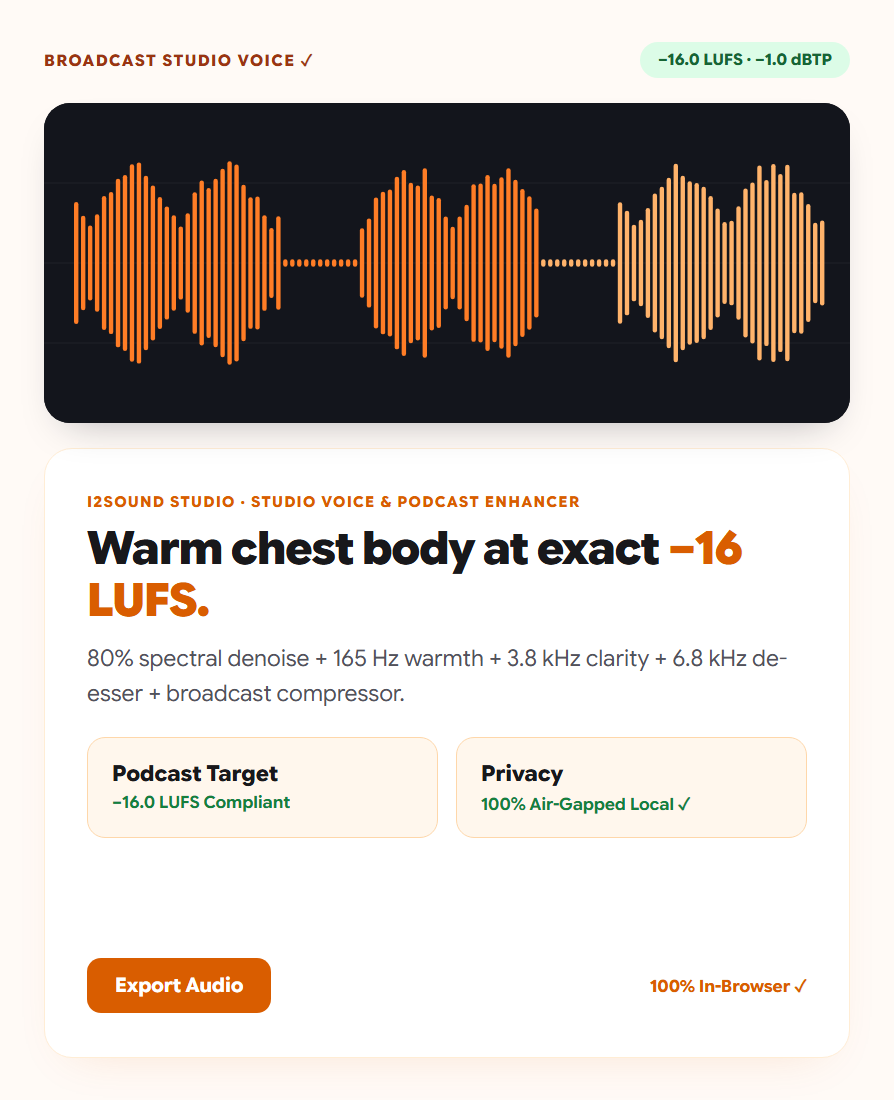
نغمة إذاعية ثابتة بمستوى −16 LUFS
حقق توافق مستويات الصوت مع Apple و Spotify للبودكاست مع إضافة دفء صوتي في خطوة واحدة.
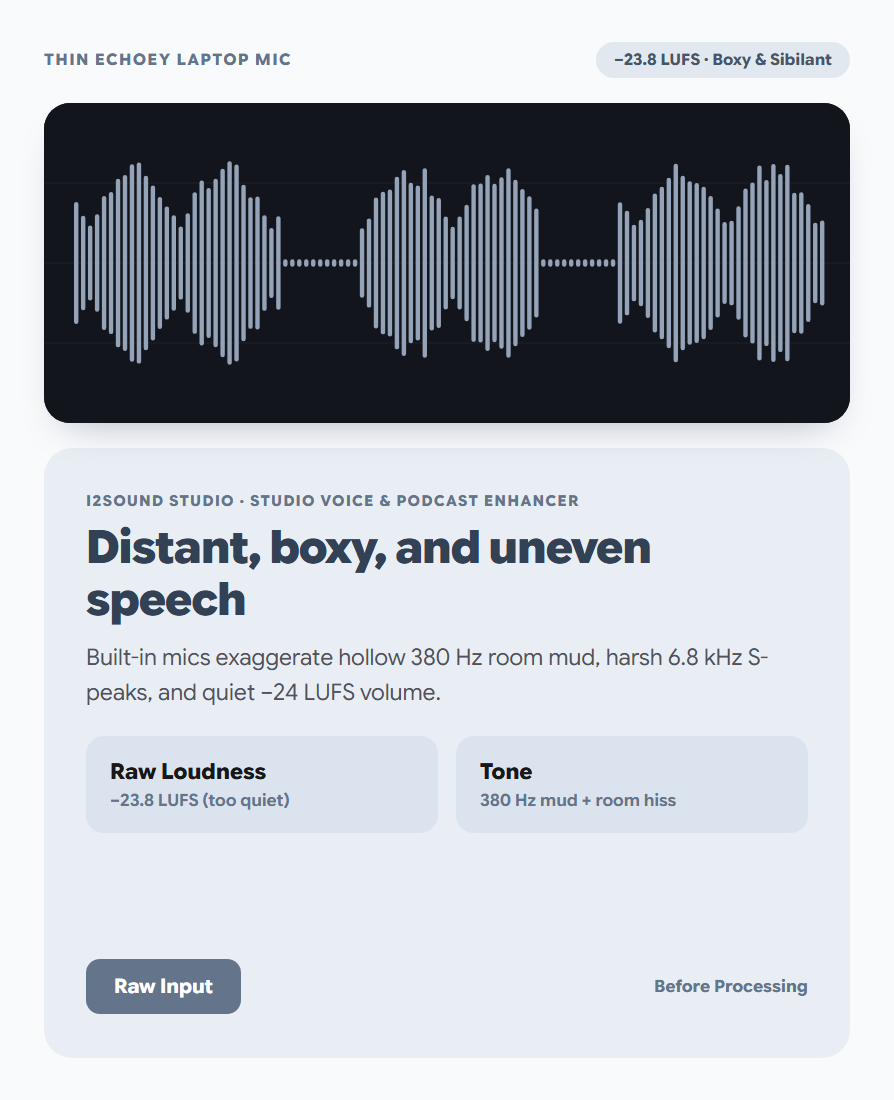
ارتقِ بجودة ميكروفونات اللابتوب المدمجة
تخلص من صدى الغرفة المكتوم والحروف الصفيرية الحادة لدروس مريحة للأذن.
بديل يعمل دون اتصال بالإنترنت بنسبة 100% بعيداً عن سحابة الذكاء الاصطناعي
حسّن المقابلات الحساسة للعملاء أو الصحفيين دون رفع الصوت إلى خوادم خارجية.
تحقق من المستويات وقم بالتصدير بنقاء
تأكد من وجود مساحة كافية (Headroom) في مقياس الإخراج الاستريو لتبقى القمم بأمان تحت 0.0 dBFS. اختر صيغتك المستهدفة—مثل MP3 · 320 kbps، WAV · 24-bit Studio، أو FLAC · 16-bit Lossless—ثم اضغط على تصدير الصوت.
هل تحتاج إلى إتقان متعدد الخطوات أو معالجة مسارات متعددة لاحقاً؟ اضغط على متابعة في (أو Pro Studio في شريط الأدوات العلوي) لنقل صوتك المعالج مباشرة إلى أداة الاستوديو التالية دون الحاجة لإعادة الرفع.
Verified Studio Recipe — Studio Voice & Podcast Enhancer
Input Support : Phone, Laptop, or USB Microphone Recordings
Key Controls  : NPR Warm Broadcast (−16 LUFS)  |  Crisp YouTube Voiceover (−14 LUFS)  |  Rescue Noisy Phone Memo  |  Gentle Studio Polish  |  Denoise & Room Cleanup
Before -> Now : −23.8 LUFS · Boxy & Sibilant  -->  −16.0 LUFS · −1.0 dBTP
Output Export : Broadcast-Mastered (−16 / −14 LUFS) MP3, WAV, or FLAC (100% Client-Side Browser DSP)أسئلة شائعة
ما الفرق بين مُحسّن البودكاست (Podcast Enhancer) ومزيل ضوضاء الخلفية (Background Noise Remover)؟
يركز مزيل الضوضاء (Noise Remover) حصرياً على إزالة الهسيس والطنين، بينما يقوم مُحسّن البودكاست (Podcast Enhancer) بتشغيل سلسلة معالجة صوتية إذاعية كاملة من 8 مراحل—تتضمن إزالة الضوضاء بالإضافة إلى التشكيل النغمي، ومعالجة الحروف الصفيرية (de-essing)، والضغط الديناميكي، ومعايرة مستوى الصوت إلى −16 LUFS.
هل يجب أن أختار −16 LUFS أم −14 LUFS؟
اختر −16 LUFS لبرامج Apple Podcasts وSpotify Podcasts والكتب الصوتية، أو −14 LUFS لمقاطع فيديو YouTube وReels وTikTok.
ماذا يفعل مقبض التحكم في الحروف الصفيرية الحادة (Harsh Sibilance Tamer)؟
يعمل هذا الخيار على تخفيف ترددات 'س' و'ش' الحادة عند 6.8 kHz لضمان بقاء الأصوات المعززة ناعمة ومريحة عند الاستماع عبر سماعات الأذن.
جرب Studio Voice & Podcast Enhancer في متصفحك
شغّل سلسلة معالجة صوتية إذاعية من 8 مراحل تتضمن إزالة الضوضاء الطيفية، وإضافة الدفء، ومعالجة الحروف الصفيرية، ومعايرة المستوى إلى −16 LUFS.


