

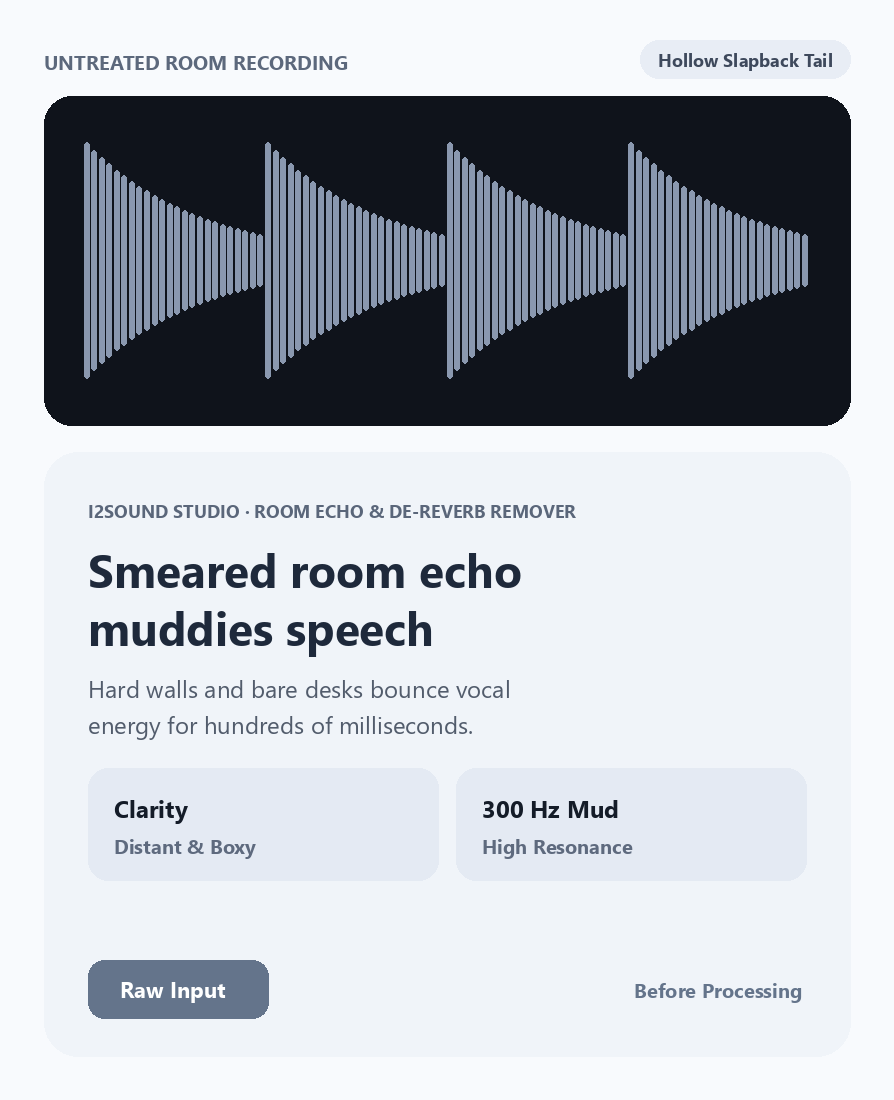
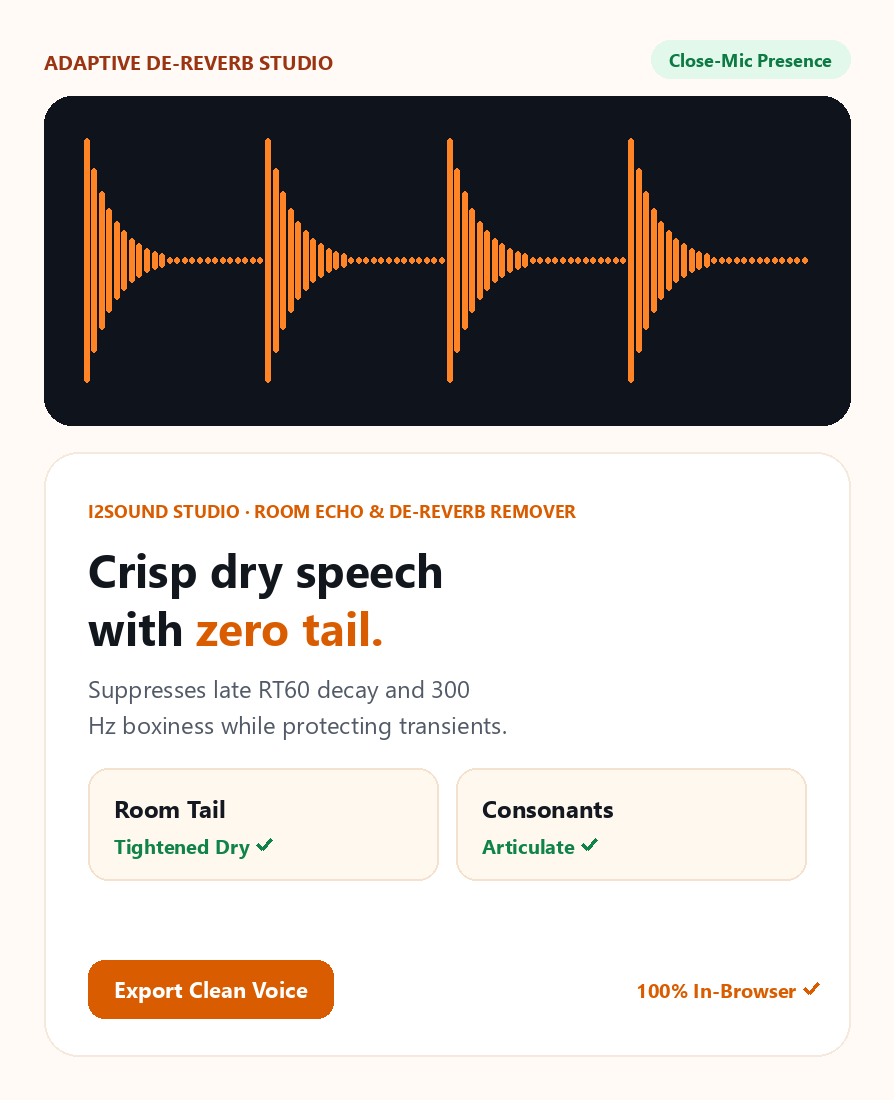

افتح أداة إزالة صدى الغرفة والتردد كلما بدا صوت المقابلة أو المحاضرة أو التعليق الصوتي للفيديو بعيداً ومجوفاً بسبب تسجيله في غرفة ذات جدران عارية أو أرضيات صلبة.
افتح تسجيلك الصوتي أو المرئي المليء بالصدى
انقر على اختيار ملف صوتي أو فيديو في أداة إزالة صدى الغرفة والتردد (أو اسحب أي ملف MP3 أو WAV أو M4A أو فيديو MP4) لتحميل الموجة الصوتية محلياً.
يمكنك أيضاً النقر على تجربة عرض الاستوديو للاستماع إلى الإعدادات المسبقة فوراً.
نصيحة استوديو: هل تعاني من أزيز المروحة وصدى الغرفة معاً؟ قم بتشغيل أداة الذكاء الاصطناعي لتقليل الضوضاء الخلفية أولاً، ثم انقر على متابعة في → أداة إزالة صدى الغرفة والتردد!
اختر إعداداً مسبقاً للغرفة واضبط مستوى إزالة الصدى
اختر إعداداً مسبقاً بضغطة واحدة—تنظيف صدى الغرفة في Zoom / الكمبيوتر المحمول، أو تجفيف صوت بودكاست غرفة النوم غير المعالجة، أو إزالة الصدى من قاعة محاضرات كبيرة / كنيسة—ثم اضبط بدقة إزالة الصدى و تلاشي الغرفة (RT60).
اضبط إزالة التردد المكتوم (300 Hz) لتنقية رنين الغرف الصغيرة المجوف واضغط على B أثناء التشغيل للمقارنة بين قبل وبعد.
تنظيف صوت غرفة النوم والمكتب الصغير
اضبط RT60 على 240–380 ms لإزالة صدى الارتداد عن المكتب والجدران.
وضوح صوت القاعات الكبيرة والفصول الدراسية
ارفع RT60 إلى 650–1,000 ms للتحكم في ذيول التردد الطويلة.
ضبط التردد المكتوم عند 300 Hz
يزيل التلوين المجوف الشبيه بـ "الحمام" دون التأثير على دفء الصوت الطبيعي.
صدّر الصوت النقي بصيغة WAV أو MP3 أو FLAC
اختر WAV · 16/24-bit، أو MP3 · 320 kbps، أو FLAC وانقر على تصدير الصوت لحفظ تسجيلك المنقى.
هل ترغب في الحصول على دفء البث ومستويات LUFS لاحقاً؟ مرر مسارك الصوتي الجاف إلى محسن صوت الاستوديو والبودكاست.
Verified Studio Recipe — Room Echo & De-Reverb Remover
Input Support : Voice Memos, Podcasts & Video Audio (MP3, WAV, M4A, MP4, MOV)
Key Controls  : Echo Suppression (%)  |  Room Decay RT60 (ms)  |  De-Boxiness
Before -> Now : Distant Hollow Room Tail  -->  Tight Close-Mic Studio Speech
Output Export : 16/24-bit WAV | 320 kbps MP3 | Lossless FLACأسئلة شائعة
ما الفرق بين أداة تقليل الضوضاء (Noise Reducer) وإزالة الصدى (De-Reverb)؟
تعمل أداة تقليل الضوضاء على إزالة الضوضاء الخلفية المستمرة (طنين المكيف، أزيز الميكروفون)، بينما تعمل أداة إزالة التردد على إزالة الانعكاسات الصوتية لصوتك المرتد عن الجدران.
هل سيجعل مستوى إزالة الصدى العالي صوتي يبدو آلياً؟
الحفاظ على إزالة الصدى بين 55% و 75% مع حماية حدة النبرات يزيل التلاشي المجوف مع الحفاظ على نغمة الصوت الطبيعية.
هل يمكنني معالجة ملف فيديو MP4 مباشرة؟
نعم—اسحب ملف MP4 أو MOV الخاص بك لتنظيف مساره الصوتي وتصدير صوت WAV أو MP3 جاهز للمزامنة.
جرب أداة إزالة صدى الغرفة والتردد في متصفحك
حوّل التسجيلات الصوتية المجوفة والمليئة بالصدى إلى صوت استوديو نقي ومقرب.


