

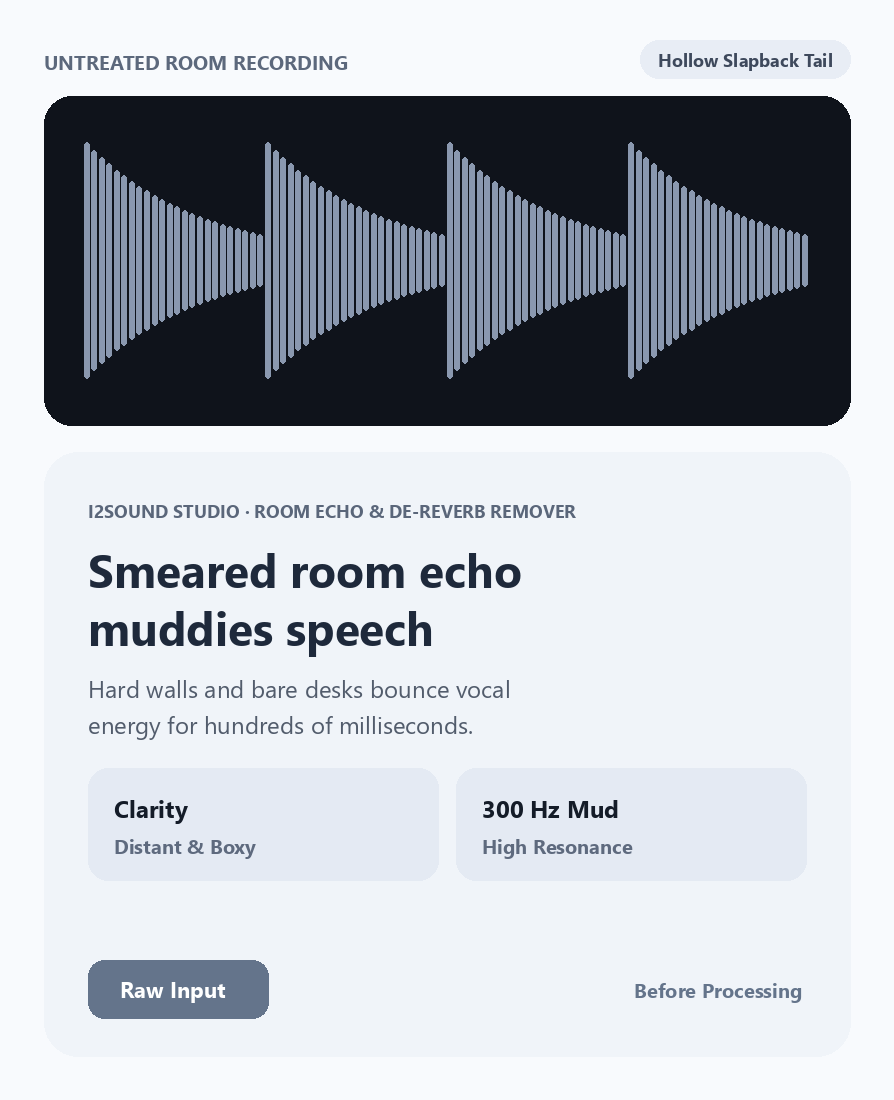
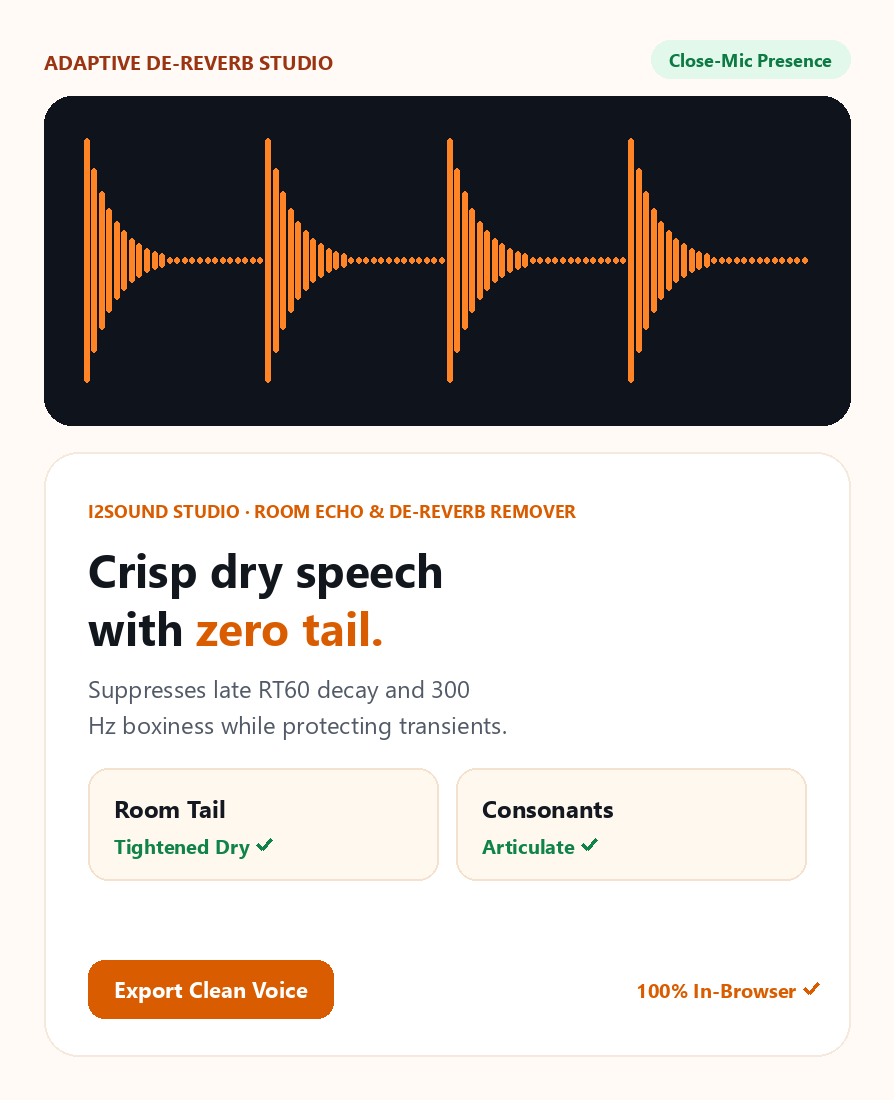

Öffnen Sie Raumhall & De-Reverb-Entferner, wann immer ein Interview, eine Vorlesung oder ein Video-Voiceover distanziert und hohl klingt, weil es in einem Raum mit kahlen Wänden oder harten Böden aufgenommen wurde.
Öffnen Sie Ihre hallige Audio- oder Videoaufnahme
Klicken Sie auf Audio oder Video auswählen in Raumhall & De-Reverb-Entferner (oder ziehen Sie eine beliebige MP3-, WAV-, M4A- oder MP4-Videodatei hinein), um die Wellenform lokal zu laden.
Sie können auch auf Studio-Demo ausprobieren klicken, um die Presets sofort zu testen.
Studio-Tipp: Haben Sie sowohl ständiges Lüfterrauschen als auch Raumhall? Führen Sie zuerst den KI-Hintergrundrauschunterdrücker aus und klicken Sie dann auf Weiter in → Raumhall & De-Reverb-Entferner!
Wählen Sie ein Raum-Preset & passen Sie die Echo-Unterdrückung an
Wählen Sie ein Ein-Klick-Preset—Zoom / Laptop Raumhall-Bereinigung, Unbehandelter Schlafzimmer-Podcast Trockenlegung oder Großer Vorlesungssaal / Kirchen-De-Echo—und stimmen Sie Echo-Unterdrückung sowie Raum-Abklingzeit (RT60) fein ab.
Passen Sie De-Boxiness (300 Hz) an, um hohle Resonanzen kleiner Räume zu klären, und drücken Sie während der Wiedergabe B, um Vorher und Nachher zu vergleichen.
Bereinigung für kleine Schlafzimmer & Büros
Stellen Sie RT60 auf 240–380 ms ein, um Slapback von Schreibtischen und Trockenbauwänden zu entfernen.
Klarheit für große Hallen & Klassenzimmer
Erhöhen Sie RT60 auf 650–1.000 ms, um lange Nachhallfahnen zu bändigen.
300 Hz De-Boxiness-Kontur
Entfernt hohle 'Badezimmer'-Klangfärbung, ohne die natürliche Wärme der Stimme auszudünnen.
Exportieren Sie präzise Sprache als WAV, MP3 oder FLAC
Wählen Sie WAV · 16/24-bit, MP3 · 320 kbps oder FLAC und klicken Sie auf Audio exportieren, um Ihre optimierte Aufnahme zu speichern.
Wünschen Sie sich als Nächstes Broadcast-Wärme und LUFS-Pegelanpassung? Leiten Sie Ihren trockenen Track an den Studio-Sprach- & Podcast-Enhancer weiter.
Verified Studio Recipe — Room Echo & De-Reverb Remover
Input Support : Voice Memos, Podcasts & Video Audio (MP3, WAV, M4A, MP4, MOV)
Key Controls  : Echo Suppression (%)  |  Room Decay RT60 (ms)  |  De-Boxiness
Before -> Now : Distant Hollow Room Tail  -->  Tight Close-Mic Studio Speech
Output Export : 16/24-bit WAV | 320 kbps MP3 | Lossless FLACHäufig gestellte Fragen
Was ist der Unterschied zwischen Rauschunterdrückung und De-Reverb?
Der Rauschunterdrücker entfernt konstantes Hintergrundrauschen (Netzbrummen, Mikrofonrauschen), während De-Reverb akustische Reflexionen Ihrer eigenen Stimme entfernt, die von Wänden abprallen.
Klingt meine Stimme bei starker Echounterdrückung roboterhaft?
Wenn Sie die Echo-Unterdrückung zwischen 55 % und 75 % halten und den Transienten-Schutz aktivieren, wird hohles Abklingen entfernt, während der natürliche Stimmklang erhalten bleibt.
Kann ich ein MP4-Video direkt bearbeiten?
Ja—ziehen Sie Ihr MP4- oder MOV-Video hinein, um die Tonspur zu bereinigen und synchronisationsfertiges WAV- oder MP3-Audio zu exportieren.
Probieren Sie den Room Echo & De-Reverb Remover in Ihrem Browser aus
Verwandeln Sie hohle, hallige Raumaufnahmen in präzise, nah besprochene Studio-Sprachaufnahmen.


