

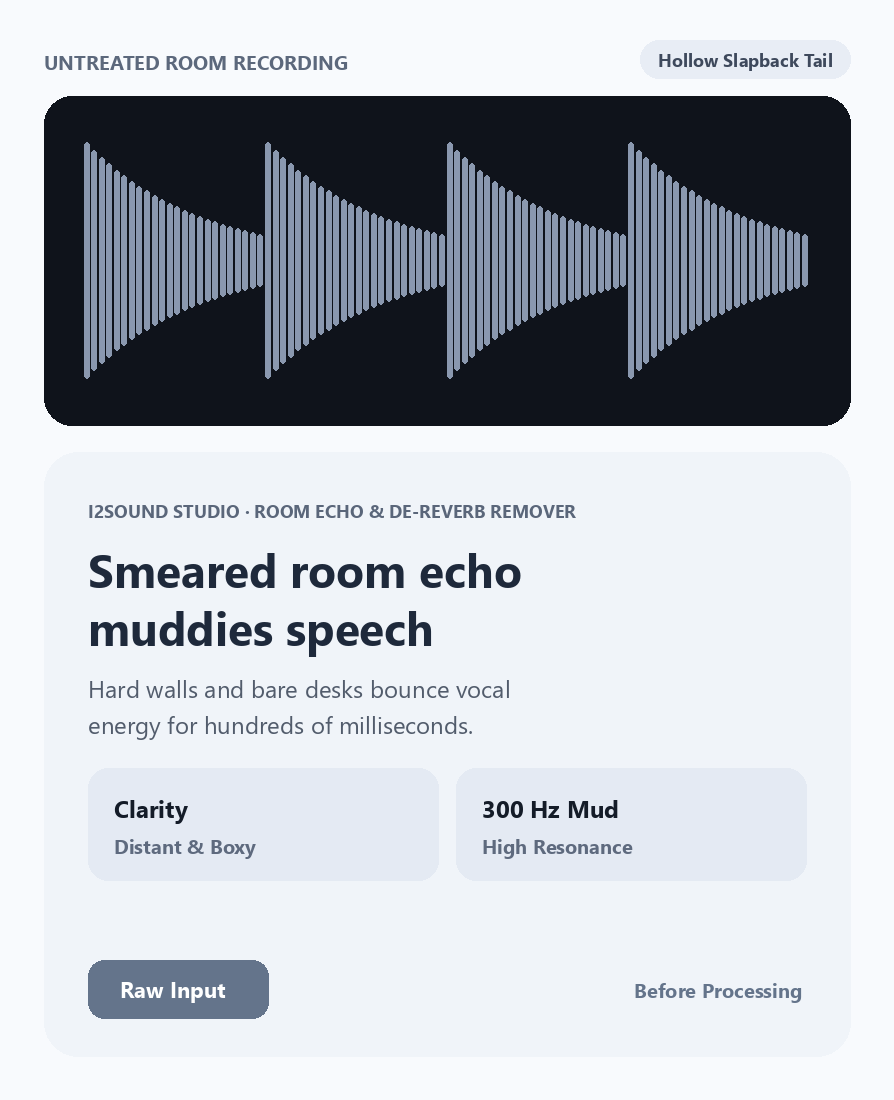
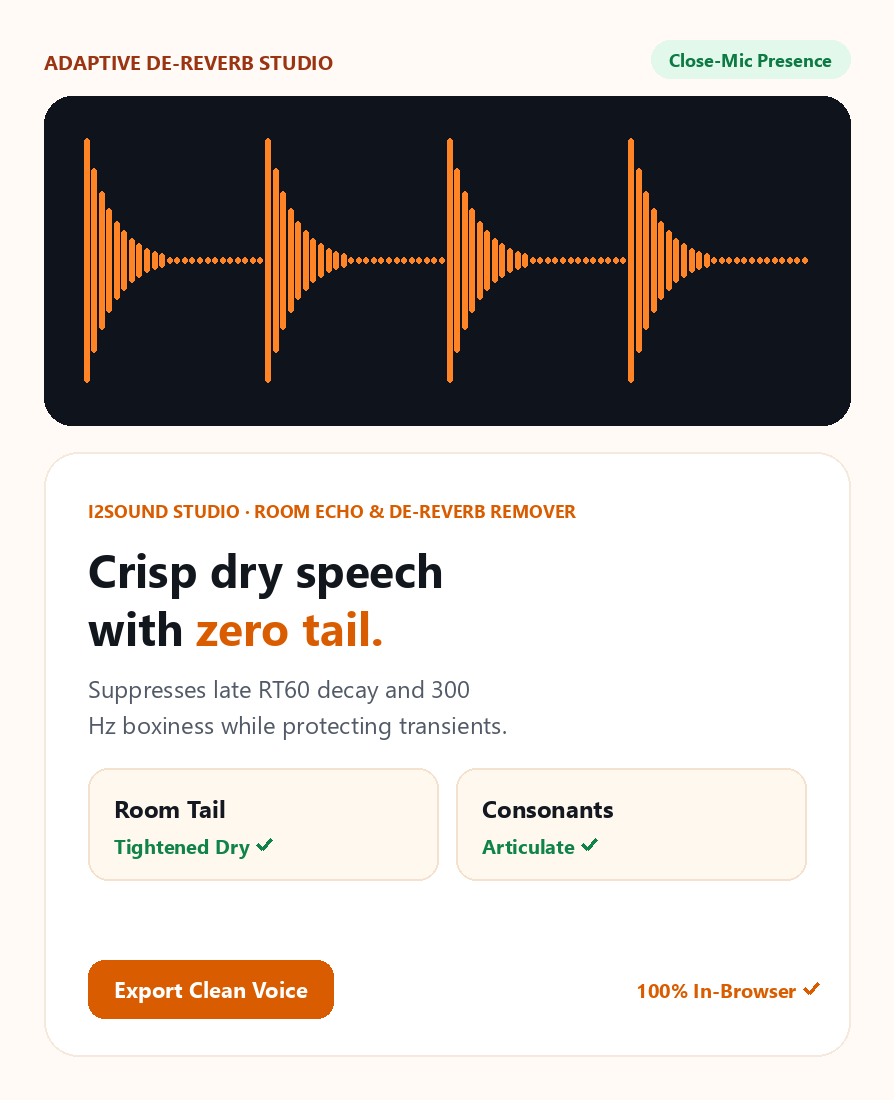

Otevřete Room Echo & De-Reverb Remover kdykoliv zní rozhovor, přednáška nebo komentář k videu vzdáleně a dutě, protože byl nahrán v místnosti s holými stěnami nebo tvrdými podlahami.
Otevřete svou nahrávku s ozvěnou (audio nebo video)
Klikněte na Choose Audio or Video v nástroji Room Echo & De-Reverb Remover (nebo přetáhněte jakýkoliv MP3, WAV, M4A nebo MP4 video) pro lokální načtení průběhu vlny.
Můžete také kliknout na Try Studio Demo a okamžitě si vyzkoušet předvolby.
Studiový tip: Máte v nahrávce stálý šum ventilátoru i ozvěnu místnosti? Nejprve spusťte AI Background Noise Reducer, poté klikněte na Continue in → Room Echo & De-Reverb Remover!
Vyberte předvolbu místnosti a upravte potlačení ozvěny
Zvolte předvolbu jedním kliknutím—Zoom / Laptop Room Echo Cleanup, Untreated Bedroom Podcast Dry-Up nebo Large Lecture Hall / Church De-Echo—a dolaďte Echo Suppression a Room Decay (RT60).
Upravte De-Boxiness (300 Hz) pro odstranění duté rezonance malých místností a během přehrávání stiskněte B pro porovnání před a po.
Vyčištění malé ložnice a kanceláře
Nastavte RT60 na 240–380 ms pro odstranění odrazů od stolu a stěn.
Čistota velkých hal a učeben
Zvyšte RT60 na 650–1 000 ms pro zkrocení dlouhých dozvukových ocasů.
Kontura pro odstranění krabicového zvuku na 300 Hz
Odstraňuje duté „koupelnové“ zabarvení bez ztráty přirozené vřelosti hlasu.
Exportujte čistý hlas ve formátu WAV, MP3 nebo FLAC
Vyberte WAV · 16/24-bit, MP3 · 320 kbps nebo FLAC a klikněte na Export Audio pro uložení upravené nahrávky.
Chcete následně dosáhnout studiové vřelosti a sjednocení LUFS? Pošlete svou suchou stopu do Studio Voice & Podcast Enhancer.
Verified Studio Recipe — Room Echo & De-Reverb Remover
Input Support : Voice Memos, Podcasts & Video Audio (MP3, WAV, M4A, MP4, MOV)
Key Controls  : Echo Suppression (%)  |  Room Decay RT60 (ms)  |  De-Boxiness
Before -> Now : Distant Hollow Room Tail  -->  Tight Close-Mic Studio Speech
Output Export : 16/24-bit WAV | 320 kbps MP3 | Lossless FLACČasté dotazy
Jaký je rozdíl mezi redukcí šumu a odstraněním dozvuku (De-Reverb)?
Noise Reducer odstraňuje konstantní šum na pozadí (hučení klimatizace, šum mikrofonu), zatímco De-Reverb odstraňuje akustické odrazy vašeho hlasu od stěn.
Bude můj hlas po silném potlačení ozvěny znít roboticky?
Udržování Echo Suppression mezi 55 % a 75 % s ochranou transientů odstraní dutý dozvuk při zachování přirozeného tónu hlasu.
Mohu zpracovat video ve formátu MP4 přímo?
Ano—přetáhněte své MP4 nebo MOV video, vyčistěte jeho zvukovou stopu a exportujte WAV nebo MP3 připravené k synchronizaci.
Vyzkoušejte nástroj pro odstranění ozvěny a dozvuku v prohlížeči
Proměňte duté, ozvěnou znějící nahrávky v čistý studiový zvuk jako z mikrofonu zblízka.


