

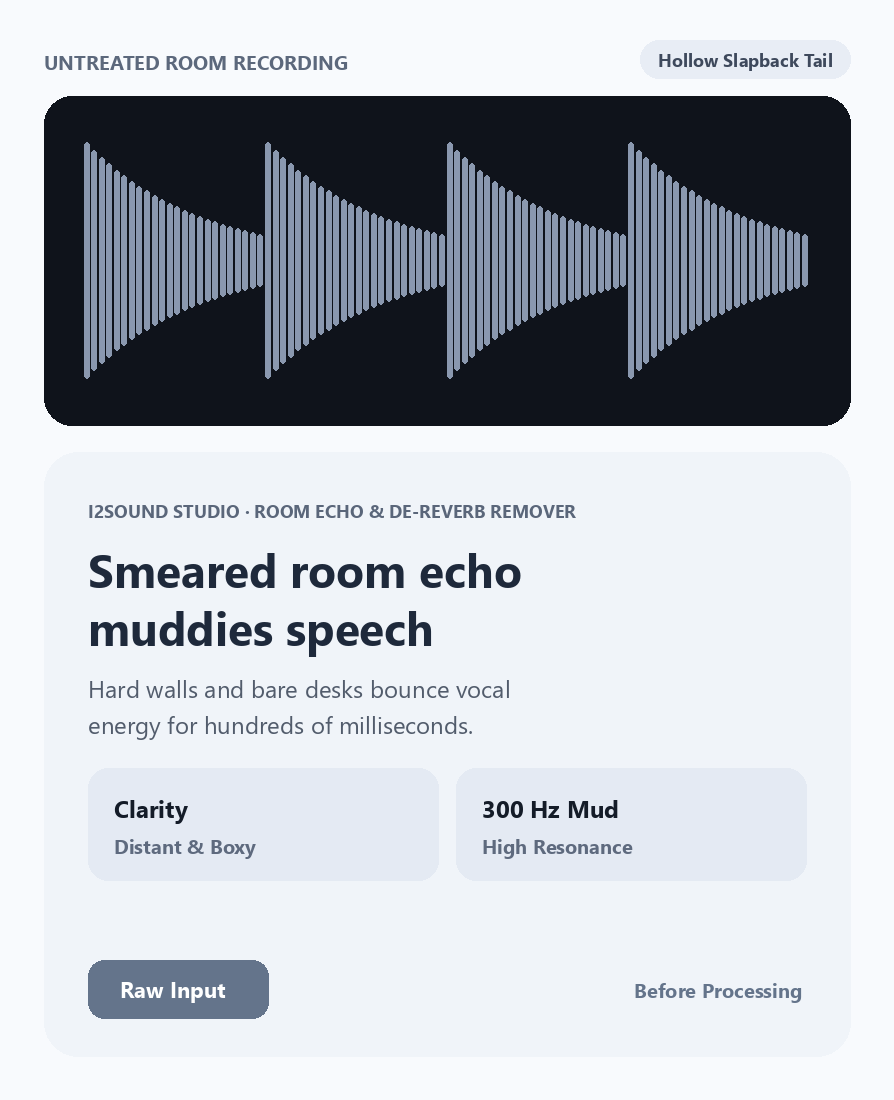
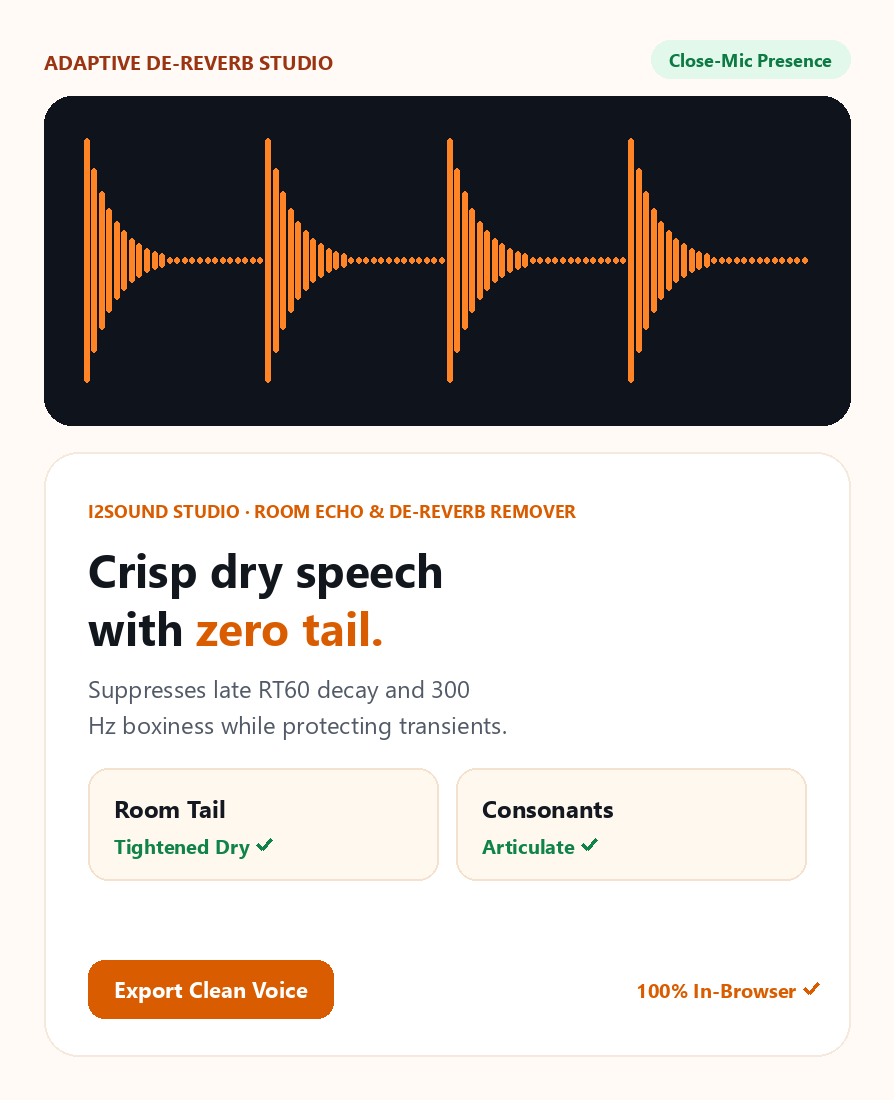

เปิด Room Echo & De-Reverb Remover เมื่อใดก็ตามที่การสัมภาษณ์ การบรรยาย หรือเสียงบรรยายวิดีโอฟังดูห่างและก้อง เนื่องจากบันทึกในห้องที่มีผนังโล่งหรือพื้นแข็ง
เปิดไฟล์เสียงหรือวิดีโอที่ก้องของคุณ
คลิก Choose Audio or Video ใน Room Echo & De-Reverb Remover (หรือลากไฟล์ MP3, WAV, M4A หรือวิดีโอ MP4 ใดๆ) เพื่อโหลดรูปคลื่นเสียงภายในเครื่อง
คุณยังสามารถคลิก Try Studio Demo เพื่อทดลองฟังพรีเซ็ตได้ทันที
เคล็ดลับสตูดิโอ: มีทั้งเสียงพัดลมและเสียงก้องในห้องใช่ไหม? ให้รัน AI Background Noise Reducer ก่อน จากนั้นคลิก Continue in → Room Echo & De-Reverb Remover!
เลือกพรีเซ็ตห้องและปรับแต่งการลดเสียงก้อง
เลือกพรีเซ็ตแบบคลิกเดียว—Zoom / Laptop Room Echo Cleanup, Untreated Bedroom Podcast Dry-Up, หรือ Large Lecture Hall / Church De-Echo—และปรับแต่ง Echo Suppression และ Room Decay (RT60) ให้ละเอียด
ปรับ De-Boxiness (300 Hz) เพื่อล้างเสียงทึบในห้องขนาดเล็ก และกด B ขณะเล่นเพื่อเปรียบเทียบก่อนและหลัง
ทำความสะอาดเสียงในห้องนอนและออฟฟิศขนาดเล็ก
ตั้งค่า RT60 ไว้ที่ 240–380 ms เพื่อกำจัดเสียงสะท้อนจากโต๊ะและผนัง
ความคมชัดสำหรับโถงขนาดใหญ่และห้องเรียน
เพิ่ม RT60 เป็น 650–1,000 ms เพื่อจัดการกับหางเสียงสะท้อนที่ยาว
การปรับแต่งเพื่อลดเสียงทึบที่ 300 Hz
ลบเสียงก้องแบบ 'ในห้องน้ำ' โดยไม่ทำให้ความอบอุ่นของเสียงพูดหายไป
ส่งออกเสียงที่คมชัดในรูปแบบ WAV, MP3 หรือ FLAC
เลือก WAV · 16/24-bit, MP3 · 320 kbps, หรือ FLAC แล้วคลิก Export Audio เพื่อบันทึกไฟล์เสียงที่ปรับแต่งแล้วของคุณ
ต้องการความอบอุ่นแบบออกอากาศและการปรับระดับ LUFS ต่อไปใช่ไหม? ส่งไฟล์เสียงที่แห้งของคุณเข้าสู่ Studio Voice & Podcast Enhancer
Verified Studio Recipe — Room Echo & De-Reverb Remover
Input Support : Voice Memos, Podcasts & Video Audio (MP3, WAV, M4A, MP4, MOV)
Key Controls  : Echo Suppression (%)  |  Room Decay RT60 (ms)  |  De-Boxiness
Before -> Now : Distant Hollow Room Tail  -->  Tight Close-Mic Studio Speech
Output Export : 16/24-bit WAV | 320 kbps MP3 | Lossless FLACคำถามที่พบบ่อย
Noise Reducer และ De-Reverb แตกต่างกันอย่างไร?
เครื่องมือลดเสียงรบกวนจะลบเสียงรบกวนคงที่ (เสียงฮัมจากแอร์, เสียงซ่าจากไมค์) ในขณะที่เครื่องมือลดเสียงสะท้อนจะลบการสะท้อนของเสียงคุณที่กระทบกับผนัง
การตั้งค่า Echo Suppression สูงเกินไปจะทำให้เสียงดูเป็นหุ่นยนต์หรือไม่?
การรักษาค่า Echo Suppression ไว้ระหว่าง 55% ถึง 75% พร้อมการป้องกันการโจมตีของเสียงชั่วคราว จะช่วยลบเสียงก้องที่ทึบออกไปโดยยังคงโทนเสียงพูดที่เป็นธรรมชาติไว้
ฉันสามารถประมวลผลไฟล์วิดีโอ MP4 โดยตรงได้หรือไม่?
ใช่—ลากไฟล์วิดีโอ MP4 หรือ MOV ของคุณเพื่อทำความสะอาดเสียงประกอบและส่งออกเป็นไฟล์เสียง WAV หรือ MP3 ที่พร้อมใช้งาน
ลองใช้เครื่องมือลบเสียงสะท้อนและรีเวิร์บในเบราว์เซอร์ของคุณ
เปลี่ยนบันทึกเสียงที่ก้องและทึบให้กลายเป็นเสียงพูดที่คมชัดเหมือนอัดในสตูดิโอ


