

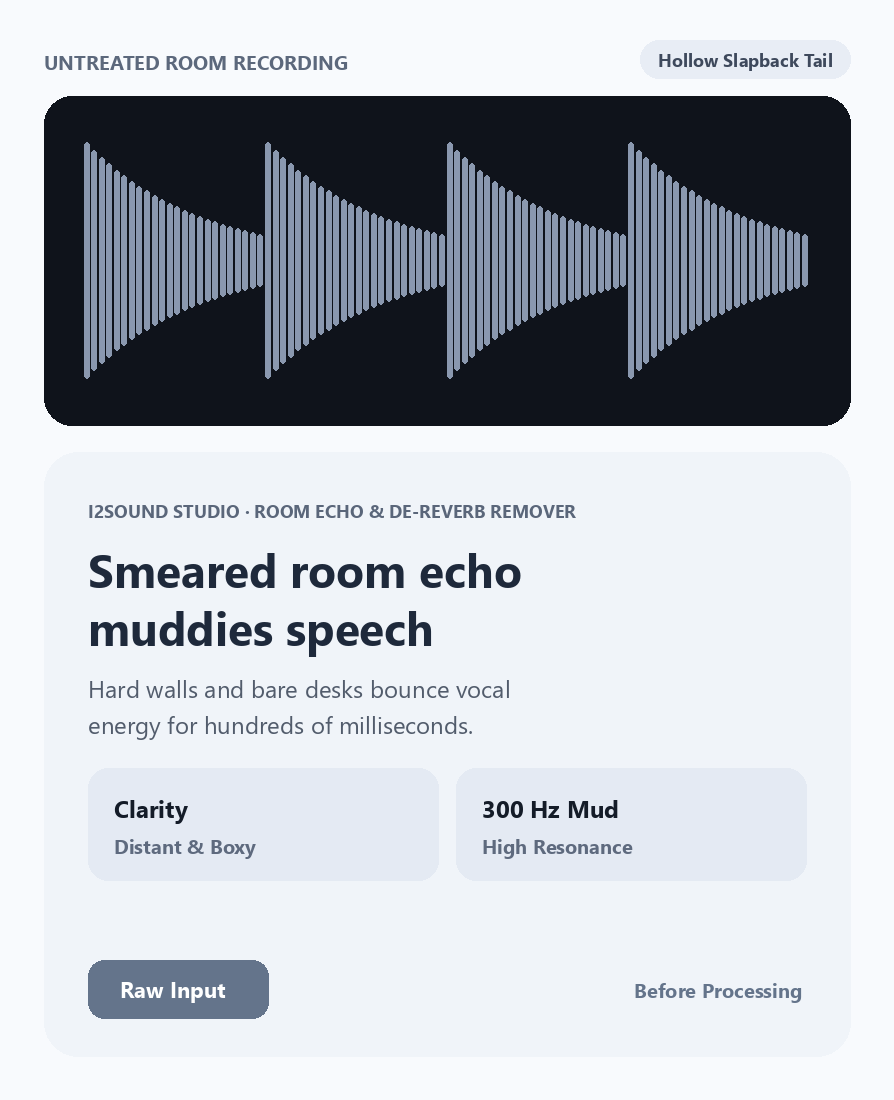
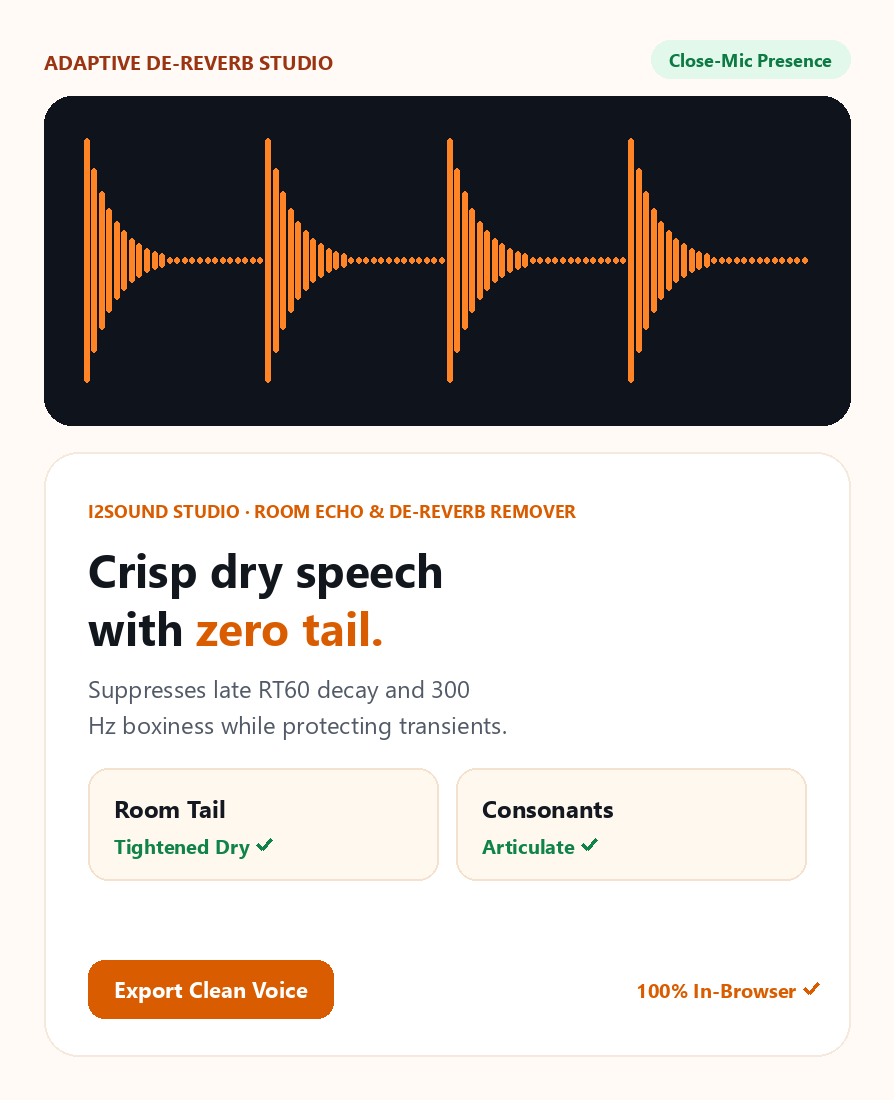

Otwórz Room Echo & De-Reverb Remover, gdy wywiad, wykład lub lektor brzmią pusto, ponieważ zostały nagrane w pomieszczeniu z gołymi ścianami lub twardą podłogą.
Otwórz nagranie audio lub wideo z echem
Kliknij Choose Audio or Video w Room Echo & De-Reverb Remover (lub przeciągnij dowolny plik MP3, WAV, M4A lub wideo MP4), aby załadować przebieg fali lokalnie.
Możesz również kliknąć Try Studio Demo, aby natychmiast przetestować presety.
Wskazówka studyjna: Masz zarówno szum wentylatora, jak i echo pomieszczenia? Najpierw uruchom AI Background Noise Reducer, a następnie kliknij Continue in → Room Echo & De-Reverb Remover!
Wybierz preset pomieszczenia i dostosuj tłumienie echa
Wybierz gotowy preset—Zoom / Laptop Room Echo Cleanup, Untreated Bedroom Podcast Dry-Up lub Large Lecture Hall / Church De-Echo—i dostosuj Echo Suppression oraz Room Decay (RT60).
Dostosuj De-Boxiness (300 Hz), aby usunąć dudnienie małych pomieszczeń i naciśnij B podczas odtwarzania, aby porównać efekt.
Czyszczenie małej sypialni i biura
Ustaw RT60 na 240–380 ms, aby usunąć odbicia od biurka i ścian.
Czystość dużej sali i wykładowej
Zwiększ RT60 do 650–1,000 ms, aby okiełznać długie ogony pogłosowe.
Kontur usuwania dudnienia 300 Hz
Usuwa puste, „łazienkowe” zabarwienie bez utraty naturalnego ciepła głosu.
Eksportuj czysty głos w formacie WAV, MP3 lub FLAC
Wybierz WAV · 16/24-bit, MP3 · 320 kbps lub FLAC i kliknij Export Audio, aby zapisać poprawione nagranie.
Chcesz uzyskać radiowe ciepło i wyrównanie LUFS? Prześlij swój czysty utwór do Studio Voice & Podcast Enhancer.
Verified Studio Recipe — Room Echo & De-Reverb Remover
Input Support : Voice Memos, Podcasts & Video Audio (MP3, WAV, M4A, MP4, MOV)
Key Controls  : Echo Suppression (%)  |  Room Decay RT60 (ms)  |  De-Boxiness
Before -> Now : Distant Hollow Room Tail  -->  Tight Close-Mic Studio Speech
Output Export : 16/24-bit WAV | 320 kbps MP3 | Lossless FLACCzęsto zadawane pytania
Jaka jest różnica między redukcją szumów a usuwaniem pogłosu?
Redukcja szumów usuwa stały hałas tła (buczenie klimatyzacji, szum mikrofonu), podczas gdy usuwanie pogłosu eliminuje odbicia akustyczne głosu od ścian.
Czy silna redukcja echa sprawi, że mój głos będzie brzmiał jak robot?
Utrzymywanie tłumienia echa między 55% a 75% z ochroną transjentów usuwa puste wybrzmienia, zachowując naturalne brzmienie głosu.
Czy mogę przetworzyć plik wideo MP4 bezpośrednio?
Tak—przeciągnij wideo MP4 lub MOV, aby oczyścić ścieżkę dźwiękową i wyeksportować gotowe do synchronizacji audio WAV lub MP3.
Wypróbuj narzędzie do usuwania echa i pogłosu w przeglądarce
Zmień puste, pełne echa nagrania w czysty dźwięk studyjny.


