

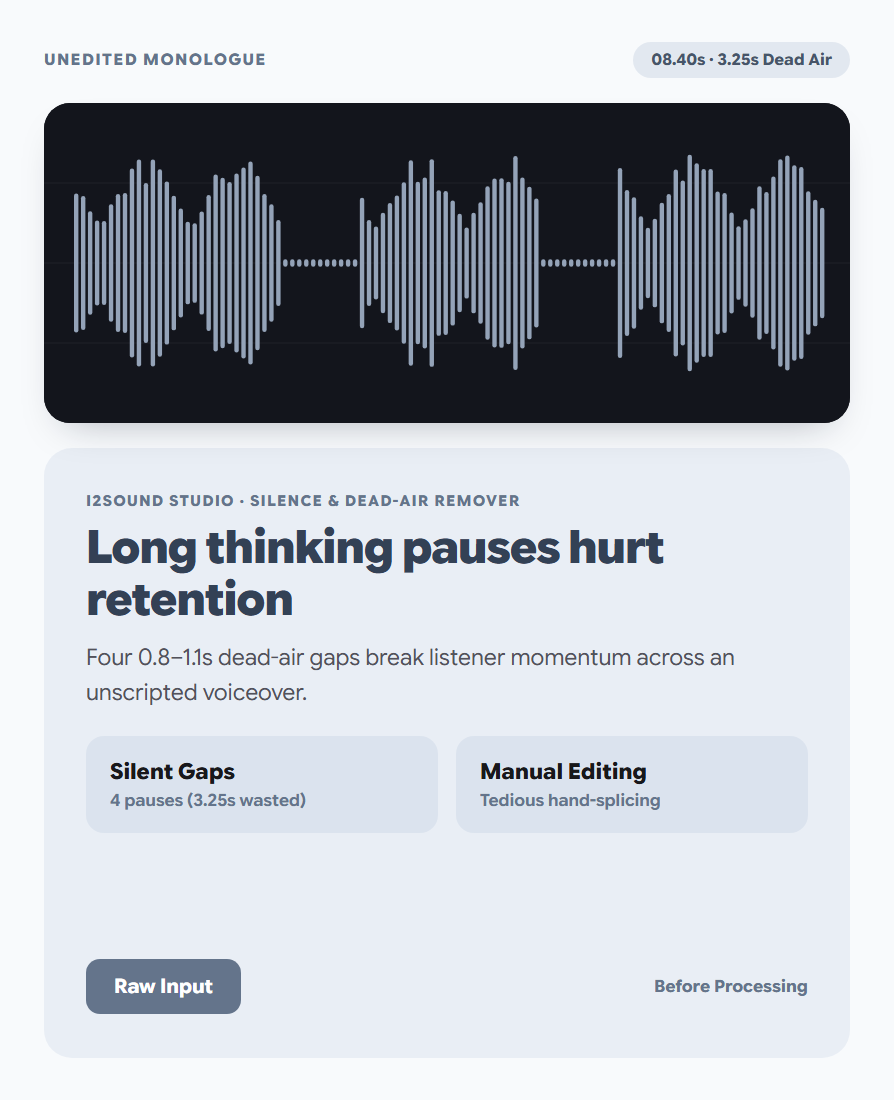
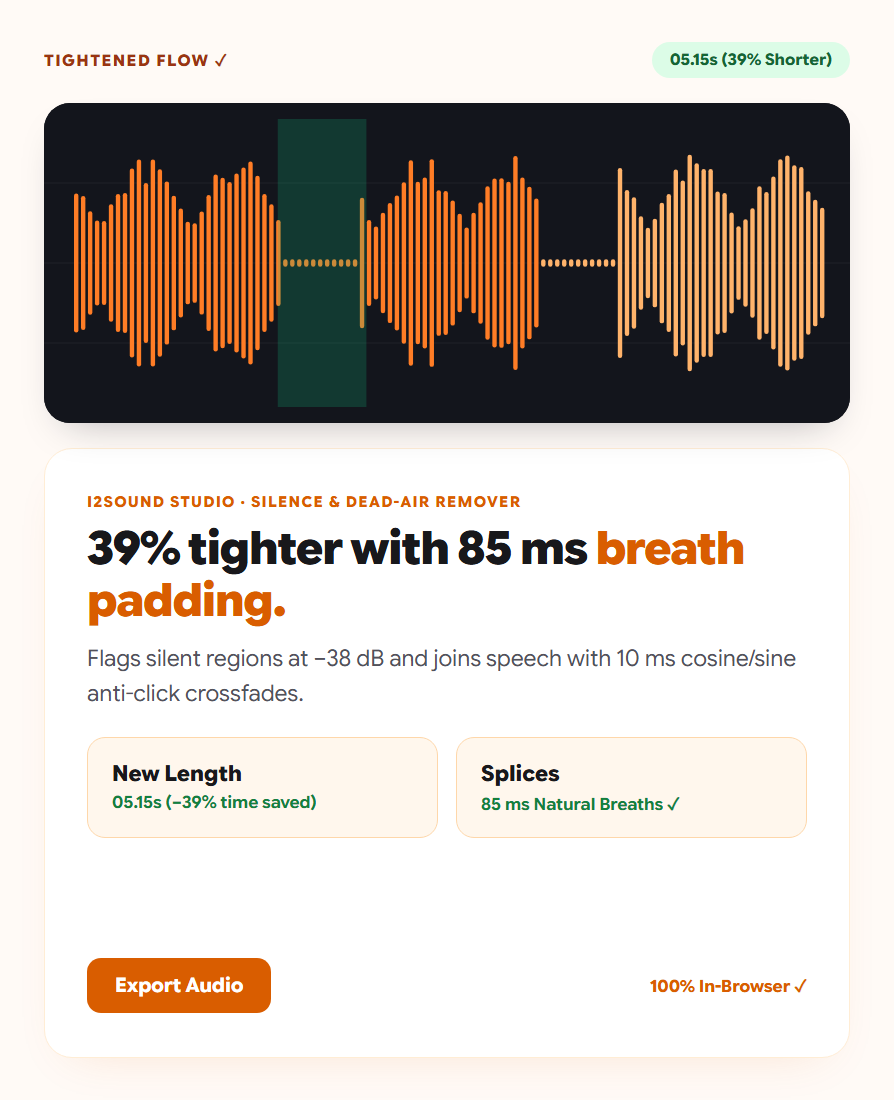

افتح Silence & Dead-Air Remover كلما احتجت إلى نتائج سريعة واحترافية مباشرة في متصفحك دون رفع ملفات خاصة. فترات التوقف الطويلة، والترددات مثل 'أمم'، وفراغات الصوت تقلل من تفاعل المستمع. تقوم أداة إزالة الصمت بمسح تسجيلك في نوافذ 20 ms، وتحدد كل فجوة صامتة باللون الأحمر على موجة Retina، وتعرض الوقت الذي تم توفيره بدقة، وتقوم بقص الكلام بنظافة.
افتح ملف الصوت أو الفيديو الخاص بك محلياً
انقر على Choose Audio or Video في Silence & Dead-Air Remover (أو اسحب وأفلت ملفات البودكاست، المقابلات، التعليق الصوتي، وتسجيلات المحاضرات) لعرض موجة Retina تفاعلية مباشرة في ذاكرة المتصفح المحلية—أو انقر على Try Studio Demo للتجربة فوراً.
اضغط على Spacebar لبدء التشغيل واستخدم علامات تبويب Waveform / Spectrogram / Live FFT أو عجلة الماوس للتكبير (حتى 40×) لفحص العابرين ومستويات الضوضاء بدقة.
نصيحة الاستوديو: حافظ على 60–100 ms من مساحة التنفس حتى تبدو المحادثات المضغوطة طبيعية ومريحة بدلاً من أن تبدو آلية.
اضبط خيار Snappy Jump-Cut Voiceover على (−34 dB) واستمع للنتيجة مباشرة
اضبط Snappy Jump-Cut Voiceover (−34 dB) و Play Tightened Output Live بجانب Silence Threshold في لوحة تحكم الاستوديو. اضغط باستمرار على Shift أثناء سحب أي قرص دوار للحصول على دقة عالية، أو انقر نقراً مزدوجاً على أي عنصر تحكم للعودة إلى إعداده الافتراضي.
اضغط على B في لوحة المفاتيح (أو انقر على مفتاح FX Active (A/B)) أثناء تشغيل الصوت للتبديل بسلاسة وبدون نقرات في 15 ms بين الصوت الأصلي والإشارة المعالجة.
تكثيف المونولوجات غير المكتوبة
تخلص من فترات التوقف أثناء التفكير مع الحفاظ على إيقاع الجمل الطبيعي.
إيقاع سريع ومناسب لـ YouTube و TikTok
استخدم إعداد Snappy Jump-Cut المسبق (عتبة 200 ms، مساحة 40 ms) للتعليق الصوتي عالي التفاعل.
إزالة فترات الصمت في العروض التقديمية والشرائح
اقطع فجوات الصمت التي تستمر لعدة ثوانٍ من تسجيلات الفصول الدراسية التي تبلغ مدتها 90 دقيقة تلقائياً.
تحقق من المستويات وقم بالتصدير بنقاء
تأكد من وجود مساحة كافية (Headroom) على مقياس مخرج الاستريو بحيث تظل القمم بأمان تحت 0.0 dBFS. اختر التنسيق المستهدف—مثل MP3 · 320 kbps، أو WAV · 24-bit Studio، أو FLAC · 16-bit Lossless—ثم انقر على Export Audio.
هل تحتاج إلى إتقان متعدد الخطوات أو معالجة مسارات متعددة لاحقاً؟ انقر على Continue in (أو Pro Studio في شريط الوحدة العلوي) لنقل صوتك المعالج مباشرة إلى أداة الاستوديو التالية دون الحاجة لإعادة الرفع.
Verified Studio Recipe — Silence & Dead-Air Remover
Input Support : Podcasts, Interviews, Voiceovers, & Lecture Recordings
Key Controls  : Snappy Jump-Cut Voiceover (−34 dB)  |  Play Tightened Output Live  |  Silence Threshold  |  Minimum Pause Length  |  Keep Breath Padding
Before -> Now : 08.40s · 3.25s Dead Air  -->  05.15s (39% Shorter)
Output Export : Tightened Click-Free MP3, WAV, or Lossless FLAC (100% Client-Side Browser DSP)أسئلة شائعة
هل يمكنني سماع النتيجة المكثفة قبل التصدير؟
نعم! قم بتبديل وضع Stage View Mode إلى Show Tightened Result (أو انقر على إعداد Play Tightened Output Live المسبق) للاستماع إلى الصوت المقصوص بدقة مباشرة على المسرح.
ما هو مستوى عتبة الصمت (Silence Threshold dB) الأفضل لمعظم التسجيلات؟
نطاق −38 dB إلى −35 dB يلتقط فترات الصمت في الغرف الهادئة بدقة مع الميكروفونات العادية؛ ارفعه نحو −28 dB إذا كانت ضوضاء الخلفية مرتفعة.
لماذا لا ينبغي ضبط الحد الأدنى لطول التوقف (Minimum Pause Length) على قيمة قصيرة جداً؟
ضبط الحد الأدنى للتوقف (Minimum Pause) أقل من 150 ms قد يقطع الحروف الساكنة الطبيعية بين الكلمات؛ بينما يزيل النطاق 250–350 ms الترددات غير المرغوبة مع الحفاظ على طبيعة الكلام.
جرب أداة إزالة الصمت والفراغات (Silence & Dead-Air Remover) في متصفحك
حدد فجوات الصمت في نوافذ زمنية قدرها 20 ms، وحافظ على مسافات التنفس الطبيعية، وقم بالقص دون نقرات صوتية.


