
Отворете Spectrogram & Lossless Checker, когато имате нужда от бързи и точни студийни резултати директно в браузъра, без да качвате лични файлове. Чудили ли сте се дали изтегленият „Lossless FLAC“ или „320 kbps MP3“ всъщност не е прекодиран запис от YouTube със 128 kbps? Spectrogram Viewer сканира високочестотните енергийни граници до Nyquist и очертава точния спектрален таван.
Отворете вашето аудио или видео локално
Кликнете върху Choose Audio or Video в Spectrogram & Lossless Checker (или плъзнете и пуснете FLAC, WAV, MP3, M4A, AAC, OGG, OPUS или видео саундтрак), за да визуализирате интерактивна Retina вълнова форма директно в локалната памет на браузъра — или кликнете върху Try Studio Demo за незабавен тест.
Натиснете Spacebar, за да стартирате възпроизвеждането, и използвайте разделите Waveform / Spectrogram / Live FFT или мащабиране с колелцето на мишката (до 40×), за да инспектирате точните преходни процеси и нивата на шума.
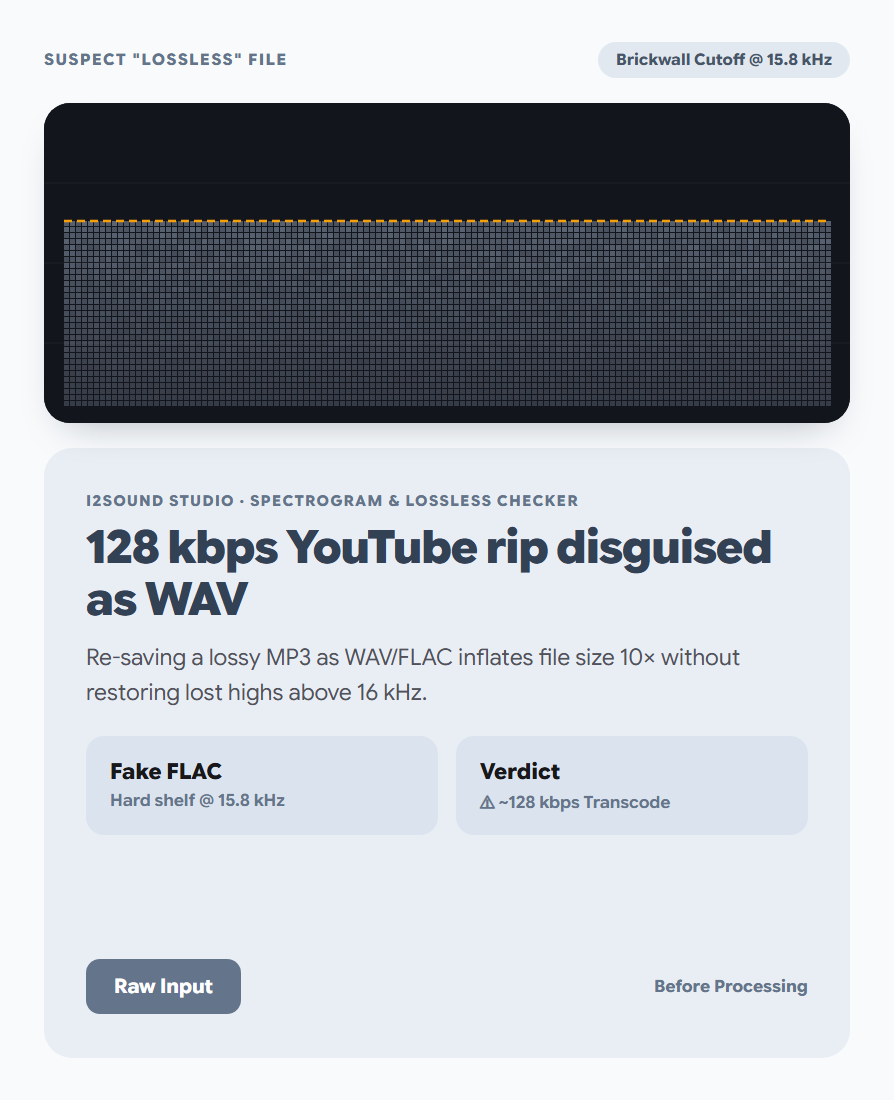
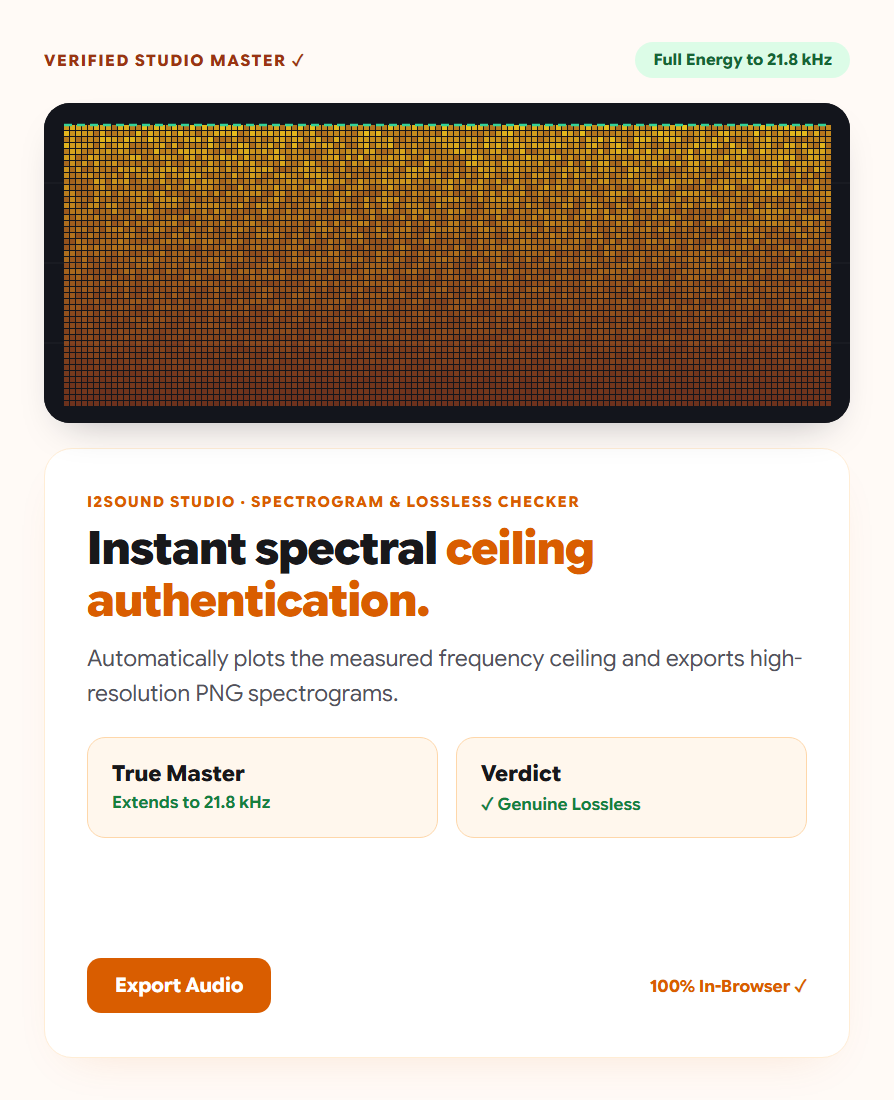
Студиен съвет: Кодеците със загуба прилагат стръмни нискочестотни филтри (~15.8 kHz за 128 kbps MP3, ~18.5 kHz за 192 kbps, ~20.0 kHz за 320 kbps), докато истинските студийни мастъри без загуба се разпростират плавно към 22 kHz.
Изберете Magma Studio (наситено оранжево) и слушайте на живо
Настройте Magma Studio (Burnt Orange) и Viridis Scientific (Emerald–Gold) заедно с Sonar Ocean Cyan в контролния панел на студиото. Задръжте Shift, докато плъзгате който и да е въртящ се регулатор за прецизност, или кликнете двукратно върху контрола, за да се върнете към калибрираната стойност по подразбиране.
Натиснете B на клавиатурата си (или кликнете върху превключвателя FX Active (A/B)), докато аудиото свири, за да превключвате без кликане в рамките на 15 ms между сухия оригинален и обработения сигнал.
Проверка на закупени FLAC и WAV файлове
Откривайте превърнати 128 kbps записи от клубове/YouTube, преди да ги пуснете на големи озвучителни системи.
Инспектиране на хармоници и форманти
Превключвайте между палитрите Magma, Viridis, Cyan и Monochrome Print и запазвайте ясни PNG файлове.
Откриване на бръмчене, пукане и свистене
Вижте веднага непрекъснати хоризонтални линии на брум или вертикални пикове от кликания.
Проверка на нивата и чисто експортиране
Потвърдете хедрума на стерео измервателя, така че пиковете да останат безопасно под 0.0 dBFS. Изберете целевия формат — като MP3 · 320 kbps, WAV · 24-bit Studio или FLAC · 16-bit Lossless — и кликнете върху Export Audio.
Нуждаете се от многостепенен мастеринг или наслояване на стемове след това? Кликнете върху Continue in (или Pro Studio в горната лента на модула), за да прехвърлите обработеното аудио директно към следващия студиен инструмент без повторно качване.
Verified Studio Recipe — Spectrogram & Lossless Checker
Input Support : FLAC, WAV, MP3, M4A, AAC, OGG, OPUS, or Video Soundtrack
Key Controls  : Magma Studio (Burnt Orange)  |  Viridis Scientific (Emerald–Gold)  |  Sonar Ocean Cyan  |  Monochrome Print  |  Spectrogram Color Map
Before -> Now : Brickwall Cutoff @ 15.8 kHz  -->  Full Energy to 21.8 kHz
Output Export : High-Res Spectrogram .PNG + Lossless Bandwidth Verdict (100% Client-Side Browser DSP)Често задавани въпроси
Винаги ли срез под 16 kHz означава, че файлът е фалшиво lossless?
При съвременни поп/електронни записи с чинели и вокали, рязко очертан хоризонтален праг при 15.8–16.0 kHz категорично показва загубен транскод с ~128 kbps – въпреки че солови баси, приглушени lo-fi синтезатори или винтидж ленти естествено имат малко енергия над 15 kHz.
Коя палитра на спектрограмата прави фините високочестотни детайли най-лесни за четене?
Magma и Viridis осигуряват перцептивни градиенти на яркостта от тъмно към златисто, което прави тихите нива на шума от −70 dB и честотните срезове на енкодера ясно забележими.
Мога ли да запазя спектрограмата като изображение?
Да. Кликнете върху „Изтегляне на изображение на спектрограмата (.PNG)“ точно под банера на анализатора, за да запазите ясна PNG снимка.
Изпробвайте Spectrogram & Lossless Checker във вашия браузър
Проверете за високочестотни „brickwall“ прагове до честотата на Nyquist в палитрите Magma или Viridis.