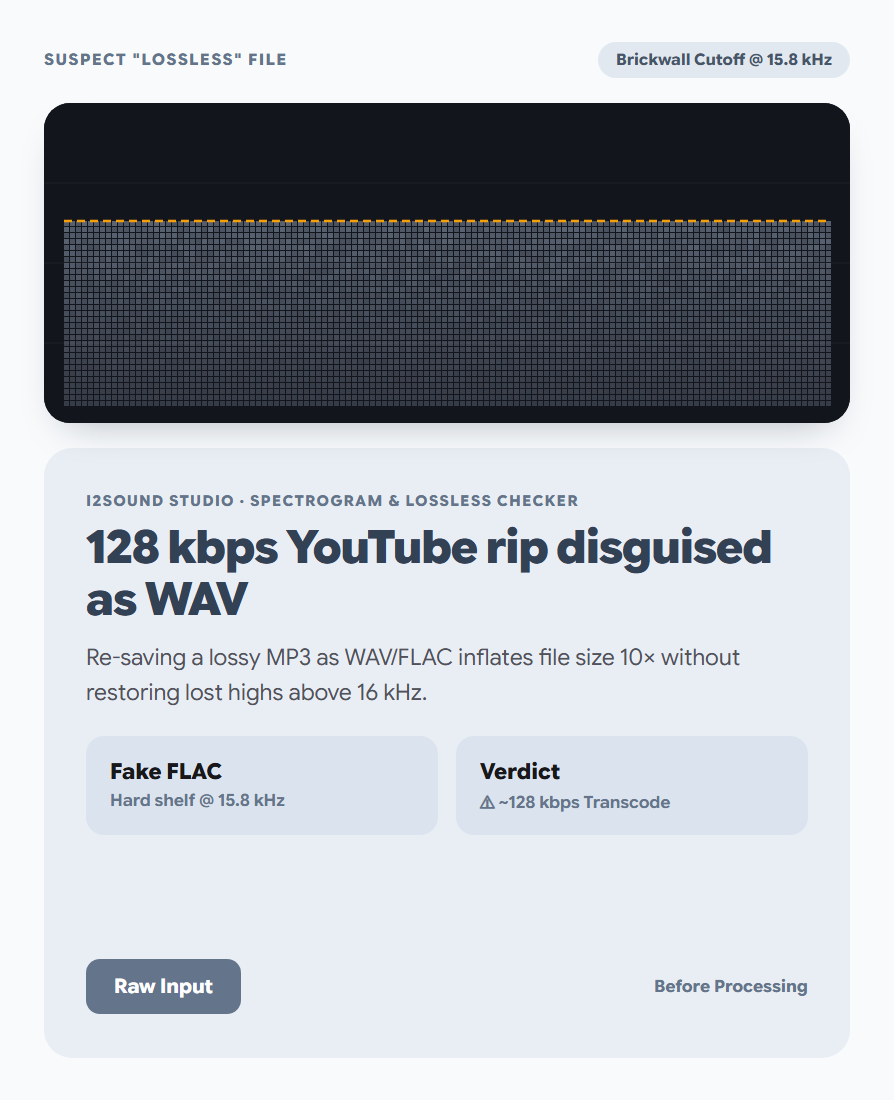
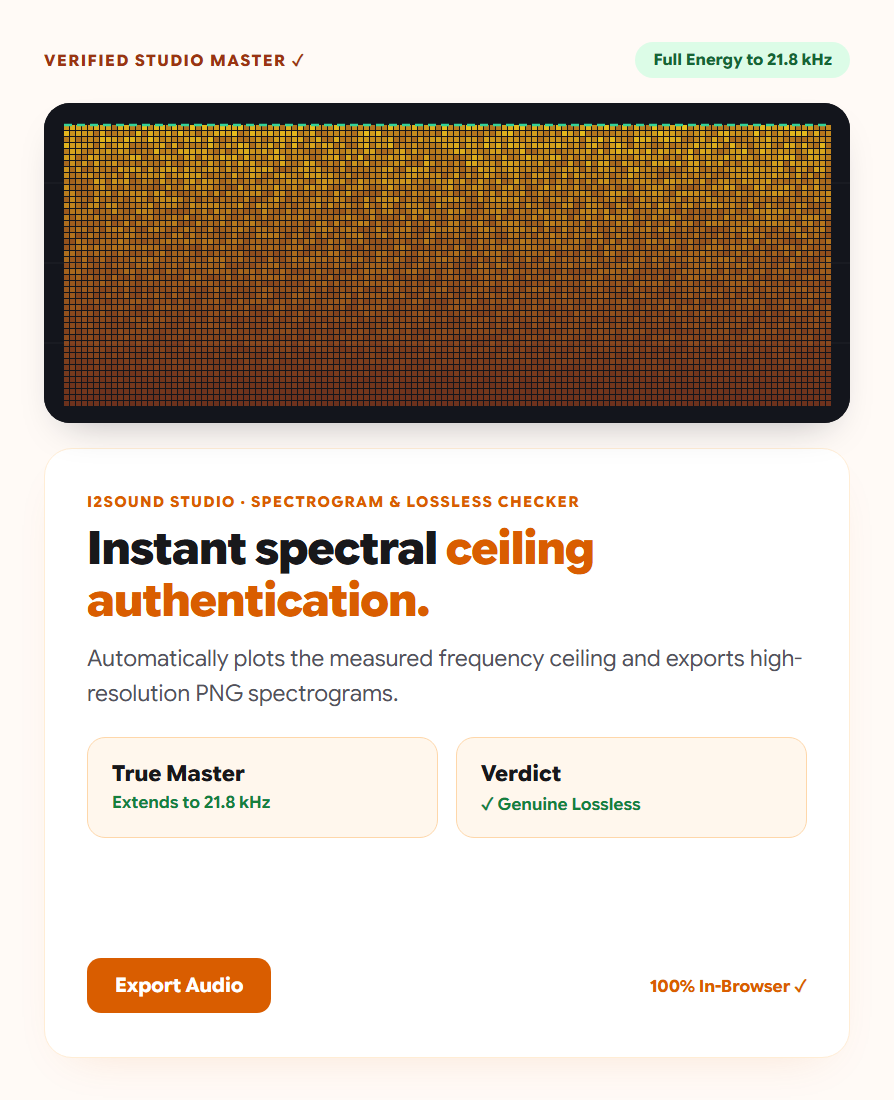

Buksan ang Spectrogram & Lossless Checker tuwing kailangan mo ng mabilis at studio-accurate na resulta nang direkta sa iyong browser nang hindi nag-a-upload ng mga pribadong file. Naisip mo na ba kung ang na-download mong 'Lossless FLAC' o '320 kbps MP3' ay isa lamang re-encoded na 128 kbps YouTube rip? Ini-scan ng Spectrogram Viewer ang high-frequency energy shelves hanggang Nyquist at ipinapakita ang eksaktong spectral ceiling.
Buksan ang iyong audio o video nang lokal
I-click ang Choose Audio or Video sa Spectrogram & Lossless Checker (o i-drag at i-drop ang FLAC, WAV, MP3, M4A, AAC, OGG, OPUS, o Video Soundtrack) para mag-render ng interactive Retina waveform nang direkta sa local browser memory—o i-click ang Try Studio Demo para subukan agad.
Pindutin ang Spacebar para simulan ang playback at gamitin ang Waveform / Spectrogram / Live FFT view tabs o mouse-wheel zoom (hanggang 40×) para suriin ang eksaktong transients at noise floors.
Studio tip: Ang mga lossy encoder ay naglalapat ng matarik na low-pass shelves (~15.8 kHz para sa 128 kbps MP3, ~18.5 kHz para sa 192 kbps, ~20.0 kHz para sa 320 kbps), samantalang ang mga tunay na studio lossless master ay umaabot nang maayos hanggang 22 kHz.
Gamitin ang Magma Studio (Burnt Orange) & pakinggan nang live
I-adjust ang Magma Studio (Burnt Orange) at Viridis Scientific (Emerald–Gold) kasama ang Sonar Ocean Cyan sa studio control dock. Pindutin ang Shift habang hinihila ang anumang rotary dial para sa fine precision, o i-double click ang anumang control para bumalik sa calibrated default nito.
Pindutin ang B sa iyong keyboard (o i-click ang FX Active (A/B) switch) habang tumutugtog ang audio para mag-crossfade nang walang click sa loob ng 15 ms sa pagitan ng iyong dry original at processed signal.
I-verify ang mga biniling FLAC & WAV
Tukuyin ang mga upscaled 128 kbps Club/YouTube rip bago sila patugtugin sa malalaking sound system.
Suriin ang mga harmonic & formant
Magpalipat-lipat sa pagitan ng Magma, Viridis, Cyan, at Monochrome Print palettes at mag-save ng malilinaw na PNG.
Hanapin ang mga hum, click & whistle
Makita agad ang mga tuloy-tuloy na horizontal hum lines o vertical click spikes.
I-verify ang mga level at mag-export nang malinis
I-confirm ang headroom sa stereo output meter para manatiling ligtas ang mga peak sa ibaba ng 0.0 dBFS. Piliin ang iyong target format—gaya ng MP3 · 320 kbps, WAV · 24-bit Studio, o FLAC · 16-bit Lossless—at i-click ang Export Audio.
Kailangan ng multi-step mastering o multi-track stem layering pagkatapos? I-click ang Continue in (o Pro Studio sa upper module bar) para ipasa ang iyong processed audio nang direkta sa susunod na studio tool nang hindi na kailangang mag-upload muli.
Verified Studio Recipe — Spectrogram & Lossless Checker
Input Support : FLAC, WAV, MP3, M4A, AAC, OGG, OPUS, or Video Soundtrack
Key Controls  : Magma Studio (Burnt Orange)  |  Viridis Scientific (Emerald–Gold)  |  Sonar Ocean Cyan  |  Monochrome Print  |  Spectrogram Color Map
Before -> Now : Brickwall Cutoff @ 15.8 kHz  -->  Full Energy to 21.8 kHz
Output Export : High-Res Spectrogram .PNG + Lossless Bandwidth Verdict (100% Client-Side Browser DSP)Mga karaniwang tanong
Ang <16 kHz cutoff ba ay laging nangangahulugang peke ang lossless file?
Sa mga modernong pop/electronic master na may mga cymbal at vocal, ang isang patag na pahalang na linya sa 15.8–16.0 kHz ay malakas na indikasyon ng ~128 kbps lossy transcode—bagaman ang solo bass, muted lo-fi synth, o vintage tape ay natural na may kaunting enerhiya sa itaas ng 15 kHz.
Aling spectrogram palette ang pinakamadaling gamitin para makita ang mga mahihinang high-frequency detail?
Ang Magma at Viridis ay nagbibigay ng perceptual luminance ramp mula madilim hanggang maliwanag na ginto, na nagpapalitaw nang malinaw sa mga tahimik na −70 dB noise floor at encoder cutoff.
Maaari ko bang i-save ang spectrogram chart bilang isang imahe?
Oo. I-click ang Download Spectrogram Image (.PNG) sa ibaba mismo ng analyzer banner para i-save ang isang malinaw na PNG snapshot.
Subukan ang Spectrogram & Lossless Checker sa iyong browser
Suriin ang mga high-frequency brickwall shelf hanggang Nyquist gamit ang mga palette na Magma o Viridis.