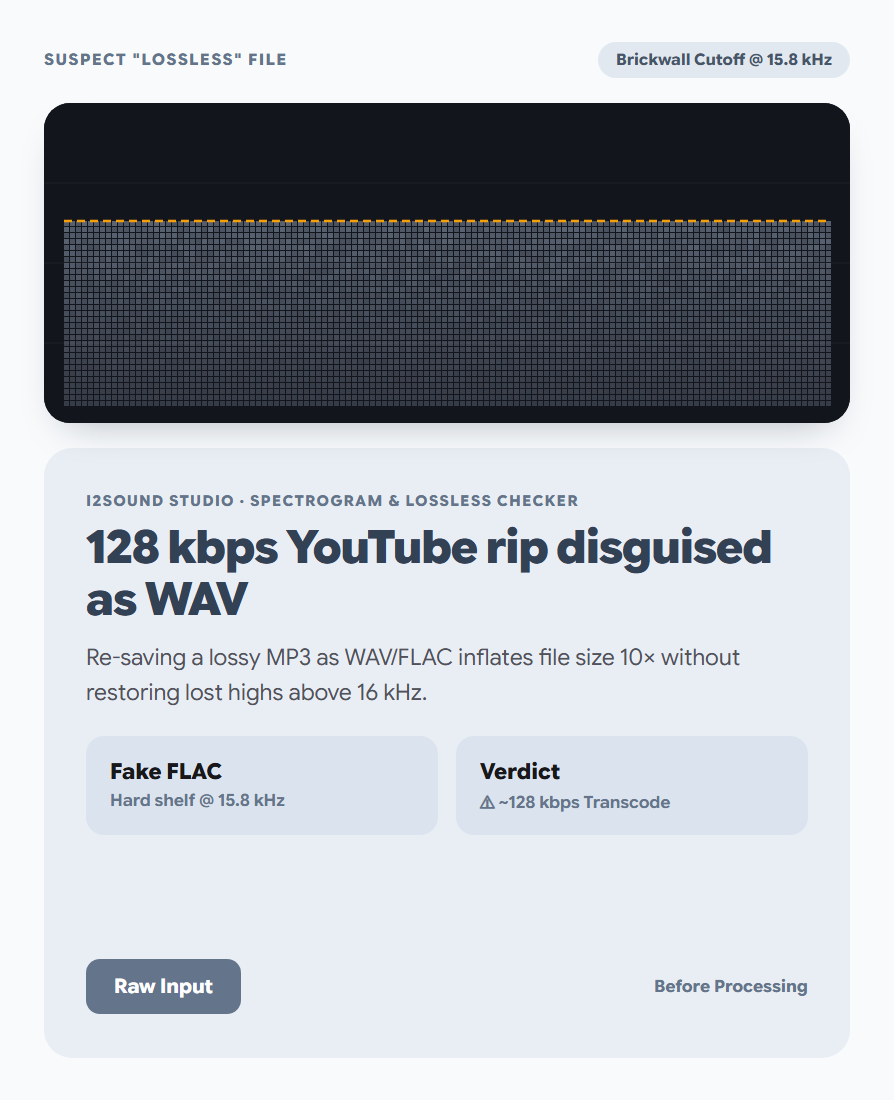
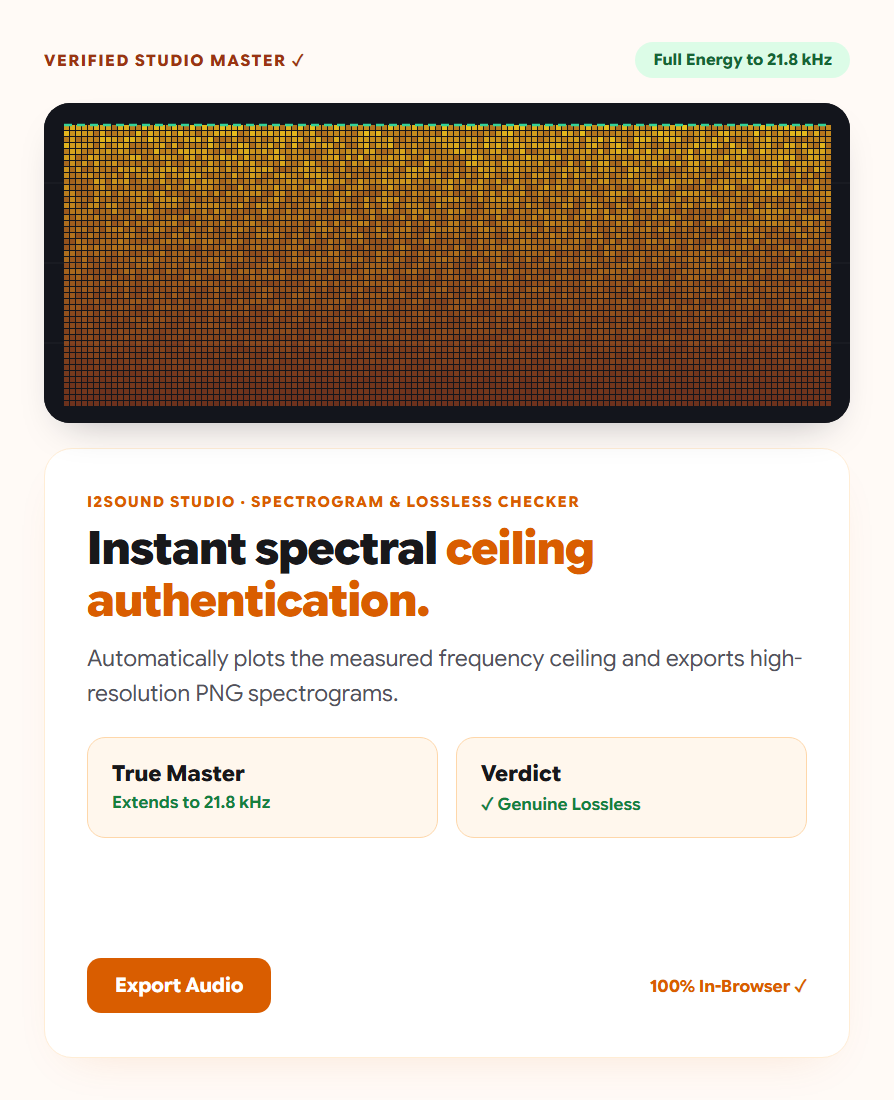

Öffnen Sie den Spektrogramm- & Lossless-Checker, wann immer Sie schnelle, studio-genaue Ergebnisse direkt in Ihrem Browser benötigen, ohne private Dateien hochzuladen. Haben Sie sich jemals gefragt, ob ein „verlustfreier FLAC“- oder „320 kbps MP3“-Download eigentlich ein re-encodierter 128 kbps YouTube-Rip ist? Der Spektrogramm-Viewer scannt hochfrequente Energie-Filter bis zur Nyquist-Frequenz und zeichnet die exakte spektrale Obergrenze auf.
Öffnen Sie Ihre Audio- oder Videodatei lokal
Klicken Sie auf Audio oder Video auswählen im Spektrogramm- & Lossless-Checker (oder ziehen Sie FLAC, WAV, MP3, M4A, AAC, OGG, OPUS oder Video-Soundtracks per Drag & Drop hinein), um eine interaktive Retina-Wellenform direkt im lokalen Browserspeicher zu rendern – oder klicken Sie auf Studio-Demo testen, um es sofort auszuprobieren.
Drücken Sie die Leertaste, um die Wiedergabe zu starten, und nutzen Sie die Reiter Wellenform / Spektrogramm / Live-FFT oder den Mausrad-Zoom (bis zu 40×), um exakte Transienten und Grundrauschen zu untersuchen.
Studio-Tipp: Verlustbehaftete Encoder wenden steile Tiefpassfilter an (~15,8 kHz bei 128 kbps MP3, ~18,5 kHz bei 192 kbps, ~20,0 kHz bei 320 kbps), während echte verlustfreie Studiomaster gleichmäßig bis 22 kHz reichen.
Wählen Sie Magma Studio (Burnt Orange) & hören Sie live ab
Passen Sie Magma Studio (Burnt Orange) und Viridis Scientific (Emerald–Gold) neben Sonar Ocean Cyan im Studio-Kontrolldock an. Halten Sie Shift gedrückt, während Sie einen Drehregler ziehen, um präzise Einstellungen vorzunehmen, oder doppelklicken Sie auf einen Regler, um ihn auf den kalibrierten Standardwert zurückzusetzen.
Drücken Sie B auf Ihrer Tastatur (oder klicken Sie auf den Schalter FX Aktiv (A/B)), während das Audio läuft, um innerhalb von 15 ms knackfrei zwischen Ihrem trockenen Original und dem bearbeiteten Signal überzublenden.
FLAC- & WAV-Käufe verifizieren
Erkennen Sie hochskalierte 128 kbps Club-/YouTube-Rips, bevor Sie diese auf großen Soundsystemen abspielen.
Obertöne & Formanten untersuchen
Wechseln Sie zwischen den Paletten Magma, Viridis, Cyan und Monochrom-Druck und speichern Sie gestochen scharfe PNGs.
Brummen, Klicken & Pfeifen lokalisieren
Sehen Sie sofort durchgehende horizontale Brummleitungen oder vertikale Klick-Spitzen.
Pegel prüfen und sauber exportieren
Bestätigen Sie den Headroom auf der Stereo-Ausgangsanzeige, damit die Spitzen sicher unter 0,0 dBFS bleiben. Wählen Sie Ihr Zielformat – wie MP3 · 320 kbps, WAV · 24-bit Studio oder FLAC · 16-bit Lossless – und klicken Sie auf Audio exportieren.
Benötigen Sie danach ein mehrstufiges Mastering oder Layering von Multi-Track-Stems? Klicken Sie auf Weiter in (oder Pro Studio in der oberen Modulleiste), um Ihr bearbeitetes Audio direkt an das nächste Studiotool weiterzuleiten, ohne es erneut hochzuladen.
Verified Studio Recipe — Spectrogram & Lossless Checker
Input Support : FLAC, WAV, MP3, M4A, AAC, OGG, OPUS, or Video Soundtrack
Key Controls  : Magma Studio (Burnt Orange)  |  Viridis Scientific (Emerald–Gold)  |  Sonar Ocean Cyan  |  Monochrome Print  |  Spectrogram Color Map
Before -> Now : Brickwall Cutoff @ 15.8 kHz  -->  Full Energy to 21.8 kHz
Output Export : High-Res Spectrogram .PNG + Lossless Bandwidth Verdict (100% Client-Side Browser DSP)Häufige Fragen
Bedeutet ein <16 kHz Cutoff immer, dass eine Datei kein echtes Lossless ist?
Bei modernen Pop-/Electronic-Masterings mit Becken und Gesang deutet eine messerscharfe horizontale Kante bei 15,8–16,0 kHz stark auf ein verlustbehaftetes ~128 kbps Transcoding hin – wobei Solo-Bass, gedämpfte Lo-Fi-Synths oder Vintage-Bänder von Natur aus wenig Energie oberhalb von 15 kHz aufweisen.
Welche Spektrogramm-Palette macht schwache hochfrequente Details am besten lesbar?
Magma und Viridis bieten wahrnehmungsbasierte Helligkeitsverläufe von Dunkel bis Goldgelb, wodurch leise Grundrauschpegel von −70 dB und Encoder-Cutoffs deutlich hervortreten.
Kann ich das Spektrogramm-Diagramm als Bild speichern?
Ja. Klicken Sie direkt unter dem Analyzer-Banner auf „Spektrogramm-Bild herunterladen (.PNG)“, um einen scharfen PNG-Schnappschuss zu speichern.
Testen Sie den Spektrogramm- & Lossless-Checker in Ihrem Browser
Untersuchen Sie hochfrequente Brickwall-Kanten bis zur Nyquist-Frequenz in den Magma- oder Viridis-Paletten.