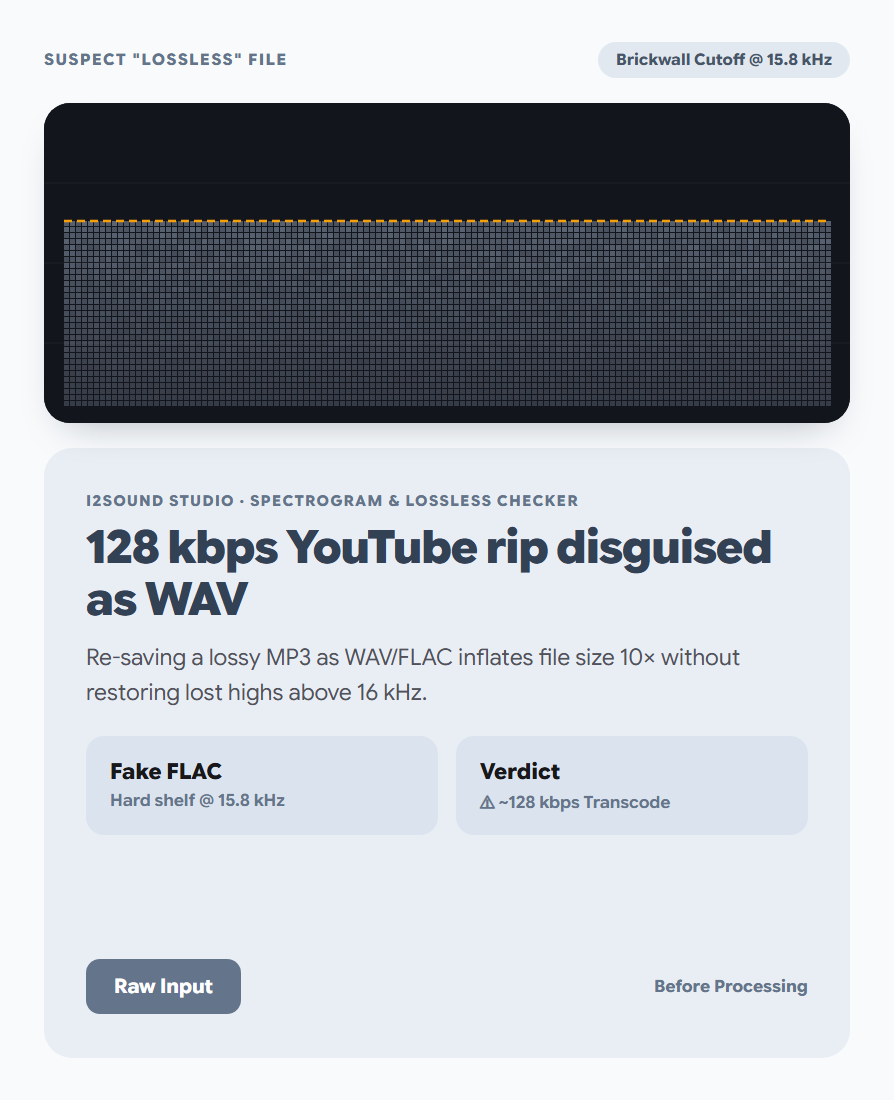
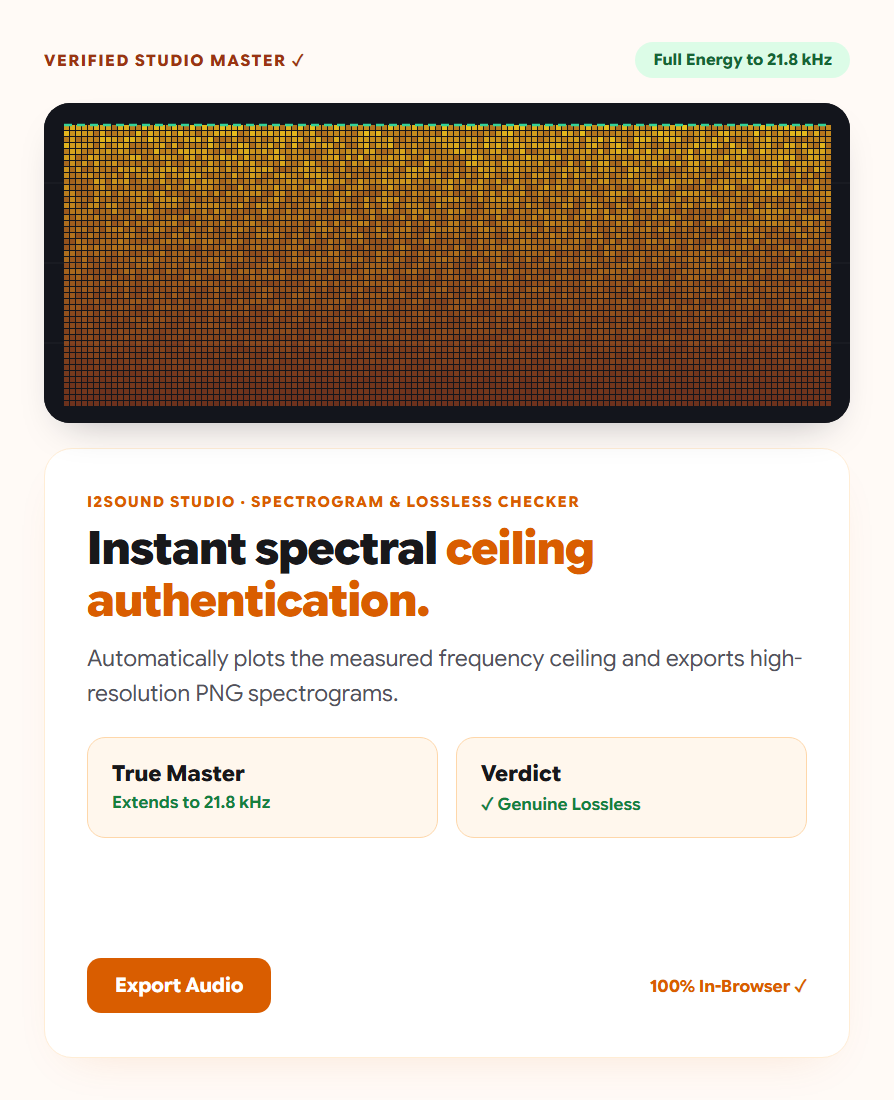

Otwórz Spectrogram & Lossless Checker, gdy potrzebujesz szybkich, studyjnych wyników bezpośrednio w przeglądarce, bez przesyłania prywatnych plików. Zastanawiasz się, czy pobrany plik „Lossless FLAC” lub „320 kbps MP3” to w rzeczywistości przekonwertowany plik 128 kbps z YouTube? Spectrogram Viewer skanuje pasmo wysokich częstotliwości aż do częstotliwości Nyquista i wykreśla dokładny sufit spektralny.
Otwórz plik audio lub wideo lokalnie
Kliknij Wybierz audio lub wideo w Spectrogram & Lossless Checker (lub przeciągnij i upuść FLAC, WAV, MP3, M4A, AAC, OGG, OPUS lub ścieżkę dźwiękową wideo), aby wyrenderować interaktywny przebieg fali Retina bezpośrednio w pamięci przeglądarki — lub kliknij Wypróbuj demo studia, aby przetestować narzędzie natychmiast.
Naciśnij Spacebar, aby rozpocząć odtwarzanie i użyj zakładek Waveform / Spectrogram / Live FFT lub powiększenia kółkiem myszy (do 40×), aby sprawdzić dokładne transjenty i poziom szumów.
Wskazówka studyjna: Koderzy stratni stosują strome filtry dolnoprzepustowe (~15,8 kHz dla MP3 128 kbps, ~18,5 kHz dla 192 kbps, ~20,0 kHz dla 320 kbps), podczas gdy oryginalne studyjne nagrania bezstratne rozciągają się płynnie w stronę 22 kHz.
Wybierz Magma Studio (Burnt Orange) i odsłuchaj na żywo
Dostosuj Magma Studio (Burnt Orange) oraz Viridis Scientific (Emerald–Gold) wraz z Sonar Ocean Cyan w panelu sterowania studia. Przytrzymaj Shift podczas przeciągania dowolnego pokrętła dla większej precyzji lub kliknij dwukrotnie dowolny element sterujący, aby przywrócić jego skalibrowane ustawienie domyślne.
Naciśnij B na klawiaturze (lub kliknij przełącznik FX Active (A/B)) podczas odtwarzania, aby płynnie przełączać się w 15 ms między oryginalnym a przetworzonym sygnałem.
Weryfikuj zakupione pliki FLAC i WAV
Wykrywaj pliki 128 kbps z YouTube/klubowe przed odtworzeniem ich na dużych systemach nagłośnieniowych.
Analizuj harmoniczne i formanty
Przełączaj się między paletami Magma, Viridis, Cyan i Monochrome Print oraz zapisuj wyraźne pliki PNG.
Lokalizuj przydźwięki, kliknięcia i gwizdy
Zobacz ciągłe poziome linie przydźwięku lub pionowe skoki szpilek natychmiast.
Weryfikuj poziomy i eksportuj czysto
Potwierdź zapas dynamiki (headroom) na mierniku wyjścia stereo, aby piki pozostawały bezpiecznie poniżej 0.0 dBFS. Wybierz format docelowy — taki jak MP3 · 320 kbps, WAV · 24-bit Studio lub FLAC · 16-bit Lossless — i kliknij Eksportuj audio.
Potrzebujesz wieloetapowego masteringu lub nakładania warstw ścieżek? Kliknij Kontynuuj w (lub Pro Studio na górnym pasku modułów), aby przekazać przetworzone audio bezpośrednio do kolejnego narzędzia studyjnego bez ponownego przesyłania.
Verified Studio Recipe — Spectrogram & Lossless Checker
Input Support : FLAC, WAV, MP3, M4A, AAC, OGG, OPUS, or Video Soundtrack
Key Controls  : Magma Studio (Burnt Orange)  |  Viridis Scientific (Emerald–Gold)  |  Sonar Ocean Cyan  |  Monochrome Print  |  Spectrogram Color Map
Before -> Now : Brickwall Cutoff @ 15.8 kHz  -->  Full Energy to 21.8 kHz
Output Export : High-Res Spectrogram .PNG + Lossless Bandwidth Verdict (100% Client-Side Browser DSP)Często zadawane pytania
Czy odcięcie poniżej 16 kHz zawsze oznacza fałszywy plik bezstratny?
W nowoczesnych nagraniach pop/elektronicznych z talerzami perkusyjnymi i wokalami, idealnie płaska pozioma linia odcięcia przy 15,8–16,0 kHz silnie sugeruje stratną konwersję ~128 kbps – choć solowy bas, wyciszone syntezatory lo-fi czy nagrania z taśm vintage naturalnie mają niewiele energii powyżej 15 kHz.
Która paleta spektrogramu najlepiej uwydatnia słabe detale wysokich częstotliwości?
Palety Magma i Viridis zapewniają percepcyjne przejścia luminancji od ciemnego do jasnego złota, dzięki czemu ciche szumy tła na poziomie −70 dB oraz odcięcia enkodera są wyraźnie widoczne.
Czy mogę zapisać wykres spektrogramu jako obraz?
Tak. Kliknij Pobierz obraz spektrogramu (.PNG) tuż pod banerem analizatora, aby zapisać wyraźny zrzut w formacie PNG.
Wypróbuj spektrogram i sprawdzanie bezstratności w przeglądarce
Sprawdź wysokoczęstotliwościowe odcięcia typu brickwall aż do częstotliwości Nyquista w paletach Magma lub Viridis.