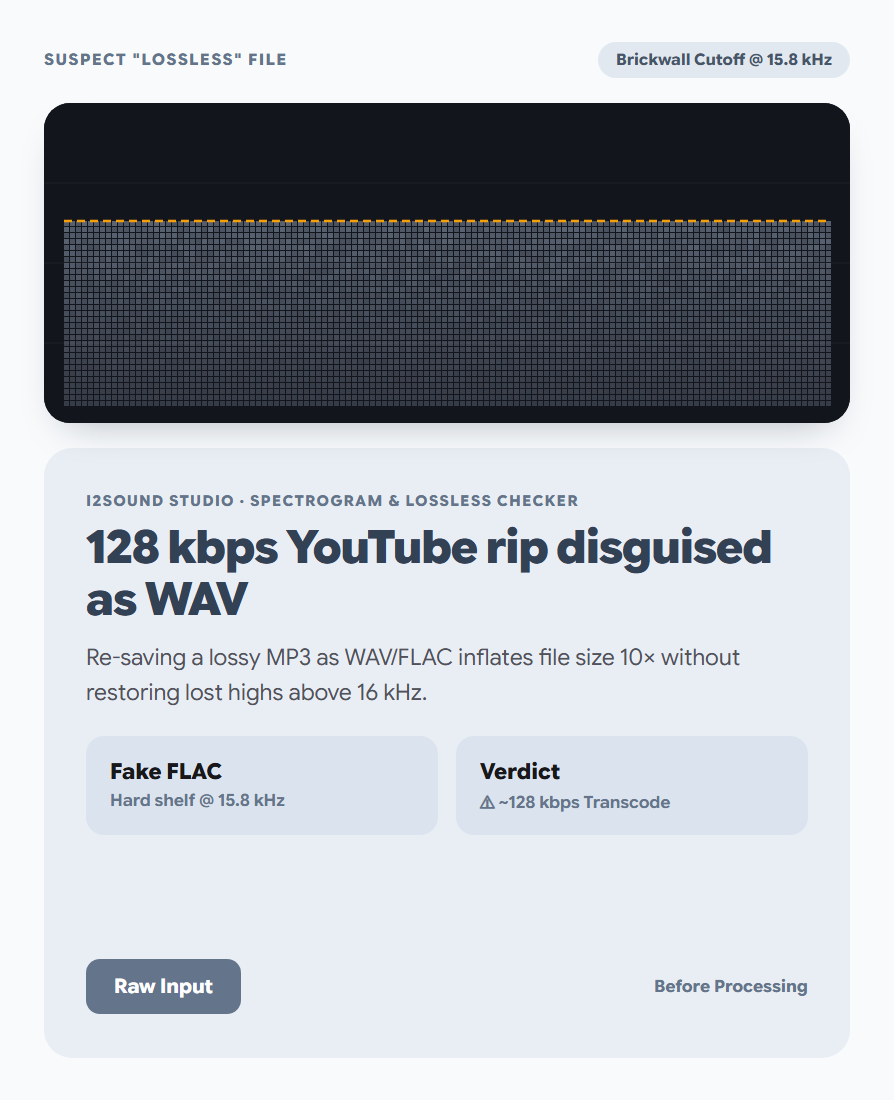
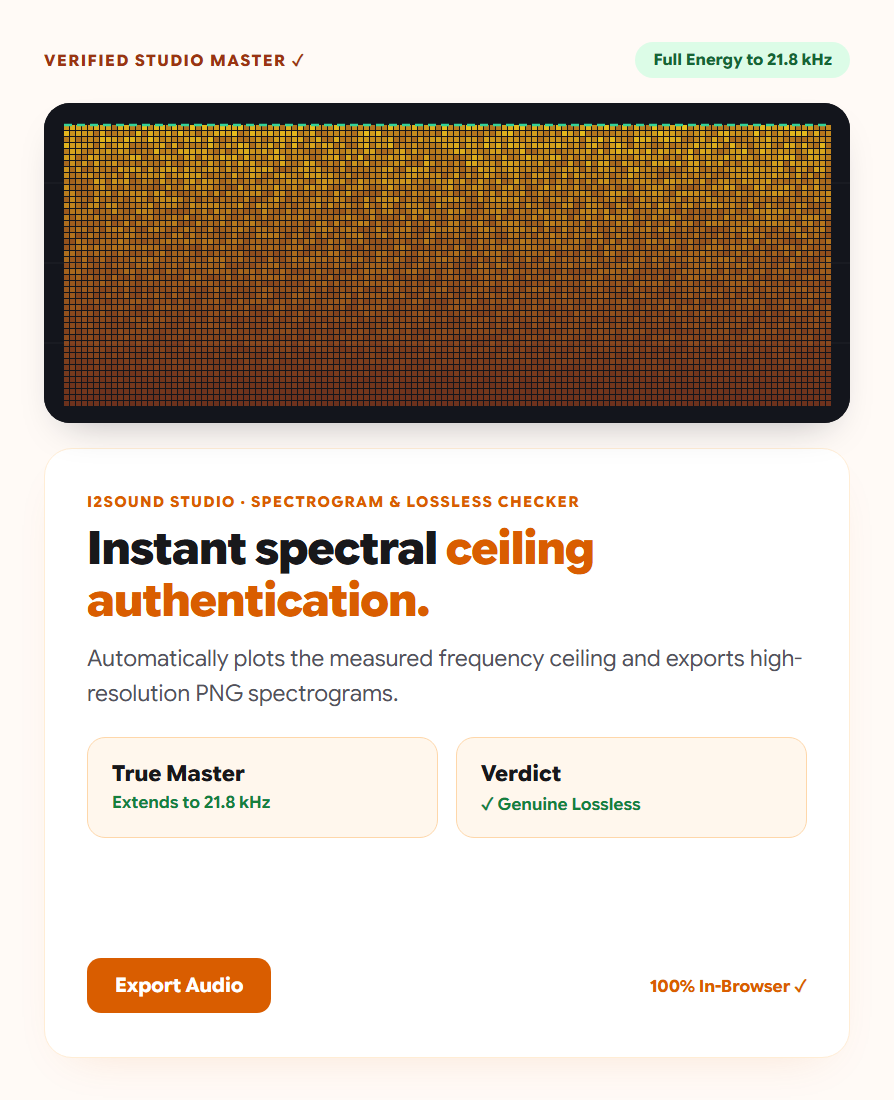

Otevřete Spectrogram & Lossless Checker, kdykoli potřebujete rychlé a studiově přesné výsledky přímo ve svém prohlížeči bez nahrávání soukromých souborů. Zajímalo vás někdy, zda je stažený „bezztrátový FLAC“ nebo „320 kbps MP3“ ve skutečnosti jen překódovaný rip z YouTube v kvalitě 128 kbps? Spectrogram Viewer skenuje vysokofrekvenční energetické ořezy až k Nyquistově frekvenci a vykresluje přesný spektrální strop.
Otevřete svůj zvukový nebo video soubor lokálně
Klikněte na Choose Audio or Video v Spectrogram & Lossless Checker (nebo přetáhněte FLAC, WAV, MP3, M4A, AAC, OGG, OPUS či zvukovou stopu videa), abyste vykreslili interaktivní Retina vlnovou formu přímo v paměti prohlížeče – nebo klikněte na Try Studio Demo pro okamžité vyzkoušení.
Stiskněte Spacebar pro spuštění přehrávání a použijte karty zobrazení Waveform / Spectrogram / Live FFT nebo přiblížení kolečkem myši (až 40×) pro kontrolu přesných přechodových jevů a šumového pozadí.
Tip studia: Ztrátové kodéry aplikují strmé dolní propusti (~15,8 kHz pro 128 kbps MP3, ~18,5 kHz pro 192 kbps, ~20,0 kHz pro 320 kbps), zatímco skutečné studiové bezztrátové mastery sahají plynule až k 22 kHz.
Nastavte Magma Studio (pálená oranžová) & poslouchejte živě
Upravte Magma Studio (pálená oranžová) a Viridis Scientific (smaragdově zlatá) společně s Sonar Ocean Cyan v ovládacím doku studia. Podržte Shift při tažení jakéhokoli otočného ovladače pro jemnou přesnost, nebo dvakrát klikněte na jakýkoli ovládací prvek pro návrat na kalibrovanou výchozí hodnotu.
Stiskněte B na klávesnici (nebo klikněte na přepínač FX Active (A/B)) během přehrávání zvuku pro plynulé přepnutí bez lupnutí během 15 ms mezi vaším suchým originálem a zpracovaným signálem.
Ověřte zakoupené soubory FLAC & WAV
Odhalte upscalované 128 kbps ripy z klubů/YouTube dříve, než je pustíte na velkých zvukových systémech.
Zkontrolujte harmonické frekvence & formanty
Přepínejte mezi paletami Magma, Viridis, Cyan a Monochrome Print a ukládejte ostré PNG soubory.
Lokalizujte brum, praskání & pískání
Okamžitě uvidíte souvislé horizontální čáry brumu nebo vertikální špičky lupanců.
Ověřte úrovně a čistě exportujte
Potvrďte rezervu (headroom) na stereo výstupním měřiči, aby špičky zůstaly bezpečně pod 0.0 dBFS. Vyberte cílový formát – například MP3 · 320 kbps, WAV · 24-bit Studio nebo FLAC · 16-bit Lossless – a klikněte na Export Audio.
Potřebujete následně vícestupňový mastering nebo vrstvení stop? Klikněte na Continue in (nebo Pro Studio v horním panelu modulů) pro přenesení zpracovaného zvuku přímo do dalšího studiového nástroje bez nutnosti opětovného nahrávání.
Verified Studio Recipe — Spectrogram & Lossless Checker
Input Support : FLAC, WAV, MP3, M4A, AAC, OGG, OPUS, or Video Soundtrack
Key Controls  : Magma Studio (Burnt Orange)  |  Viridis Scientific (Emerald–Gold)  |  Sonar Ocean Cyan  |  Monochrome Print  |  Spectrogram Color Map
Before -> Now : Brickwall Cutoff @ 15.8 kHz  -->  Full Energy to 21.8 kHz
Output Export : High-Res Spectrogram .PNG + Lossless Bandwidth Verdict (100% Client-Side Browser DSP)Časté dotazy
Znamená ořez pod 16 kHz vždy, že soubor není skutečně bezztrátový?
U moderních popových/elektronických nahrávek s činely a vokály silně naznačuje dokonale rovná horizontální hrana na 15,8–16,0 kHz ztrátový překódování na ~128 kbps – ačkoliv sólová basa, tlumené lo-fi syntezátory nebo vintage pásky mají přirozeně málo energie nad 15 kHz.
Která paleta spektrogramu nejlépe zvýrazní jemné vysokofrekvenční detaily?
Palety Magma a Viridis poskytují percepční rampy jasu od tmavé po zářivě zlatou, díky čemuž tišší šumové pozadí −70 dB a ořezy kodéru jasně vyniknou.
Mohu uložit graf spektrogramu jako obrázek?
Ano. Klikněte na Stáhnout obrázek spektrogramu (.PNG) přímo pod bannerem analyzátoru pro uložení ostrého snímku ve formátu PNG.
Vyzkoušejte Spektrogram & Kontrolu bezztrátovosti ve svém prohlížeči
Zkontrolujte vysokofrekvenční „brickwall“ ořezy až k Nyquistově frekvenci v paletách Magma nebo Viridis.